

MealieShopper
Docker app from TeeCodeDev's Repository
Overview
MealieShopper connects your Mealie meal planner directly to your online shopping basket at Albert Heijn, Picnic, or Jumbo (Van recept naar geregeld).
Load your weekly meal plan from Mealie with full recipe images, calculate required package sizes automatically, review matched supermarket items, and fill your online shopping basket with a single click. You can also search, compare, and import recipes from Allerhande, Jumbo, and Picnic directly into your Mealie instance.
Key Features:
- Meal Plan to Basket: Export your Mealie week menu straight into Albert Heijn, Picnic, or Jumbo shopping carts with automatic packaging quantity calculation.
- Search & Import Recipes: Search across Allerhande, Jumbo, and Picnic recipes and import them into Mealie with one click.
- Local Caching & Receipt History: Store local offline copies of saved recipe lists, shopping carts, order history, and digital supermarket receipts.
- Interactive Onboarding: 6-step guided wizard on first launch to configure security, Mealie API, and store connections.
- Passkeys, 2FA & Multi-User: Secure login with WebAuthn passkeys (over HTTPS), TOTP two-factor authentication, and invite links for household members.
- AI Assistant Integration (MCP): Built-in Model Context Protocol (MCP) server for Claude, ChatGPT, and Copilot.
- Privacy First: Runs in a single container with a local SQLite database in appdata; zero telemetry or third-party cloud dependencies.
Initial Setup:
- After starting the container, open the WebUI at [inline]http://[IP]:[PORT:8000]/[/inline].
- Follow the 6-step setup wizard to configure authentication, connect Mealie, and link your supermarket accounts. All environment variables in this template are optional because the wizard configures them inside the web interface.
Credits & Support:
- MealieShopper is an open-source project created by helmerzNL ([url=https://github.com/helmerzNL/MealieShopper]GitHub[/url]). Support the developer at [url=https://buymeacoffee.com/flux76]Buy Me a Coffee[/url].
- The donation link below specifically supports the maintenance of this Unraid template repository.
Readme
View on GitHub
Van recept naar geregeld. Je weekmenu uit Mealie in je mandje bij Albert Heijn, Picnic of Jumbo, plus recepten zoeken, bewaren en importeren.
Nederlands · English
Inhoud
- Wat kan het?
- Zo ziet het eruit
- Snel starten
- Eerste start
- Gebruik
- Mealie en supermarkten koppelen
- Beveiliging
- Gebruikers en uitnodigen
- AI-assistenten (MCP)
- Configuratie
- Data en back-ups
- Updaten
- Problemen oplossen
- Ontwikkelen
- Integraties en componenten
- Een koffie?
Wat kan het?
- Weekmenu naar je boodschappen. Het weekmenu uit Mealie, met de plaatjes van je recepten. Je kiest in de planner je supermarkt: Albert Heijn, Picnic of Jumbo, voor zover gekoppeld. Eén knop zoekt voor elk ingrediënt de beste producten, rekent uit hoeveel verpakkingen je nodig hebt en toont ze eerst in een controlelijst. Daar vink je weg wat je niet wilt en kies je een ander product of aantal; pas na je bevestiging gaan ze in je mandje bij die winkel. Je rondt de bestelling zelf af, bij Albert Heijn, in de Picnic-app of bij Jumbo.
- Aanbiedingen en receptvoorstellen. Het tabblad Aanbiedingen toont de aanbiedingen van Albert Heijn (Bonus), Picnic en Jumbo, elke dag automatisch bijgewerkt, en zoekt in je recepten (Mealie, Jumbo, Picnic en bewaarde AH-recepten) naar gerechten waarvan ingrediënten in de aanbieding zijn.
- Recepten zoeken en importeren. Zoek tegelijk in de recepten van Albert Heijn, Jumbo en Picnic en zet ze met één klik in Mealie, of importeer een recept via een link.
- Je AH-account in MealieShopper. Je bewaarde recepten en je favoriete lijstjes, bewaard in een eigen kopie zodat ze ook werken als AH even niet meewerkt. Zoeken in je recepten en lijstjes gaat direct.
- Eén tabblad Mandje. Je mandje bij Albert Heijn (de boodschappenlijst waar het weekmenu in schrijft), Picnic en Jumbo, met een keuzelijst voor de winkels die gekoppeld zijn. Bij Picnic pas je aantallen aan of leeg je het mandje; Jumbo toont het alleen. Na het vullen vanuit het weekmenu brengt de knop Mandje bekijken je erheen.
- Bestellingen en kassabonnen. Je AH-mandje, je bestellingen bij Albert Heijn en je kassabonnen uit de winkel, bewaard in een eigen kopie zodat je ze ook zonder verbinding met AH kunt bekijken en doorzoeken ("wanneer kocht ik voor het laatst koffie?"). Ook je AI-assistent kan ze bevragen.
- Picnic en Jumbo onder Winkels. Kies de winkel in het winkelmenu: bij Picnic je recepten, favorieten en bestellingen, bij Jumbo je lijstjes, bestellingen en receptenlijsten. Wat kan, bewaart MealieShopper als lokale kopie, met dezelfde knoppen als bij Albert Heijn.
- Installatiehulp. Op de eerste start loop je in zes stappen langs de beveiliging en de koppelingen met Mealie, Albert Heijn, Jumbo en Picnic.
- Auditlog en updatecheck. De beheerder ziet elk verzoek aan de winkels en van AI-assistenten (met export) en krijgt een melding als er een nieuwe versie is.
- Donker en licht. Een knop naast de vlaggetjes wisselt van thema; zonder keuze volgt de app je apparaat.
- Een app op je telefoon. Installeer MealieShopper als app (PWA). Op een telefoon krijg je een glazen menubalk onderaan, zoals een echte app. Op een groot scherm staat het menu links en kun je het inklappen tot alleen de pictogrammen.
- Veilig inloggen. Een passkey (met een domeinnaam en HTTPS), of een gebruikersnaam en wachtwoord met optionele tweestapsverificatie.
- Meerdere gebruikers. Jij bent de beheerder en nodigt huisgenoten uit met een link. Zij gebruiken de basisfuncties; alleen jij koppelt Mealie en de supermarkten en beheert de gebruikers.
- AI-assistenten. Een MCP-server, zodat je Claude, ChatGPT of Copilot je weekmenu, recepten en lijstjes kunt laten bekijken en een recept in Mealie kunt laten importeren. Inloggen met OAuth, met je eigen account.
- Nederlands en Engels. Wissel met de vlaggetjes; de app onthoudt je keuze.
- Jij houdt de regie. Alles draait in je eigen container; je gegevens staan in een SQLite-bestand in je eigen data-map.
Zo ziet het eruit
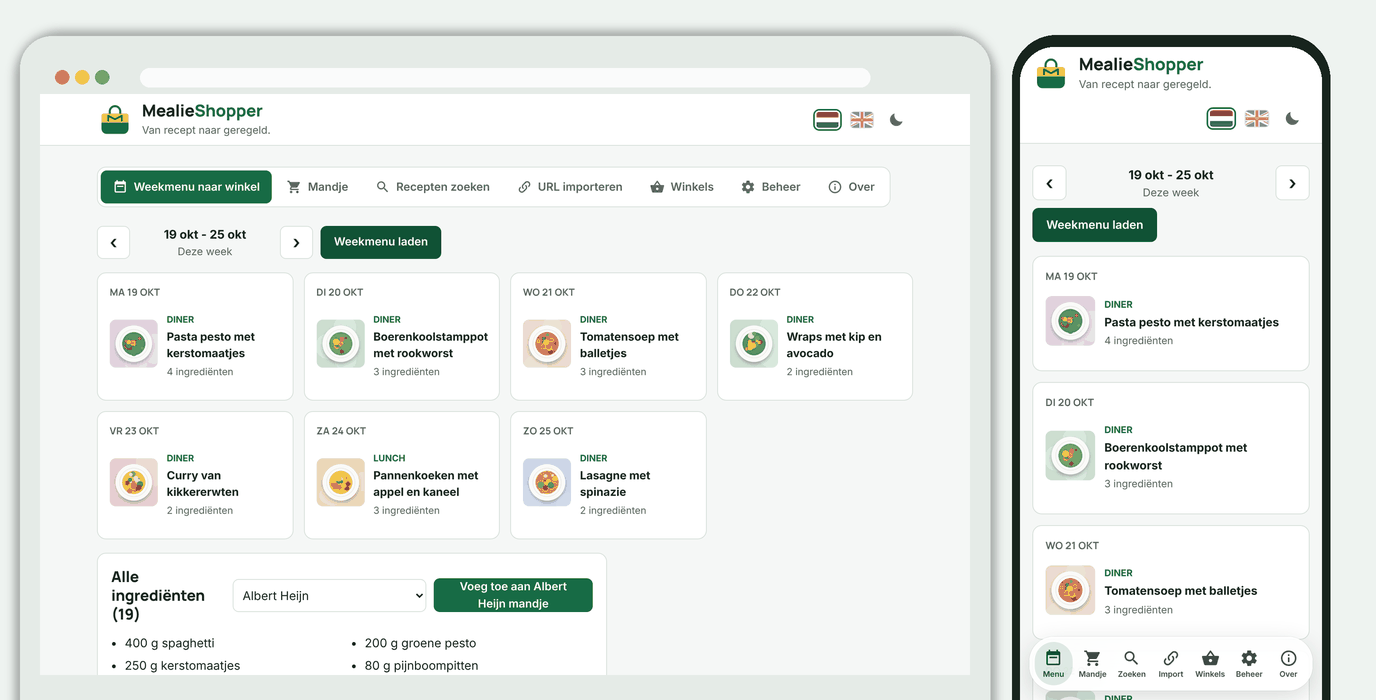
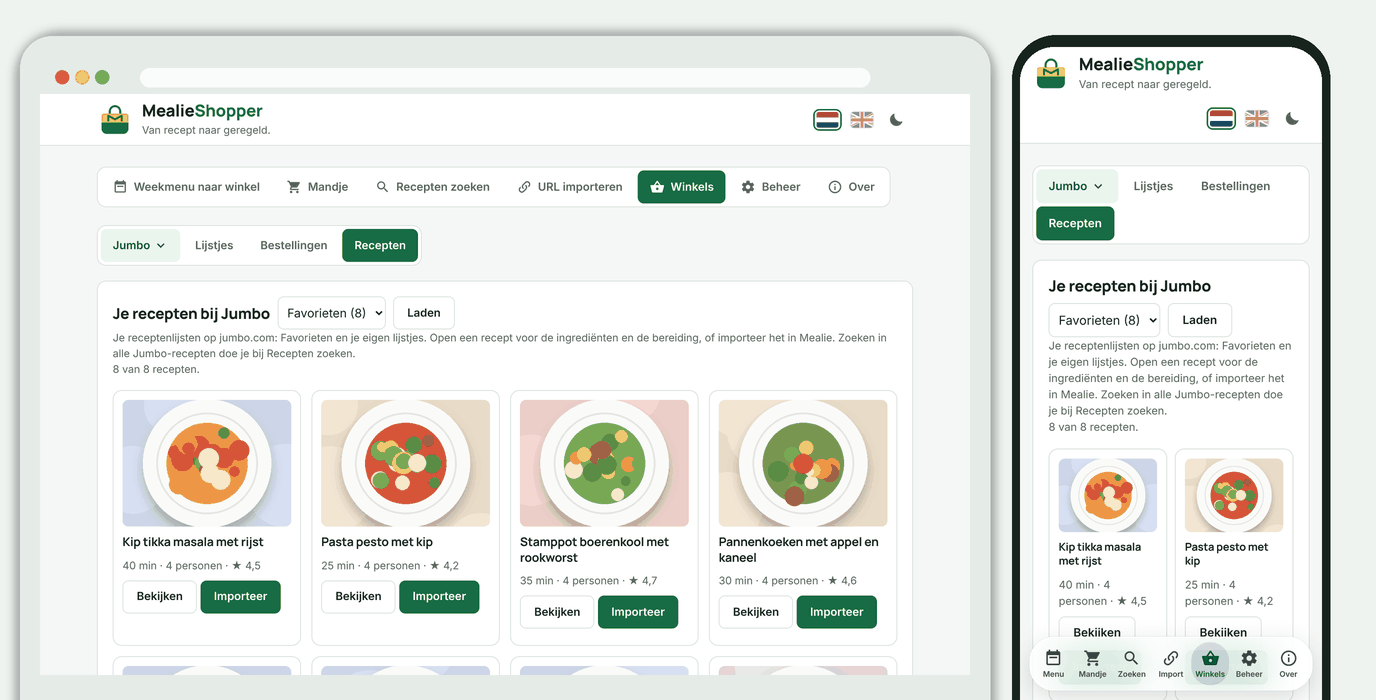
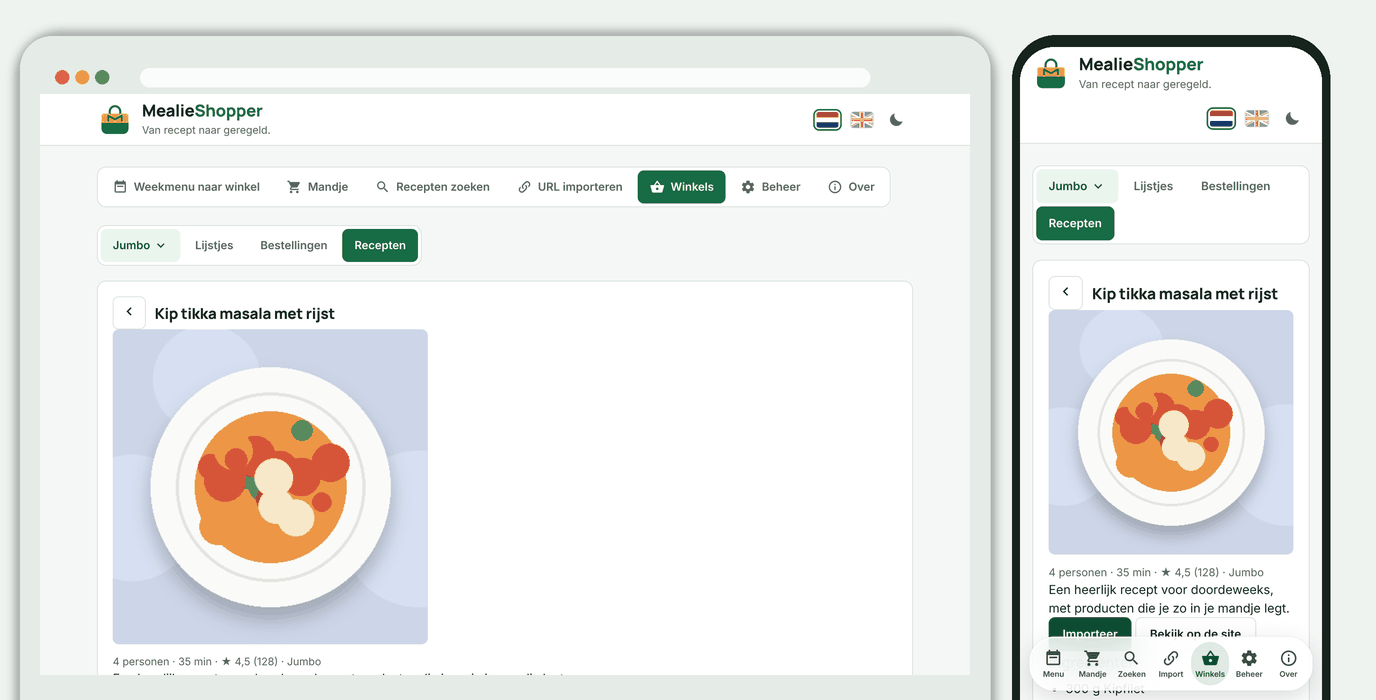
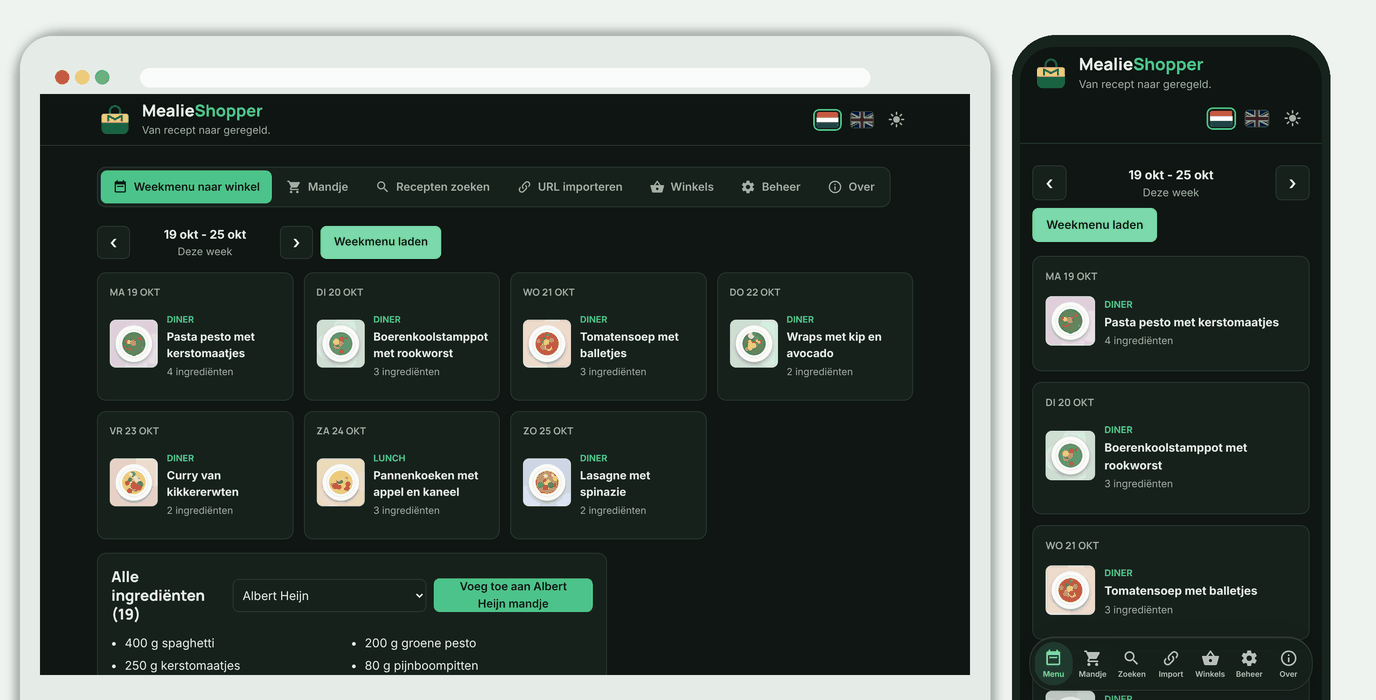
Elke afbeelding laat dezelfde pagina zien op een computer en op een telefoon. De recepten en producten zijn voorbeeldgegevens.
Weekmenu en winkelmandje
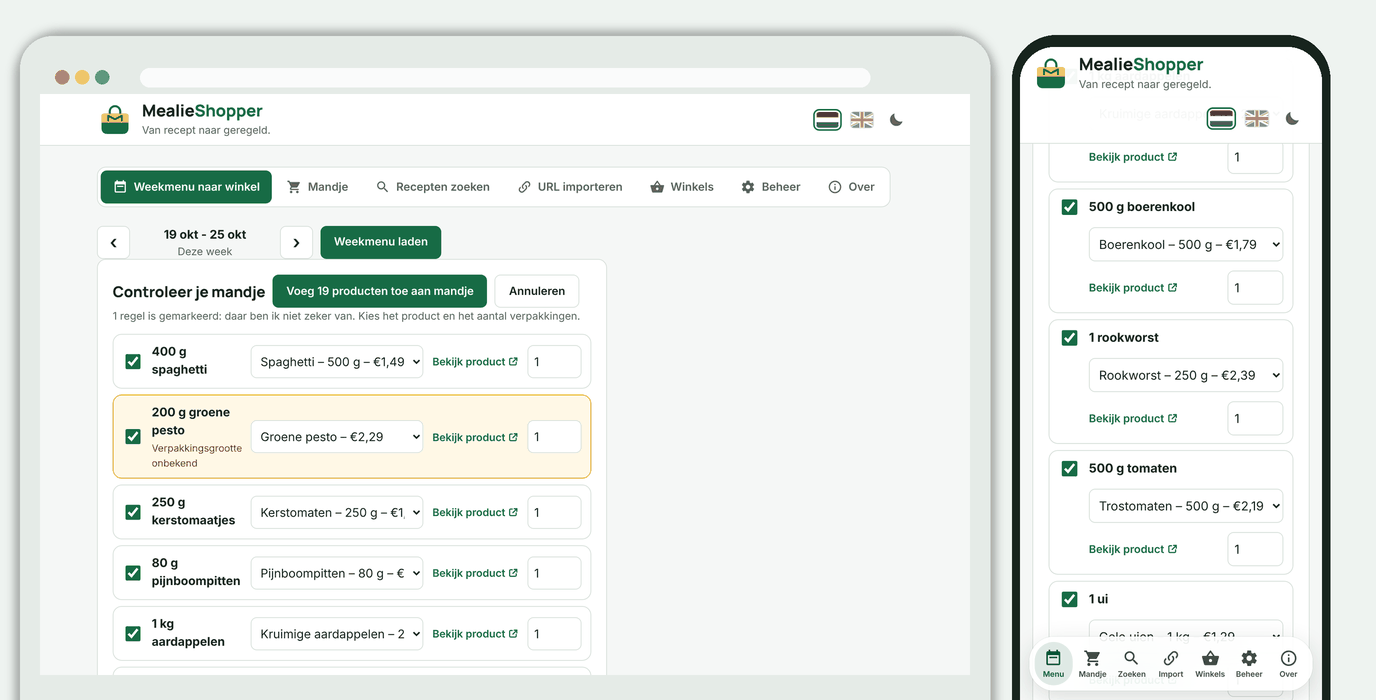
Laad je weekmenu uit Mealie. Het aantal verpakkingen wordt uitgerekend met de verpakkingsgrootte van AH, en regels waar de app niet zeker van is, markeert ze zodat je ze controleert voordat het mandje wordt gevuld.
Naar Picnic of Jumbo
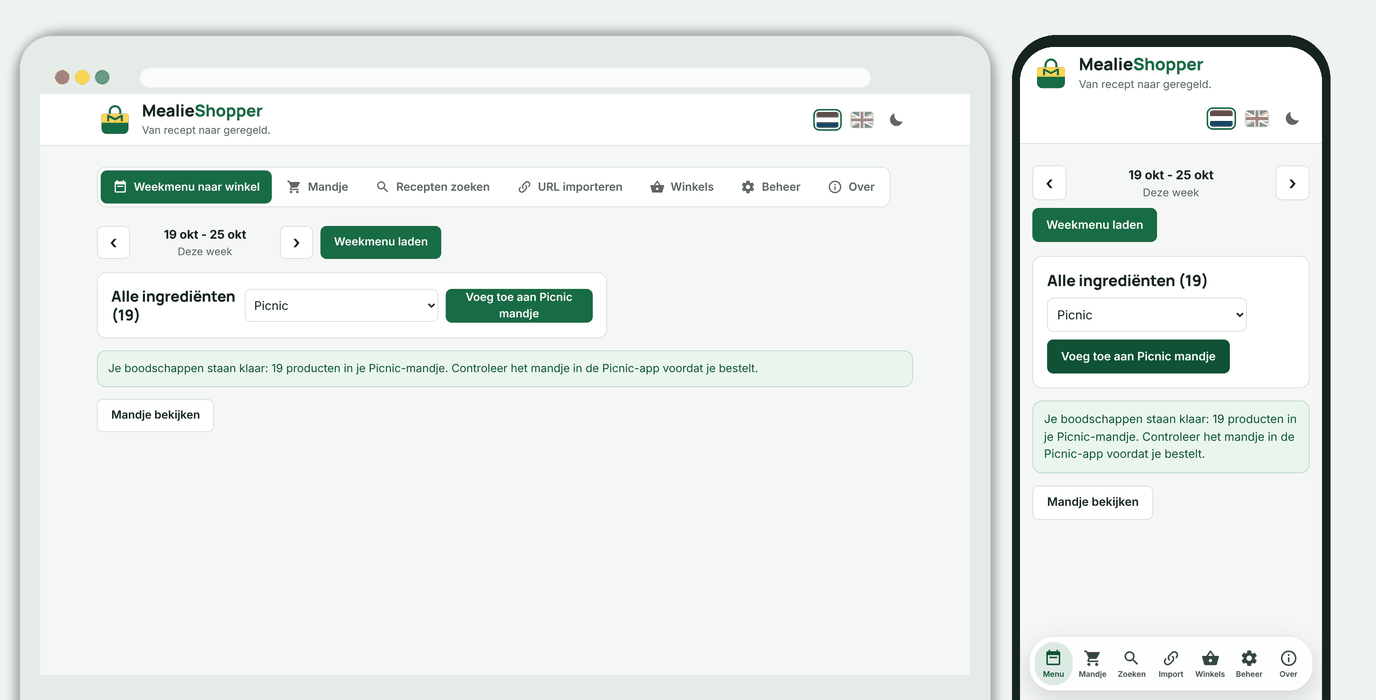
Is Picnic of Jumbo gekoppeld, dan kies je naast de knop naar welke supermarkt het weekmenu gaat. De producten komen direct in het mandje van die winkel; Mandje bekijken brengt je naar het tabblad Mandje. Er wordt nooit een bestelling geplaatst.
Mandje
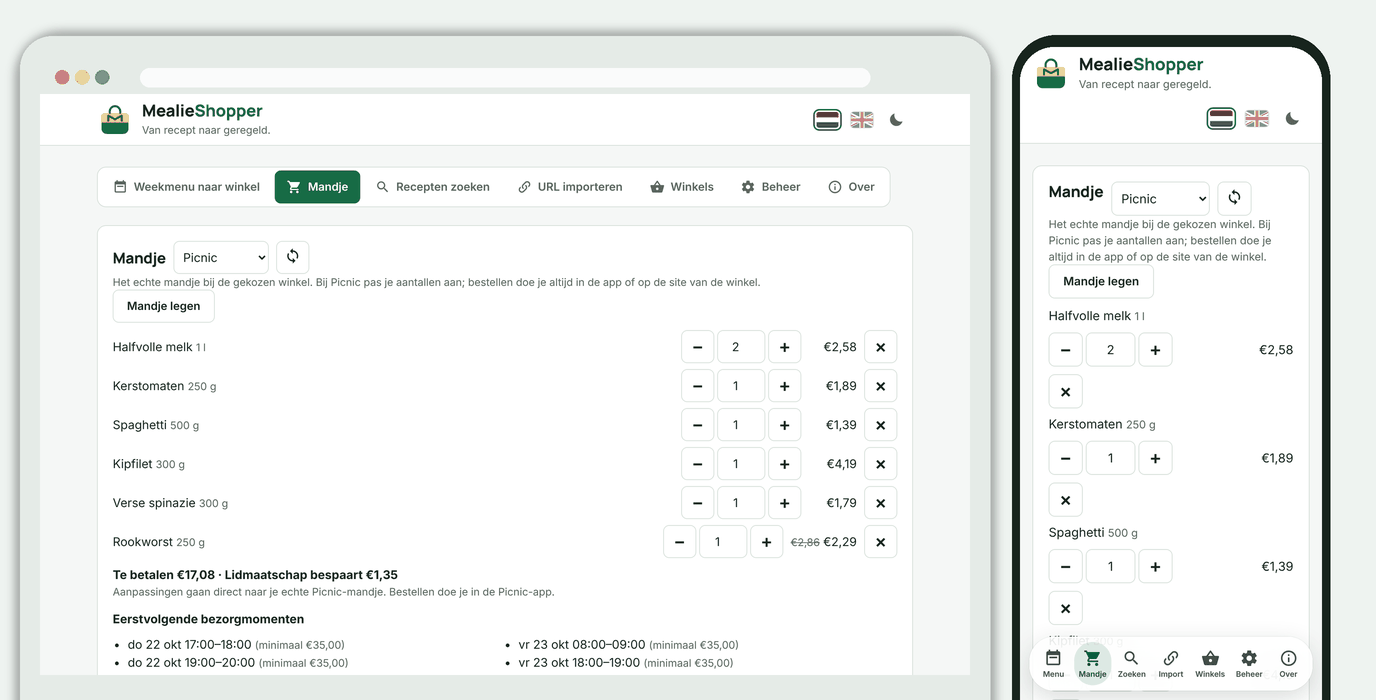
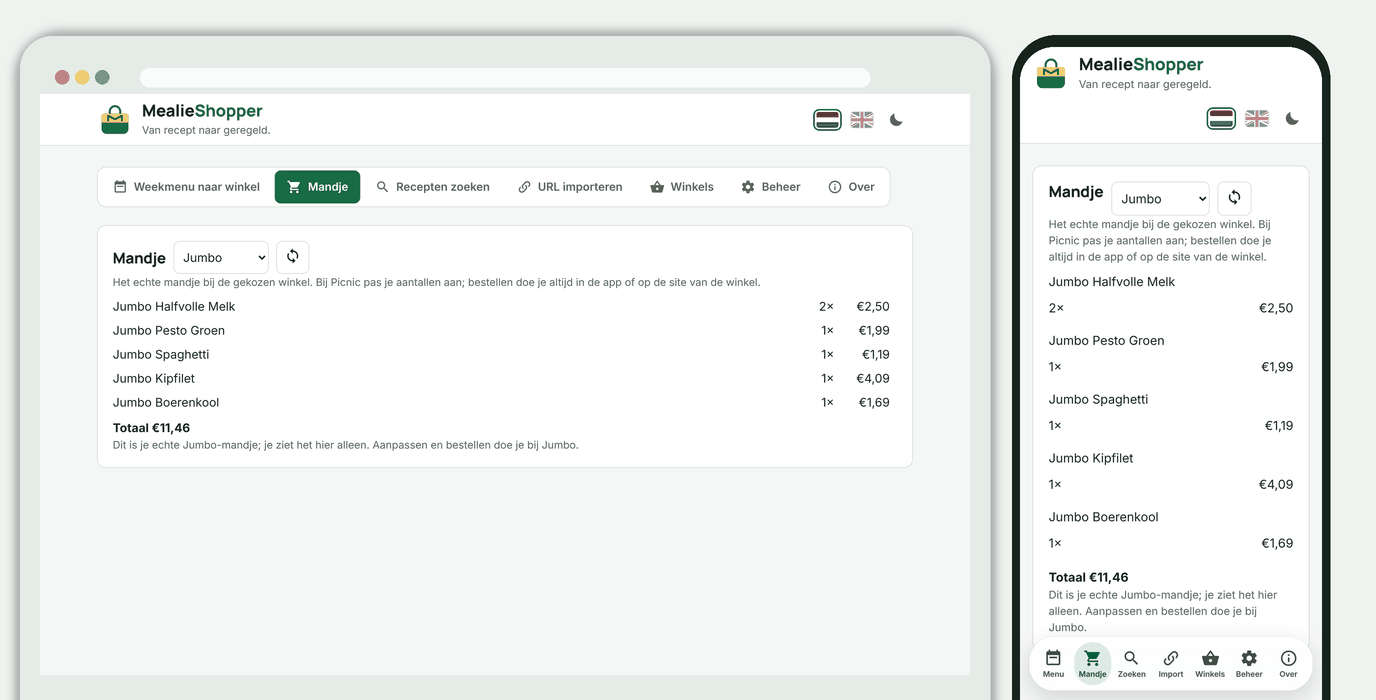
Eén tabblad voor je mandje bij elke gekoppelde winkel, te kiezen in de keuzelijst bovenaan. Bij Albert Heijn is dat de boodschappenlijst waar het weekmenu in schrijft.
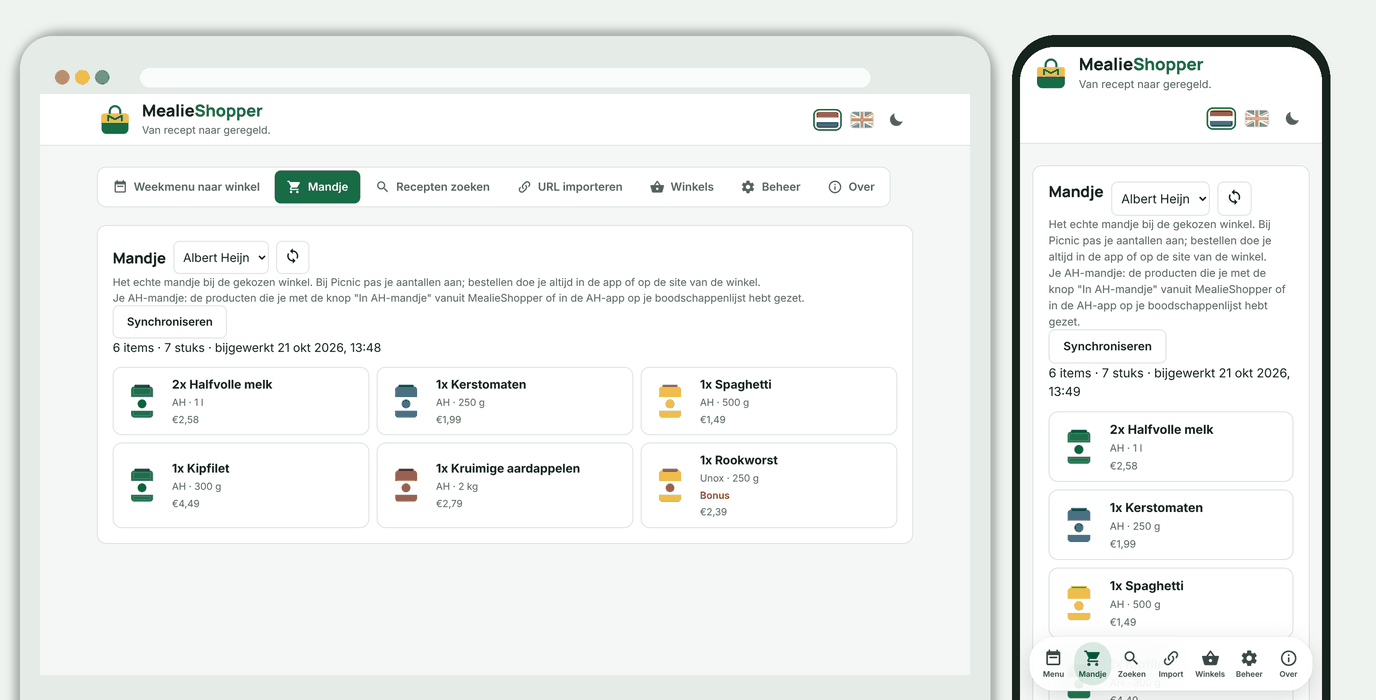
Bij Picnic pas je aantallen aan, haal je producten weg of leeg je het mandje, en staan eronder wat je betaalt, wat je lidmaatschap bespaart en de eerstvolgende bezorgmomenten. Jumbo toont het mandje alleen.
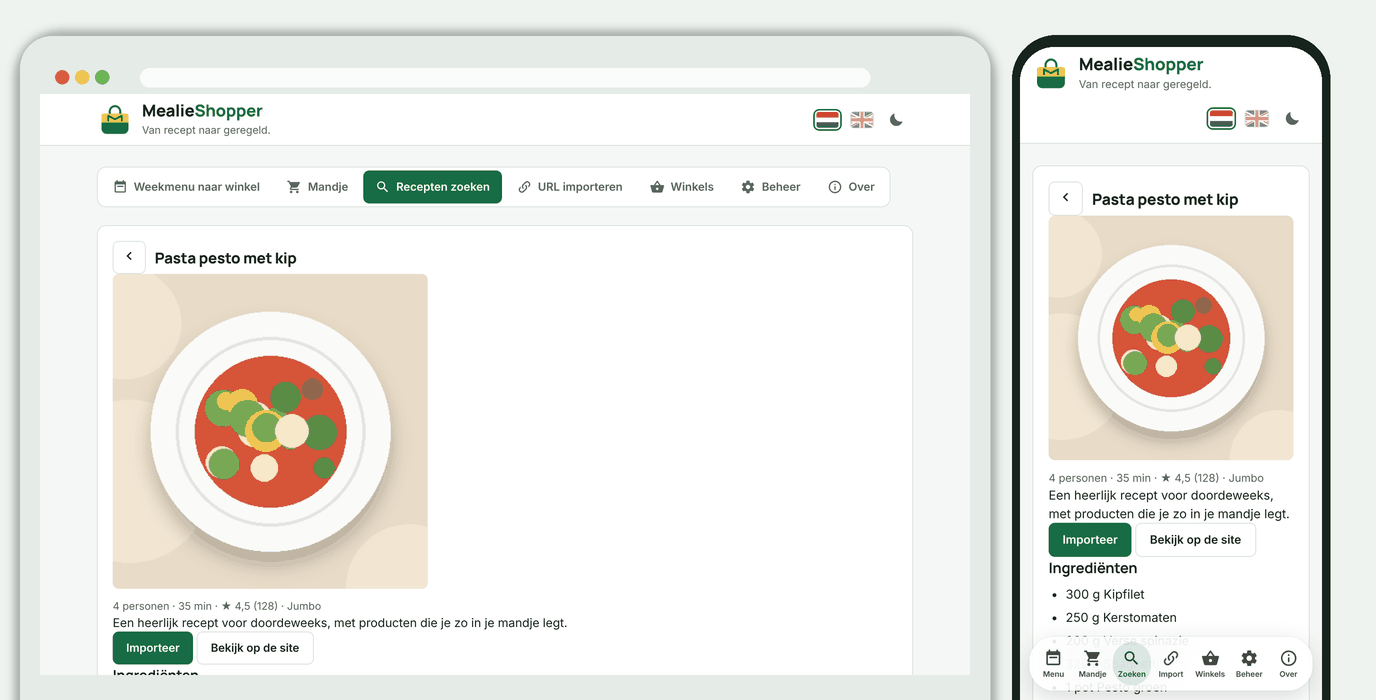
Recepten zoeken
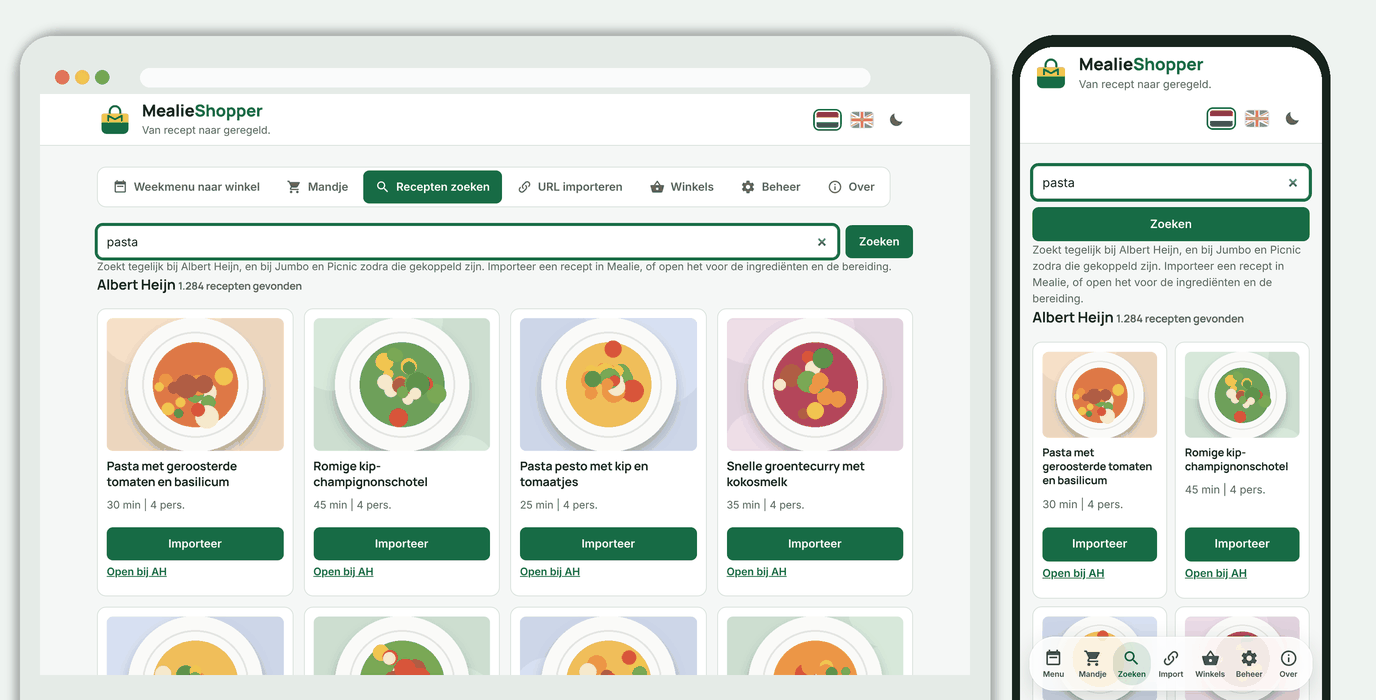
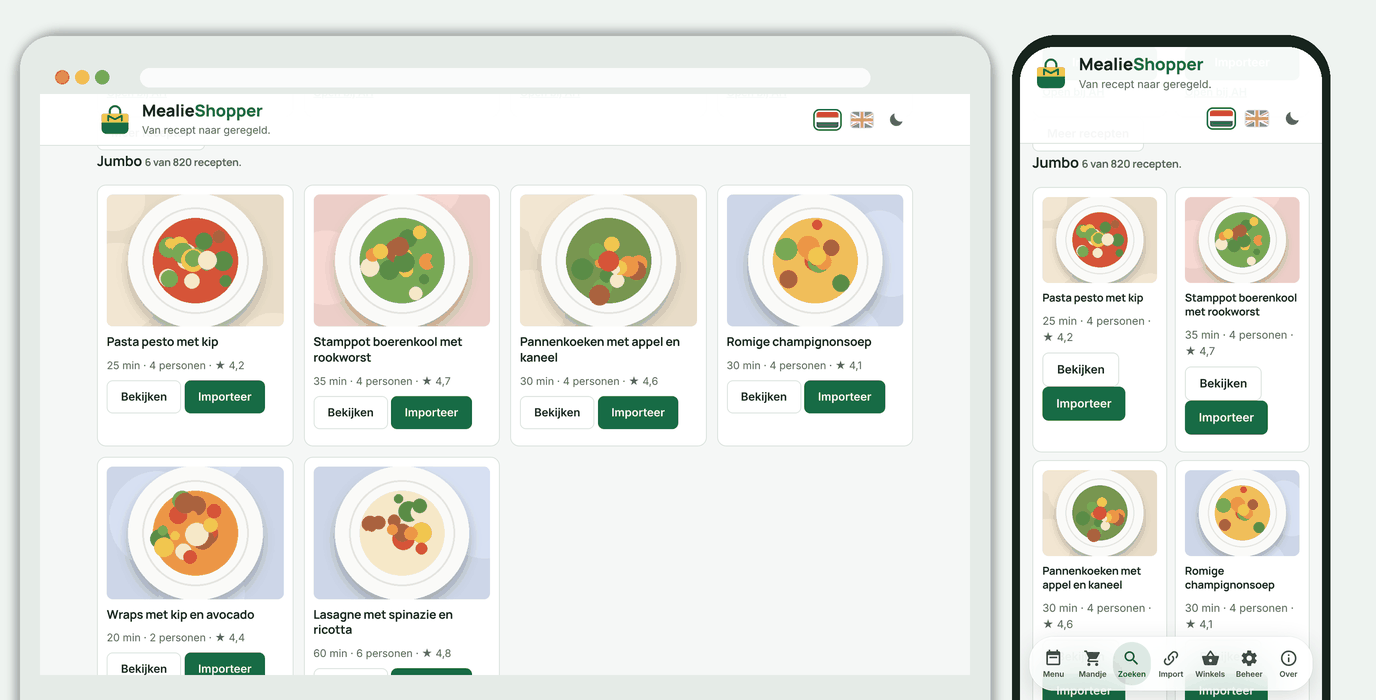
Zijn Jumbo en Picnic gekoppeld, dan zoek je in één keer in alle drie; de resultaten staan per winkel bij elkaar. Bij Jumbo en Picnic opent Bekijken het recept op dezelfde plek, met de ingrediënten en de bereiding.
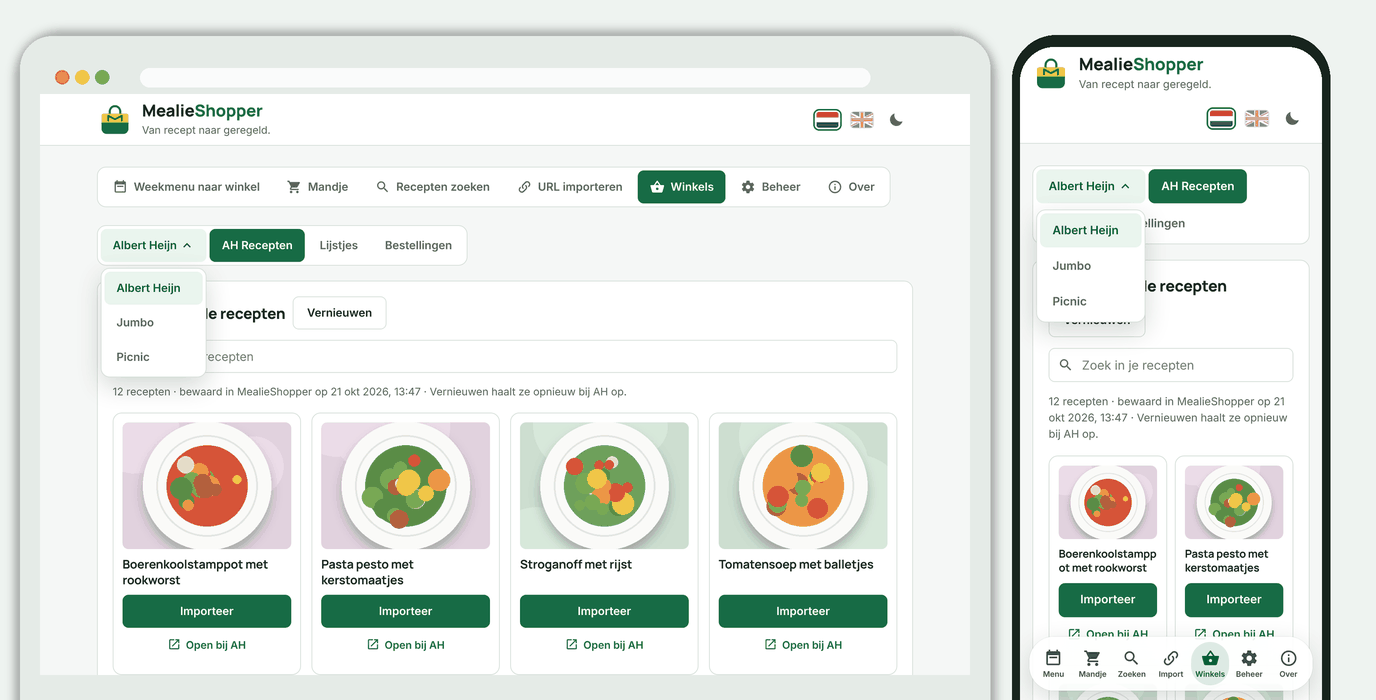
Winkels kiezen
Onder Winkels staat het winkelmenu als eerste knop in de tabbalk. Het toont de gekozen winkel en klapt open met de gekoppelde winkels: Albert Heijn, Jumbo en Picnic. Met één gekoppelde winkel is het menu verborgen.
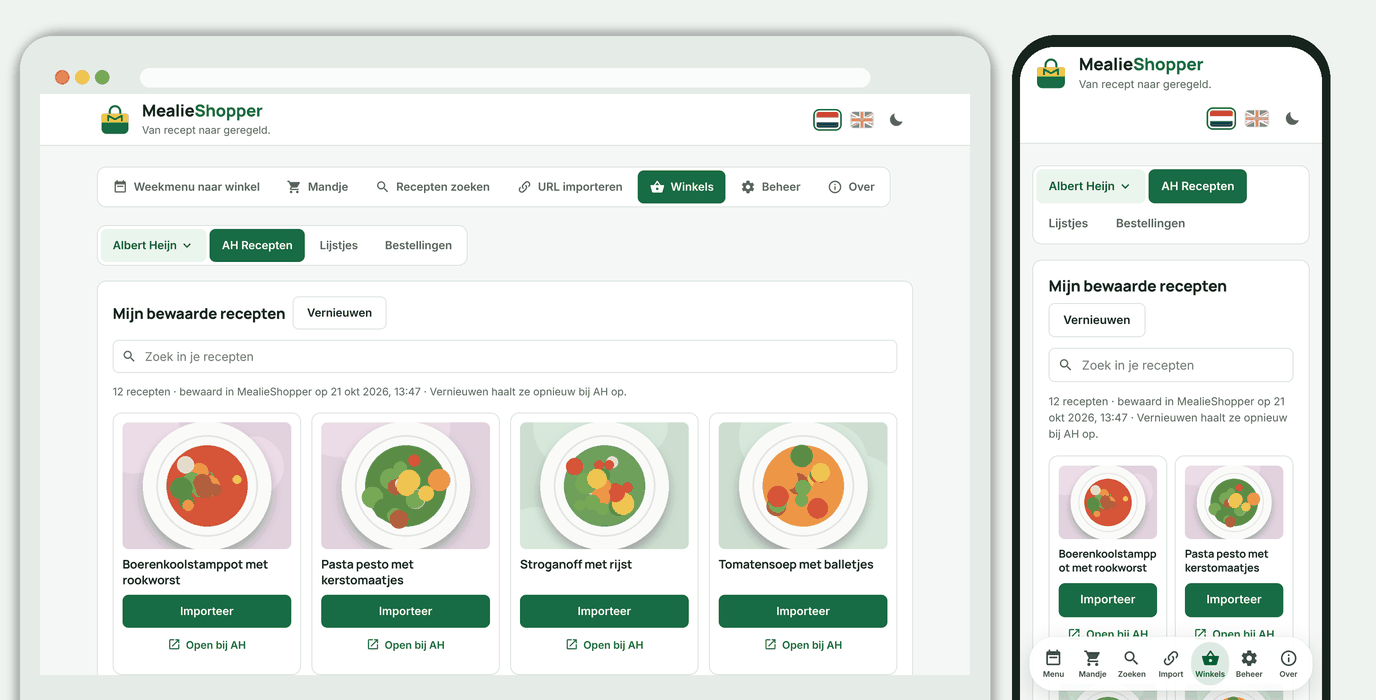
Winkels: je bewaarde AH-recepten
Je bewaarde Allerhande-recepten staan in MealieShopper, op een telefoon minstens twee naast elkaar. Bovenaan zoek je in je recepten.
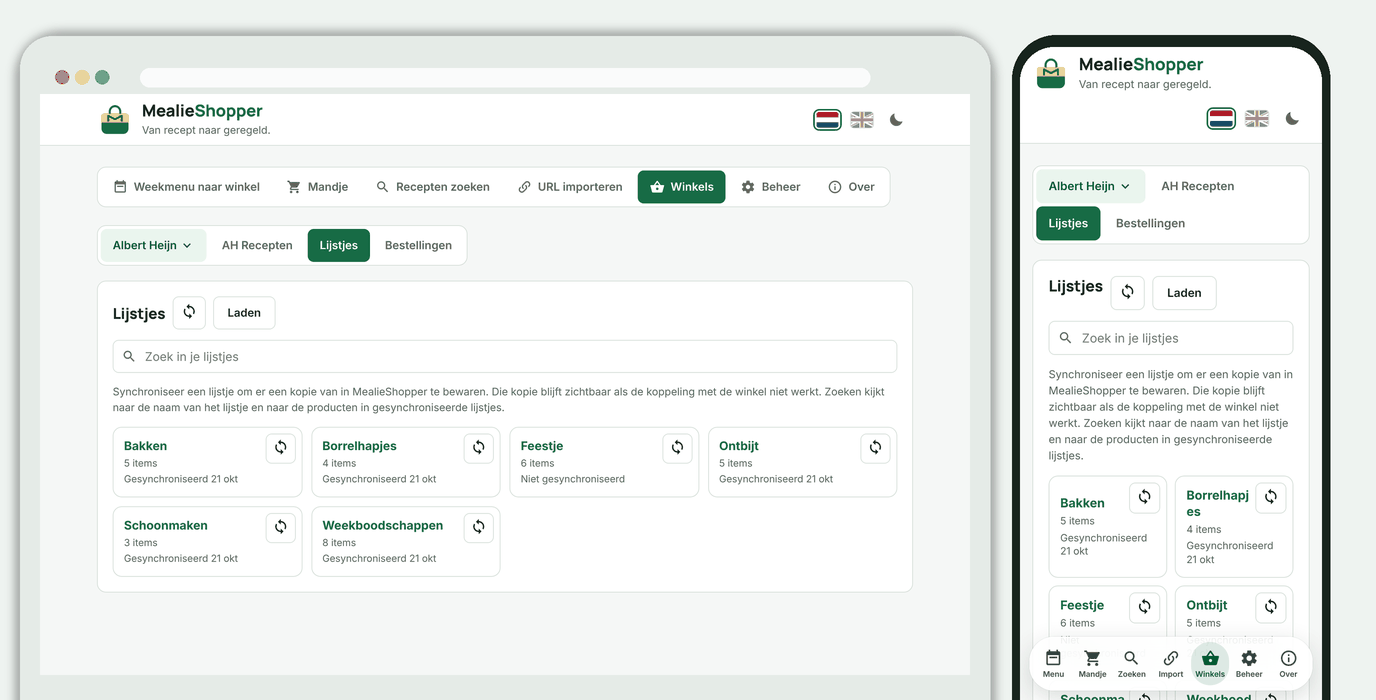
Winkels: je lijstjes
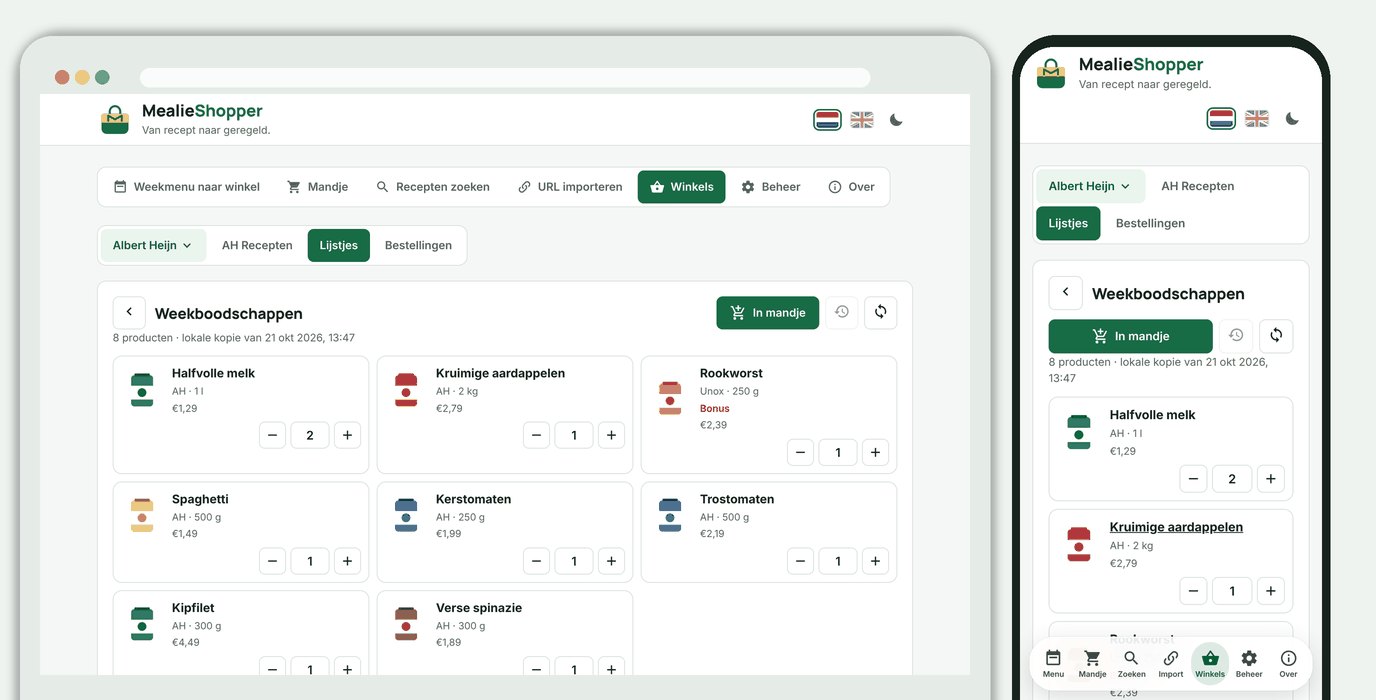
Je favoriete lijstjes als kaarten. Synchroniseer ze naar MealieShopper, zoek op naam of op een product, en open een lijstje op dezelfde plek. In een geopend lijstje zet je het hele lijstje met één druk op In mandje in je winkelmandje, en pas je per product het aantal aan.
Winkels: AH-bestellingen en kassabonnen
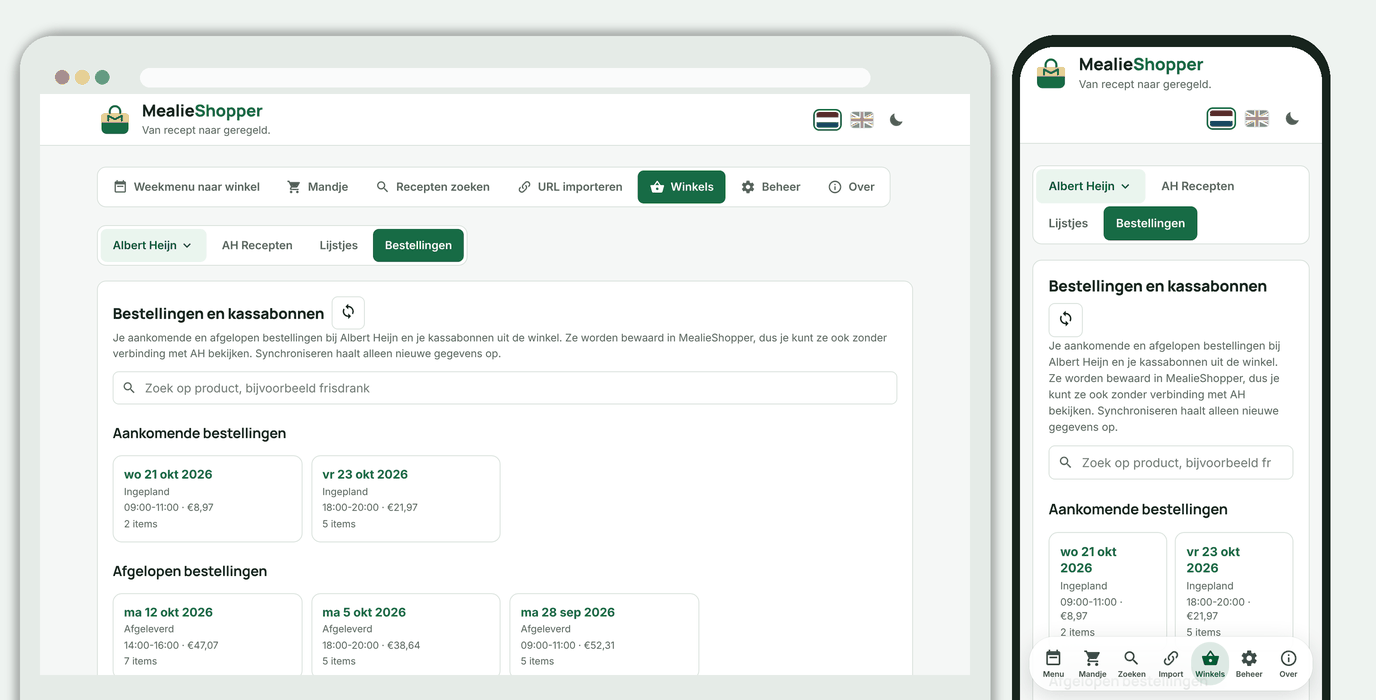
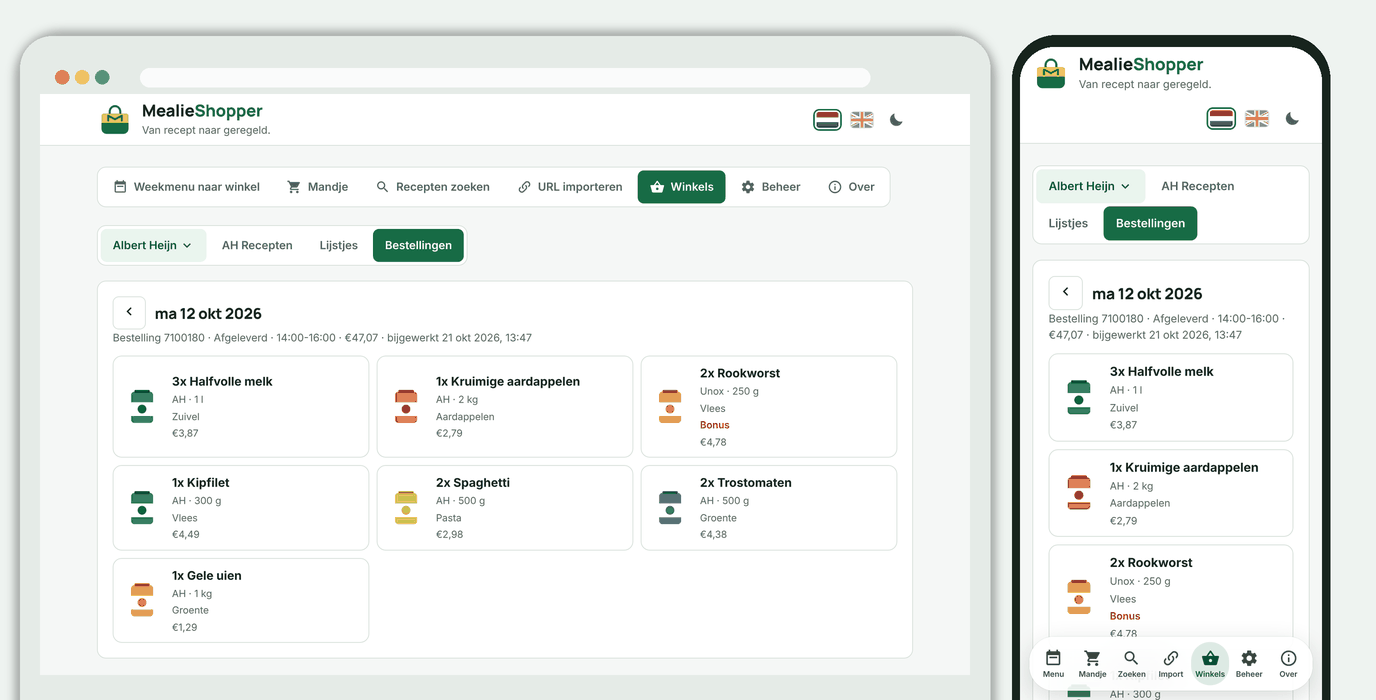
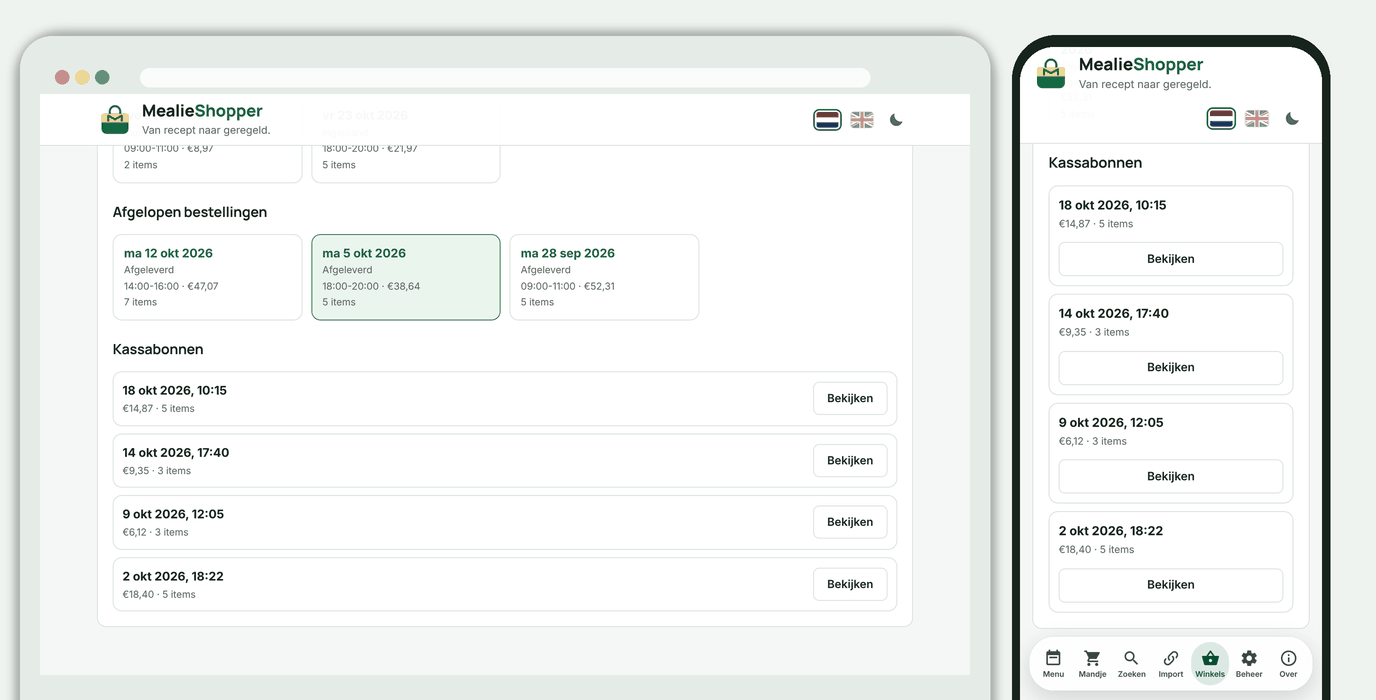
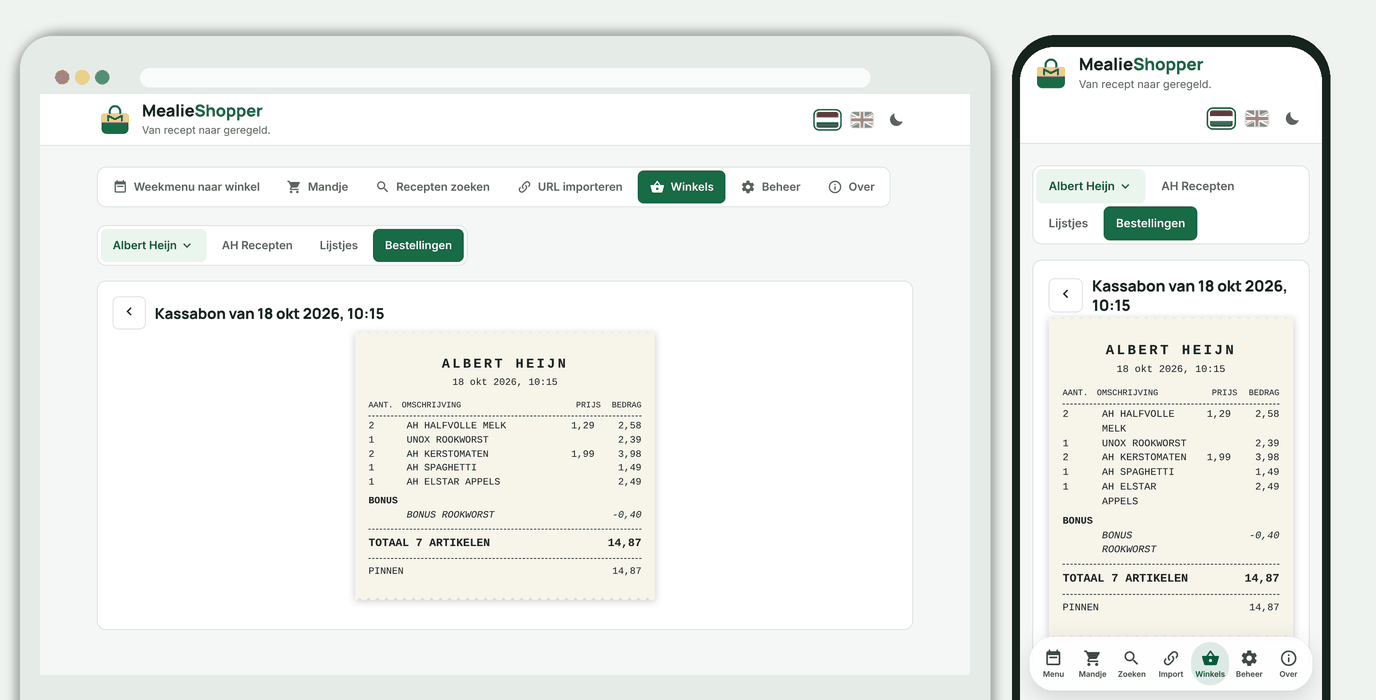
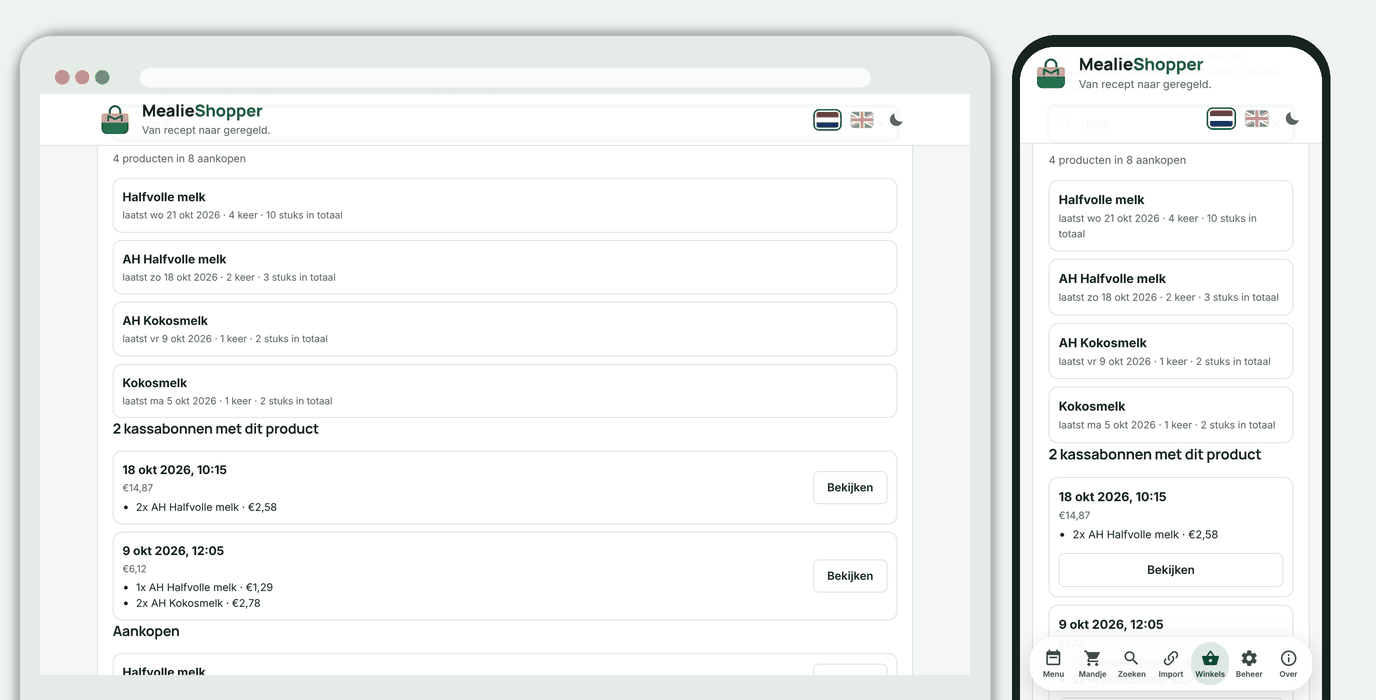
Je kassabonnen uit de winkel, weergegeven zoals op papier: aantal, omschrijving, prijs en bedrag, de bonusregels, het totaal en hoe je betaalde. Alles staat in een lokale kopie; het zoekveld doorzoekt al je aankopen en laat zien wanneer en hoe vaak je iets kocht, en op welke kassabonnen een product staat (zoek bijvoorbeeld op "frisdrank"); open je zo'n bon, dan zijn de passende regels geel gemarkeerd. Daarboven staan je aankomende bestellingen (nog open, met bezorgmoment) en je afgelopen bestellingen (geleverd, voor altijd bewaard); open een bestelling voor de producten. Je AH-mandje staat onder het tabblad Mandje.
Winkels: Picnic
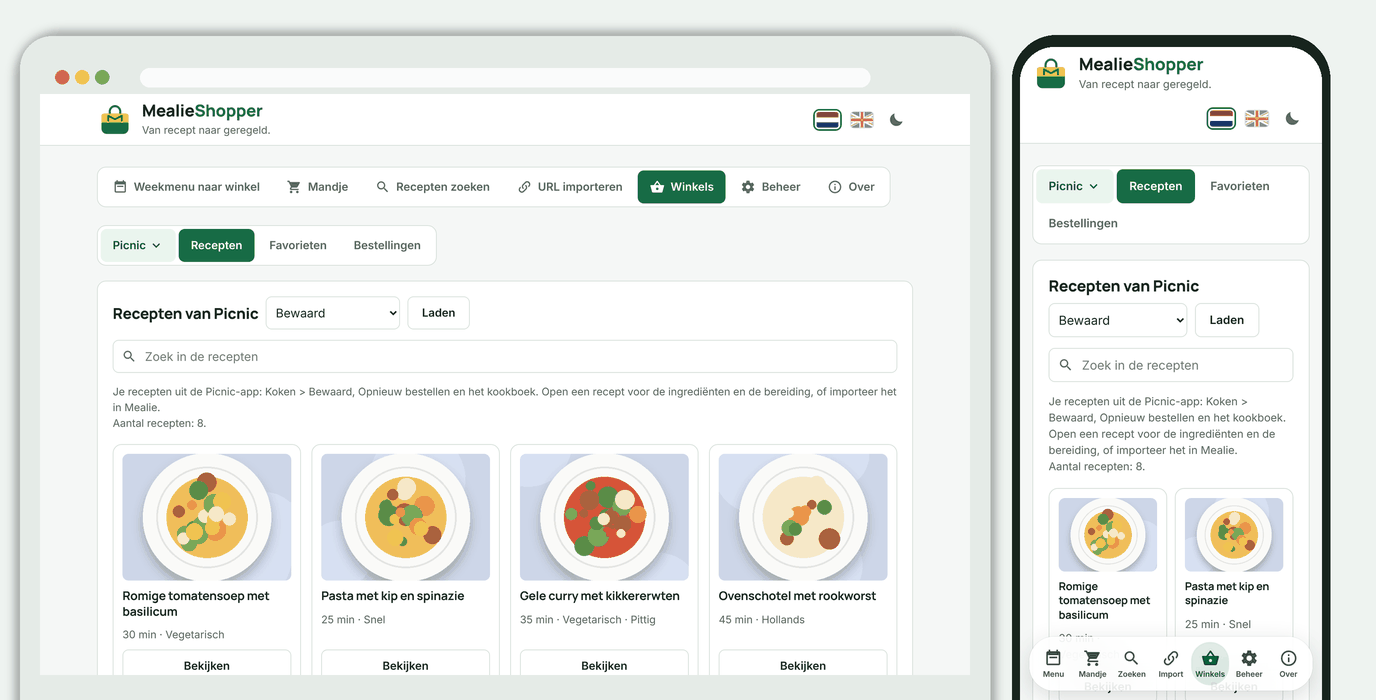
Kies in het winkelmenu Picnic; dan staan er drie tabs. Recepten toont je recepten uit de Picnic-app (Bewaard, Opnieuw bestellen en het Kookboek) als kaarten; open een recept voor de ingrediënten en de bereiding, of importeer het in Mealie.
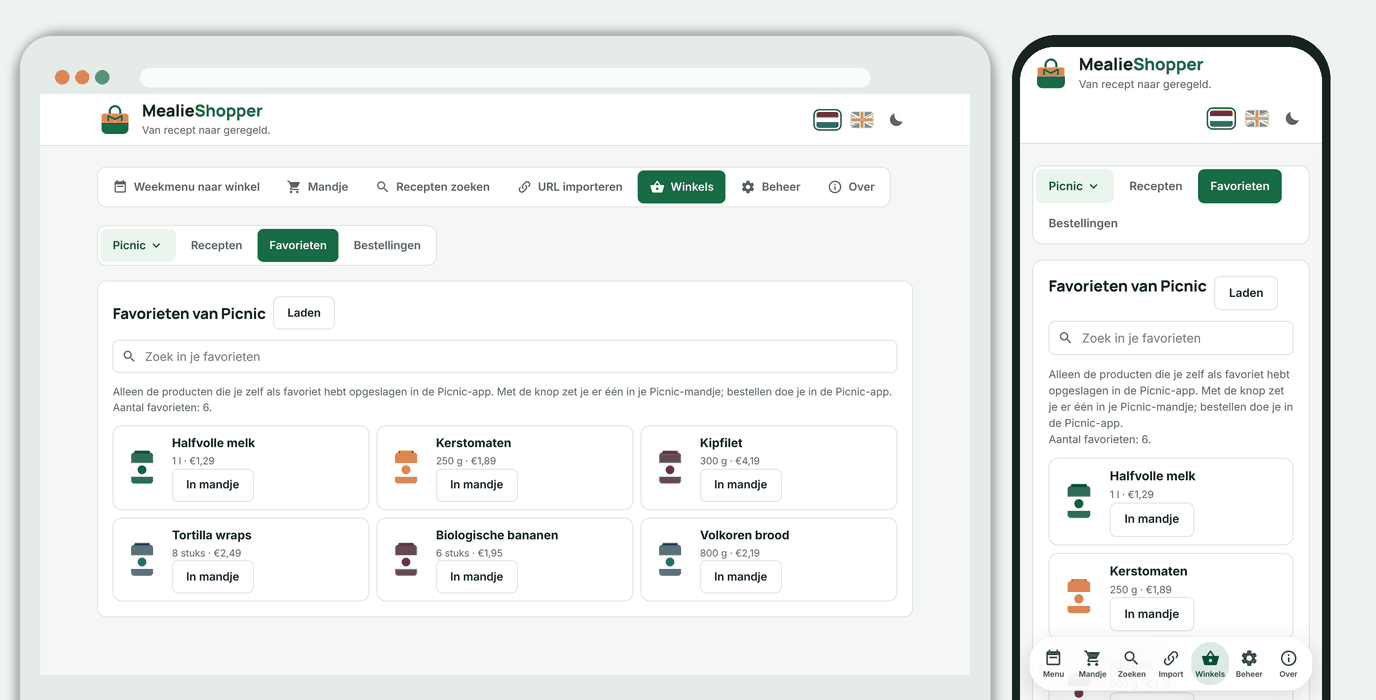
Favorieten toont de producten die je in de Picnic-app als favoriet hebt gemarkeerd, met een knop om er één in je Picnic-mandje te zetten.
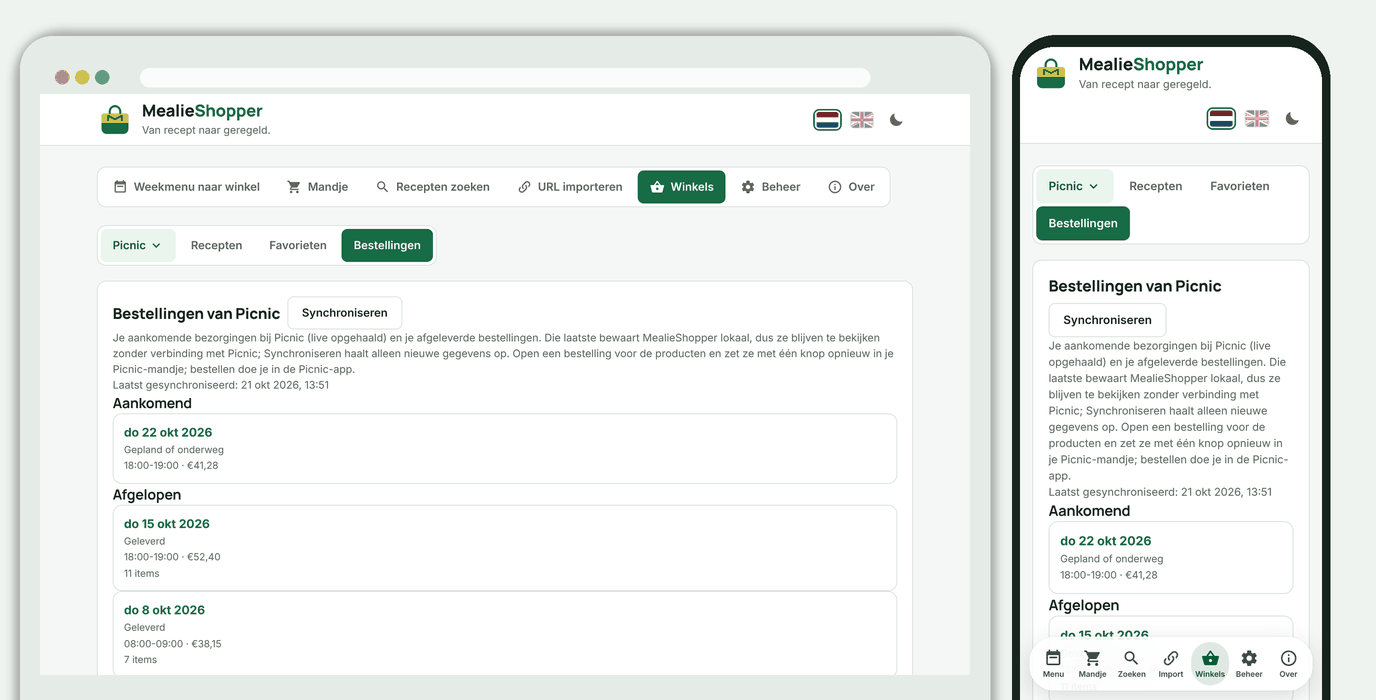
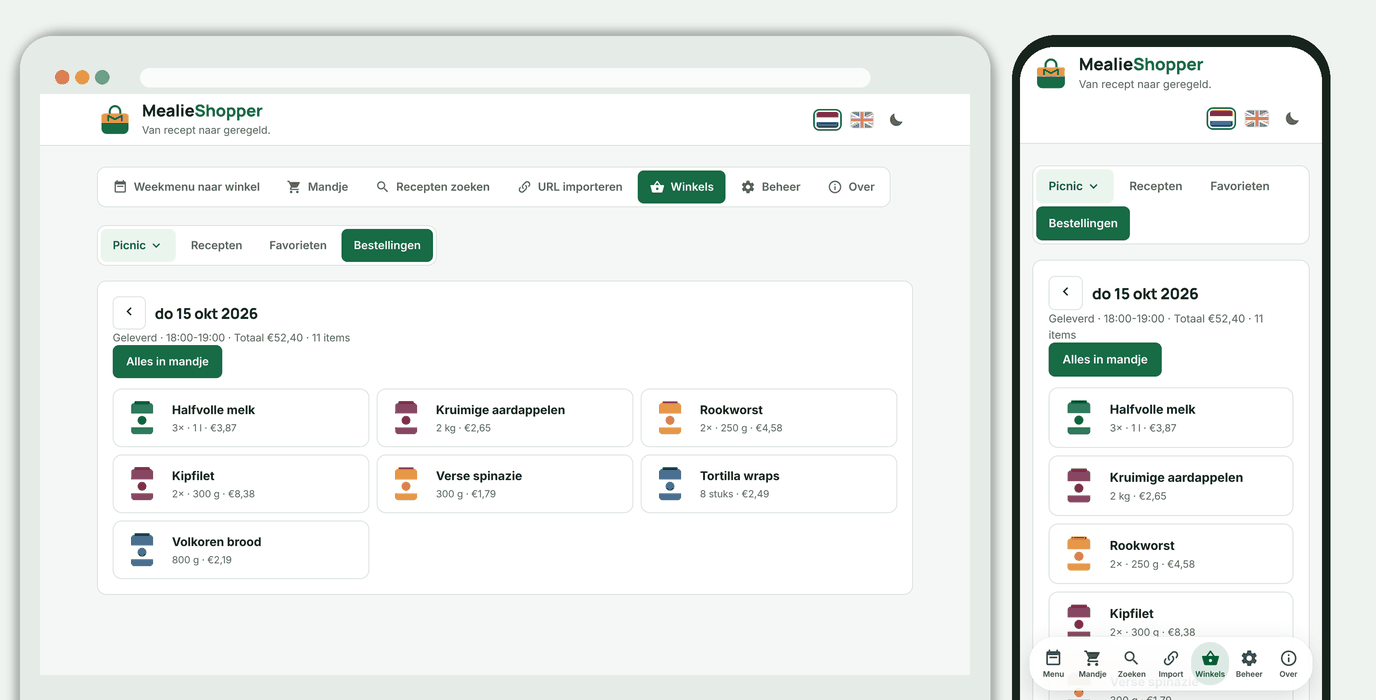
Bestellingen toont je aankomende bezorgingen (live opgehaald) en je afgeleverde bestellingen, die je met Synchroniseren lokaal bewaart. Open een bestelling voor de producten en zet ze met één knop opnieuw in je Picnic-mandje.
Winkels: Jumbo
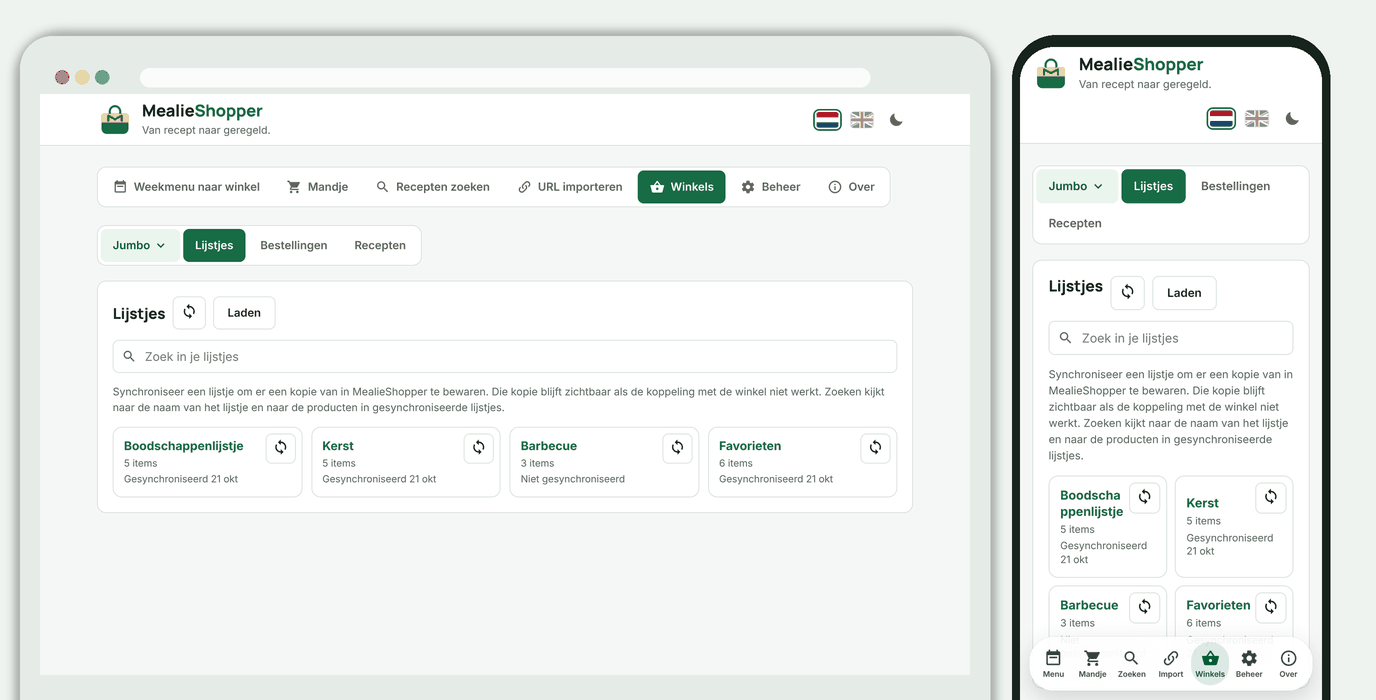
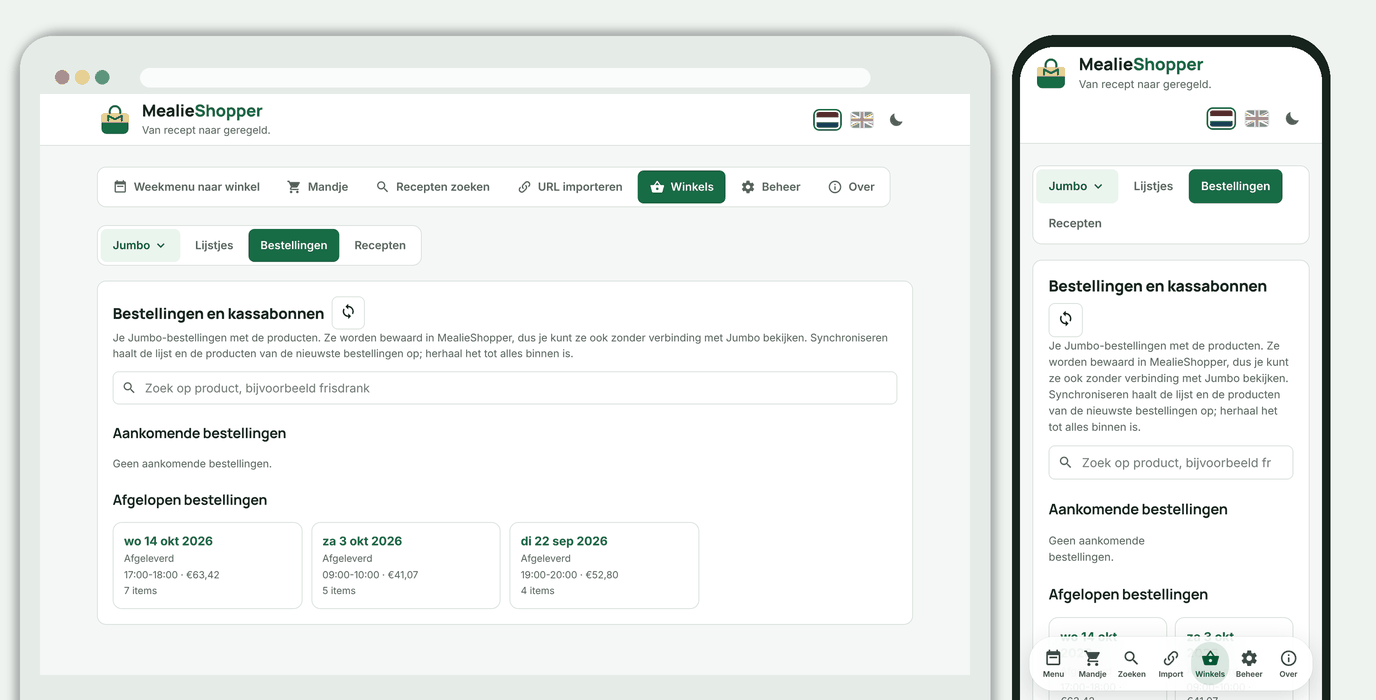
Kies in het winkelmenu Jumbo. Je ziet je lijstjes (je eigen lijstjes, Favorieten en het boodschappenlijstje), je bestellingen en je receptenlijsten.
Bij Recepten kies je Favorieten of een van je eigen lijstjes; Bekijken toont de ingrediënten, de bereiding en de voedingswaarden, en Importeer zet het recept in Mealie.
Donker thema
Met de maan- of zonknop naast de vlaggetjes wissel je tussen licht en donker; zonder keuze volgt de app je apparaat.
Snel starten
Je hebt een computer of NAS met Docker nodig. Je hoeft niets in te stellen: MealieShopper loopt je bij de eerste start zelf door de beveiliging en de koppelingen.
Docker Compose (bijvoorbeeld Unraid)
Maak een map voor je gegevens, bijvoorbeeld
/mnt/user/appdata/mealieshopper.Gebruik de meegeleverde
docker-compose.yml. Die publiceert de app op poort5959en bewaart je gegevens in/mnt/user/appdata/mealieshopper.Wil je iets instellen? Kopieer
.env.unraid.examplenaar.env.unraiden pas aan wat je nodig hebt. Het bestand is optioneel (Docker Compose 2.24 of nieuwer).Start:
docker compose up -dOpen
http://<adres van je server>:5959en volg de installatiehulp.
De image staat op ghcr.io/helmerznl/mealieshopper:latest en is gebouwd voor linux/amd64 en linux/arm64, dus hij draait ook op een ARM-NAS (zoals sommige Synology-modellen) en op een Raspberry Pi.
Docker
docker run -d --name mealieshopper -p 8000:8000 \
  -v /mnt/user/appdata/mealieshopper:/data \
  ghcr.io/helmerznl/mealieshopper:latest
Open daarna http://localhost:8000. Zelf bouwen kan met docker build -t mealieshopper ..
Lokaal draaien
python -m venv .venv
.venv/bin/pip install -r requirements.txt     # Windows: .\.venv\Scripts\pip
.venv/bin/python run.py                       # Windows: .\.venv\Scripts\python
De app luistert op http://localhost:8000. Zie .env.local.example voor de opties.
Eerste start
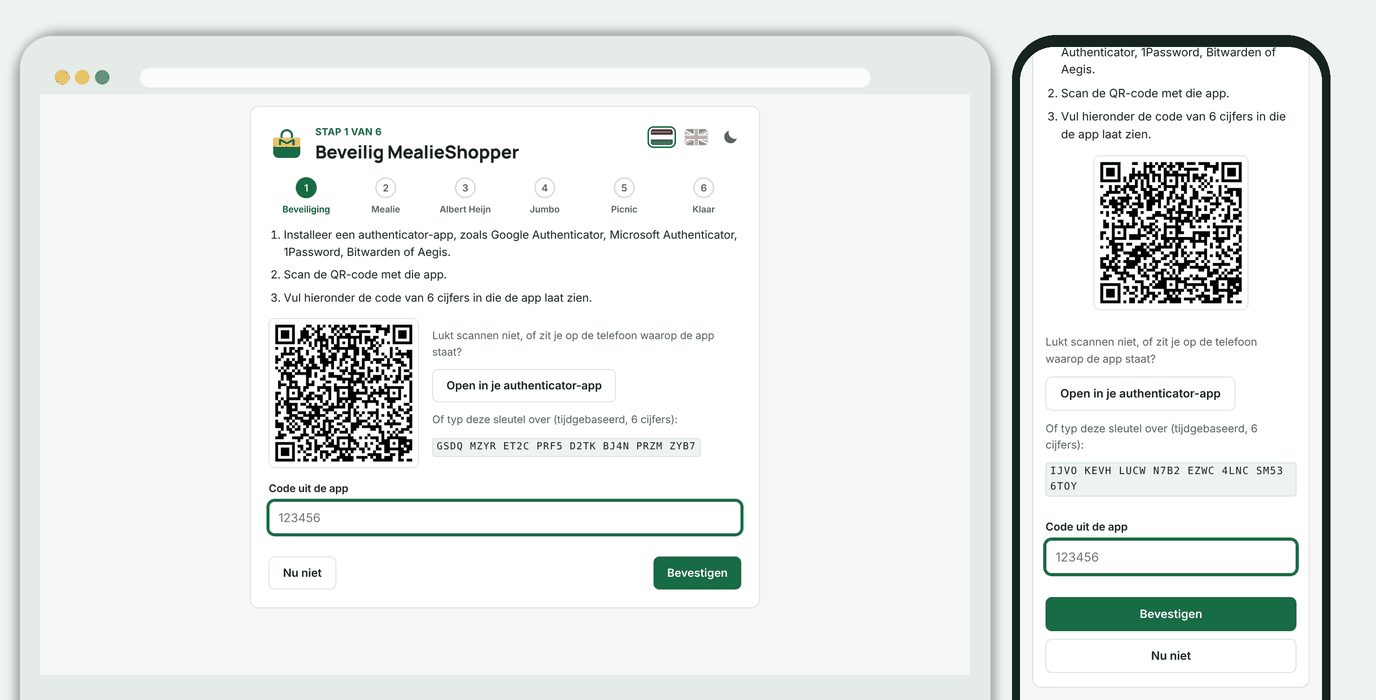
Op een nieuwe installatie opent MealieShopper een installatiehulp van zes stappen. Bovenaan zie je in welke stap je zit; met Terug ga je een stap terug, en wat je overslaat doe je later onder Instellingen (in het avatar-menu). Een bestaande installatie (met een passkey of wachtwoord) ziet hem niet.
1. Beveiliging. De app kijkt hoe je hem opent.
| Je opent MealieShopper via | Wat je kunt kiezen |
|---|---|
| een domeinnaam met HTTPS | een passkey (aanbevolen), of gebruikersnaam en wachtwoord |
een IP-adres, localhost, een .local-naam of zonder HTTPS |
gebruikersnaam en wachtwoord, of bewust zonder beveiliging (met een waarschuwing); passkeys werken daar niet |
Na het wachtwoord kun je tweestapsverificatie aanzetten met een authenticator-app. Dat is optioneel, net als het wachtwoord zelf. Je krijgt 8 herstelcodes die je één keer te zien krijgt.
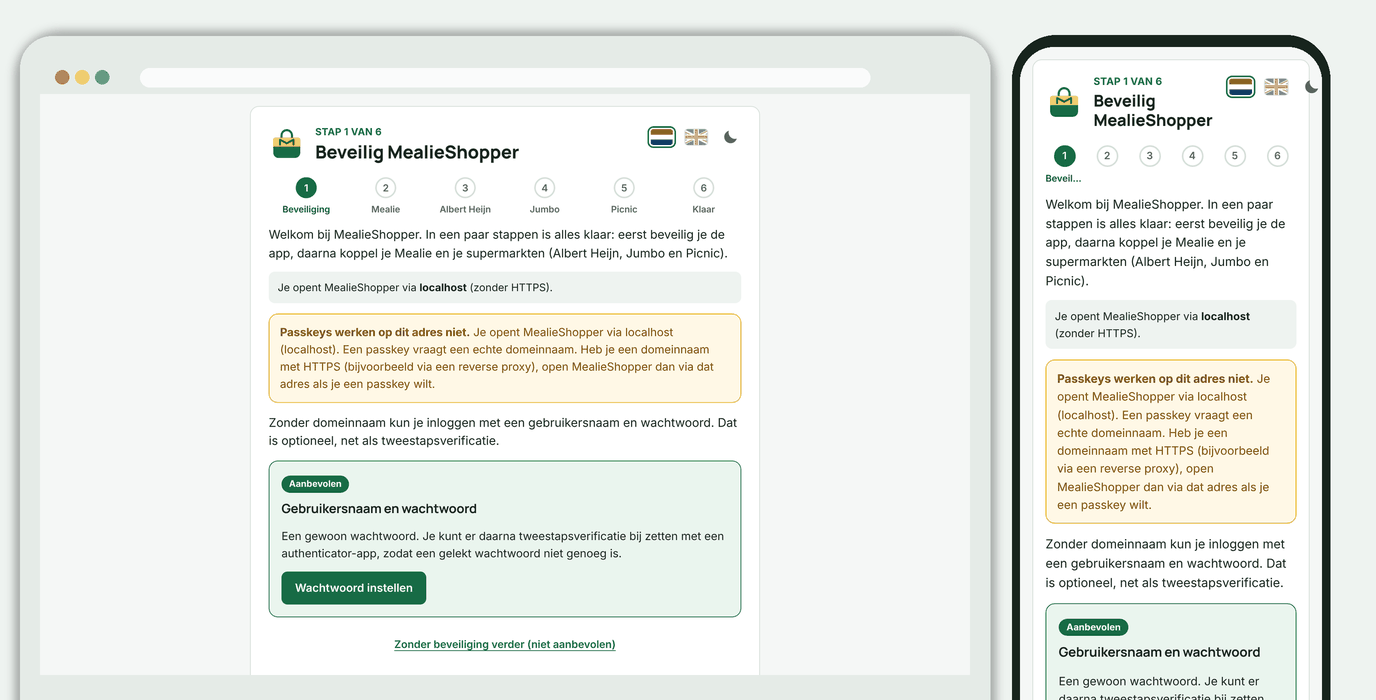
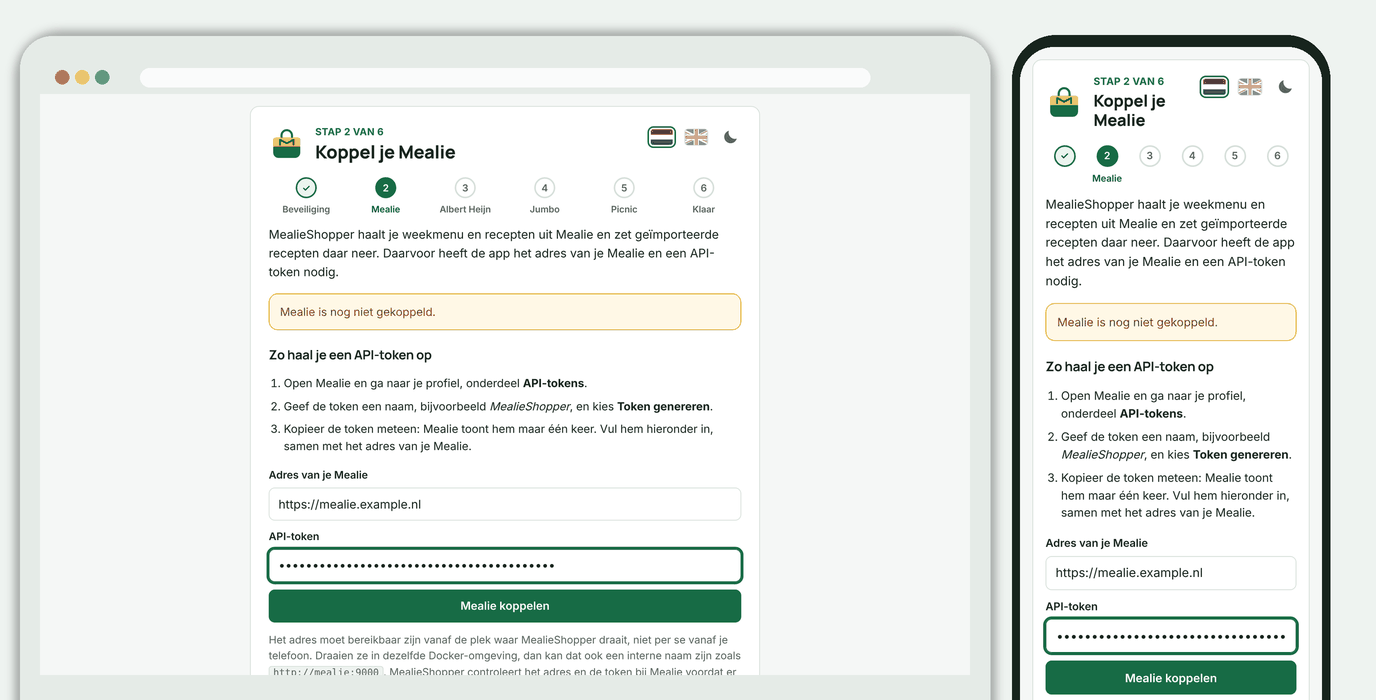
2. Mealie koppelen. Vul het adres van je Mealie en een API-token in; MealieShopper controleert ze bij Mealie voordat er iets wordt bewaard.
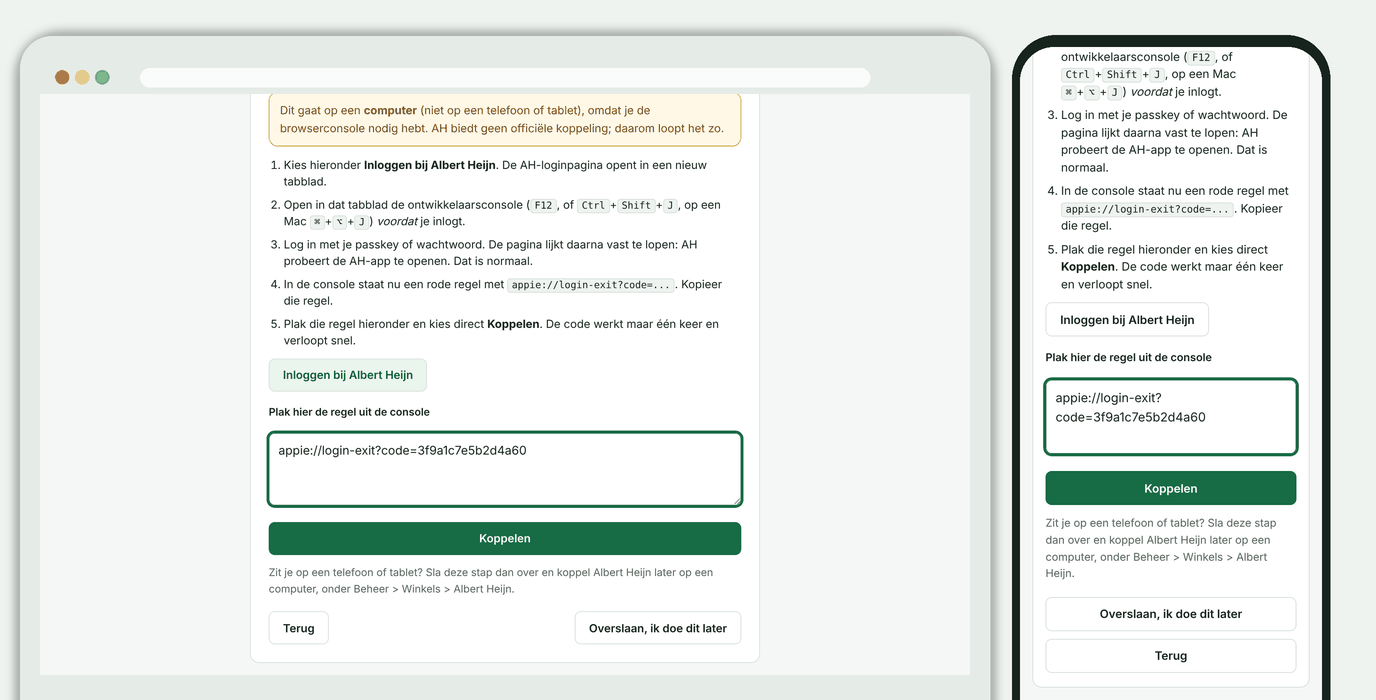
3. Albert Heijn koppelen. Uitleg voor de inlog via de browserconsole, met de inlogknop en het plakveld meteen in de stap. Dit kan alleen op een computer; je kunt de stap overslaan en later doen.
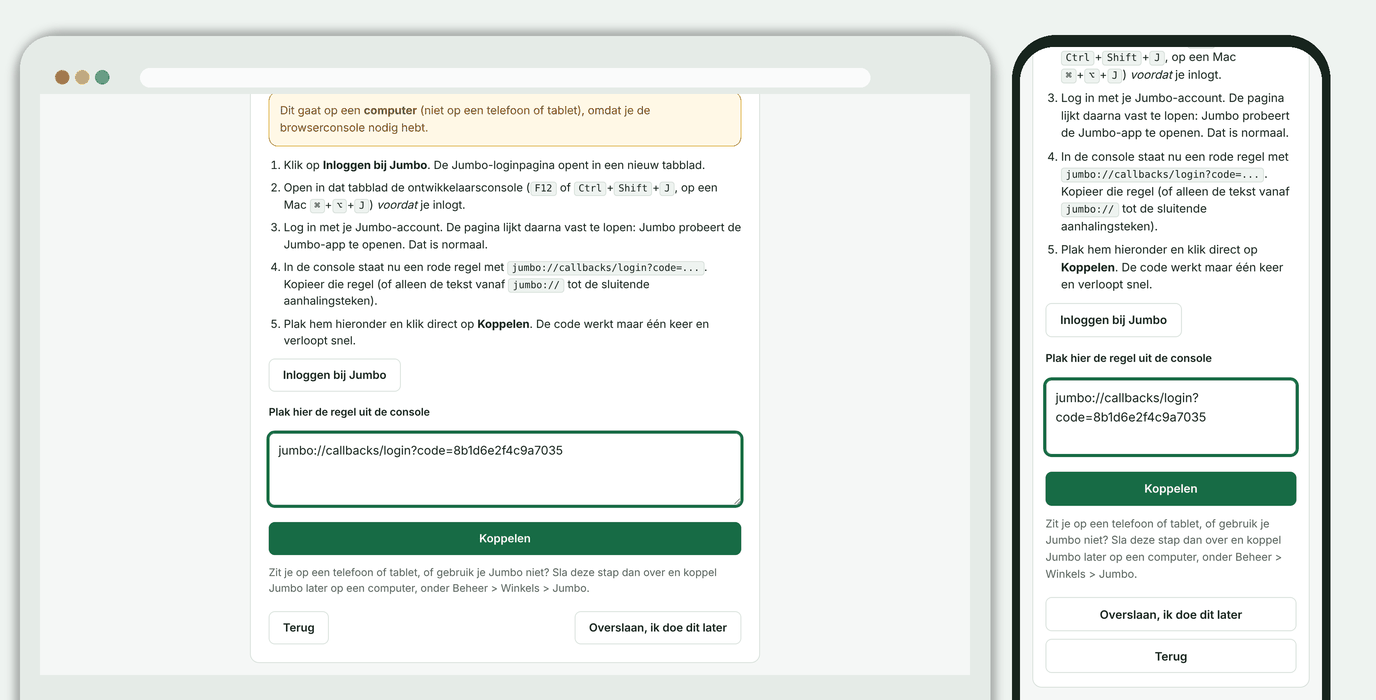
4. Jumbo koppelen. Werkt net als bij Albert Heijn: uitleg voor de inlog via de browserconsole, met de inlogknop en het plakveld meteen in de stap. Dit kan alleen op een computer; gebruik je Jumbo niet, dan sla je de stap over.
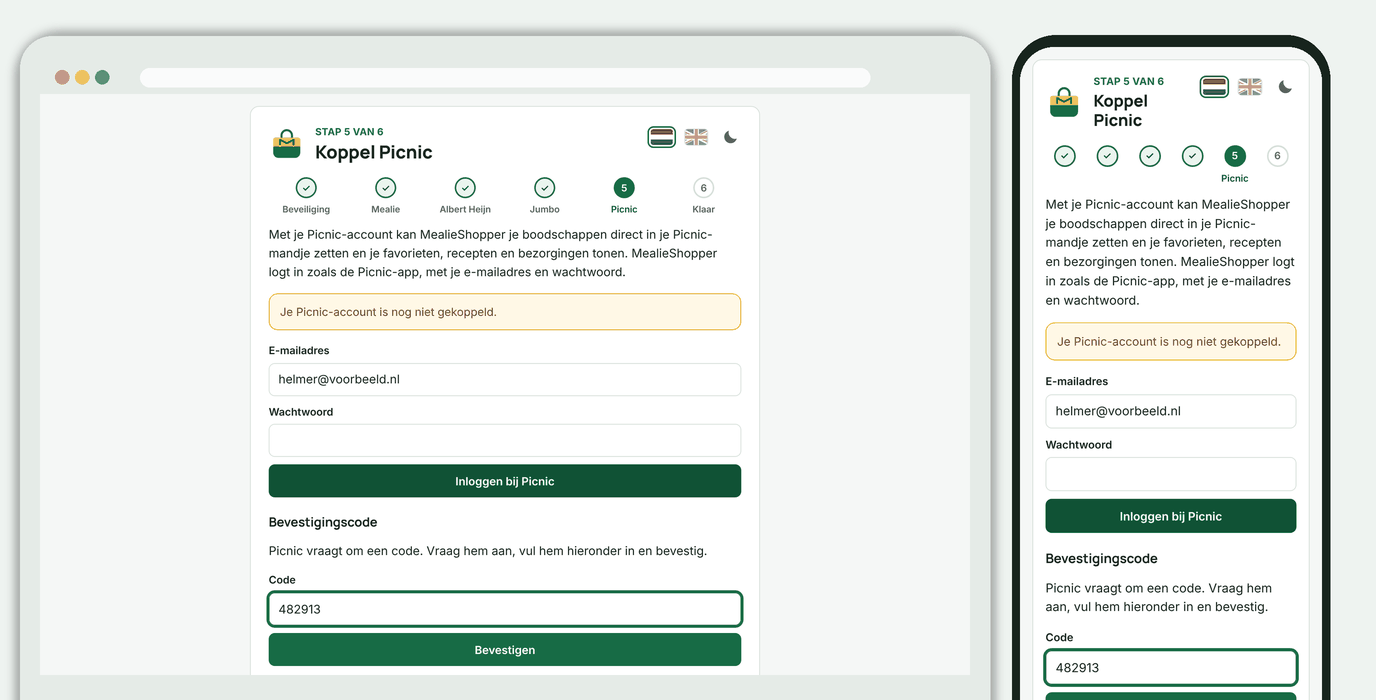
5. Picnic koppelen. Vul je e-mailadres en wachtwoord van Picnic in. Vraagt Picnic om een code, dan verschijnt er in dezelfde stap een veld voor; de code komt per sms (of per e-mail, via de knop eronder). Je wachtwoord wordt niet bewaard. Ook deze stap kun je overslaan.
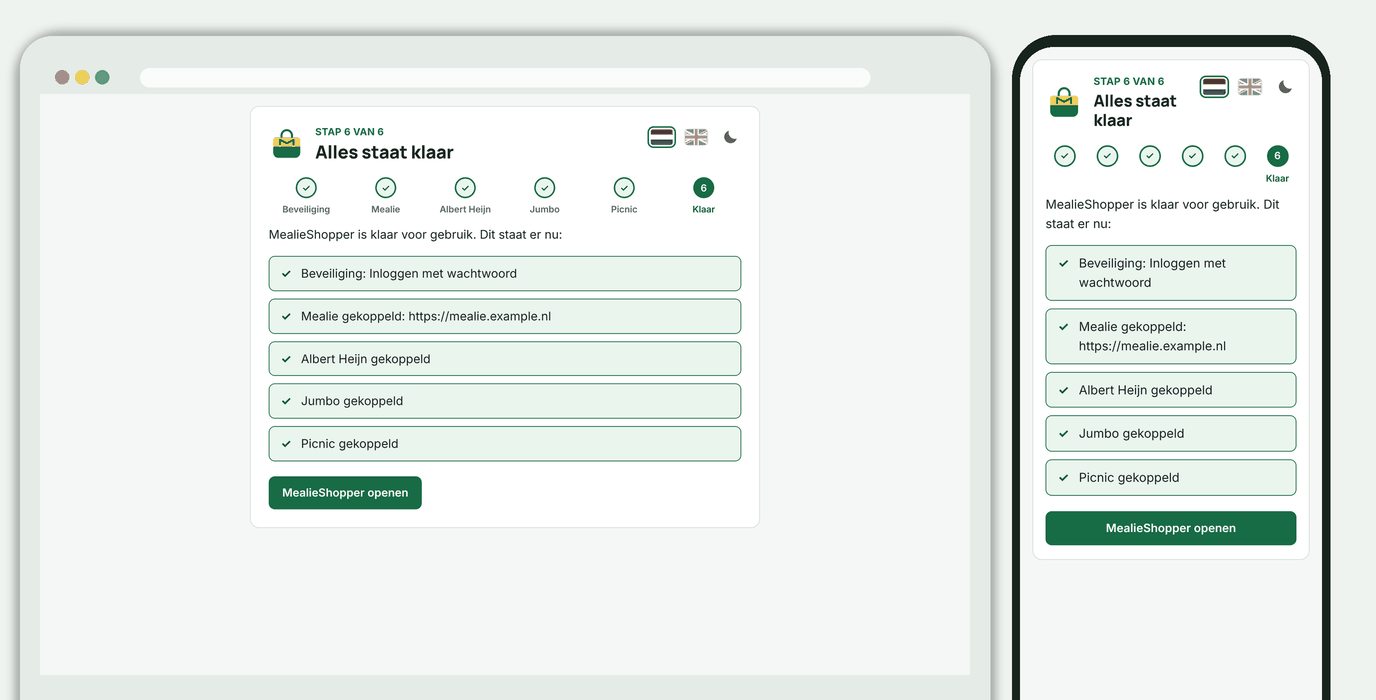
6. Klaar. Een overzicht van wat er staat. Ontbreekt er een koppeling, dan brengt een knop je terug naar die stap.
Gebruik
De tab Recepten bevat twee subtabs: Weekmenu (het weekmenu uit Mealie naar je mandje) en Recepten zoeken.
Weekmenu naar je mandje
Het weekmenu laadt vanzelf zodra je de pagina opent, met de plaatjes, en de twee weken erna worden alvast op de achtergrond opgehaald. Elke week wordt even onthouden, zodat bladeren direct gaat; met de synchroniseerknop naast de week haal je hem opnieuw op uit Mealie. Is naast Albert Heijn ook Picnic of Jumbo gekoppeld, dan kies je onder de boodschappenlijst met het uitklapmenu naar welke winkel het gaat, naast de knop. De knop draagt de naam van de gekozen winkel, bijvoorbeeld Voeg toe aan Albert Heijn mandje. Hij zoekt per ingrediënt de beste vijf producten en rekent uit hoeveel verpakkingen je nodig hebt, met de verpakkingsgrootte die de winkel bij het product geeft: 6 eieren bij "10 stuks" is een doosje, 500 g bij "250 g" zijn er twee, en "2 el" olie is een fles. Het aantal is altijd 1 tot en met 99.
Je ziet altijd eerst een controlelijst; het mandje gaat nooit zonder jouw bevestiging vol. Daar kies je per regel het product en het aantal verpakkingen, vink je aan wat erin moet en bevestig je. Regels waar de app niet zeker van is (onbekende verpakkingsgrootte, gewicht tegen stuks, of meer dan 10 verpakkingen) zijn gemarkeerd. Naast elk product staat een link naar het product in de webwinkel (Picnic heeft er geen), zodat je kunt controleren of het klopt.
De plaatjes uit Mealie haalt MealieShopper zelf op met je API-token en bewaart ze in de database. Zo werkt het ook als je Mealie niet rechtstreeks vanaf je telefoon bereikbaar is, en vraagt een volgende keer niets meer aan Mealie.
Mandje
Het tabblad Mandje toont het mandje van de winkel die je bovenaan kiest (Albert Heijn, Picnic en Jumbo, voor zover gekoppeld). Bij Albert Heijn is dat de boodschappenlijst waar het weekmenu in schrijft, uit een lokale kopie die je met Synchroniseren ververst. Bij Picnic pas je aantallen aan (met − en + of door te typen), haal je een product weg of leeg je het mandje na een bevestiging; dat gaat direct naar je echte mandje. Eronder staan het bedrag dat je betaalt, wat je lidmaatschap bespaart en de eerstvolgende bezorgmomenten (kiezen doe je in de Picnic-app). Jumbo toont het mandje alleen. Na het vullen vanuit het weekmenu brengt Mandje bekijken je erheen.
Recepten zoeken en importeren
Recepten zoeken zoekt tegelijk bij Albert Heijn (tot de eerste 2.000 treffers) en, zodra ze gekoppeld zijn, bij Jumbo (alle recepten van jumbo.com) en Picnic (je bewaarde recepten en het kookboek, op naam; Picnic heeft geen eigen zoekfunctie). De resultaten staan per winkel bij elkaar, met Meer recepten voor de volgende pagina; een winkel die niet antwoordt laat de andere gewoon staan. Kies Importeer om een recept in Mealie te zetten, of bij Jumbo en Picnic Bekijken voor de ingrediënten en de bereiding. Of plak bij URL importeren een Allerhande-link, een link naar een Jumbo-recept of een andere receptensite. Het importeren haalt de receptgegevens via de AH-API op en geeft ze als schema.org-recept aan Mealie, omdat AH de websitepagina's voor servers blokkeert.
Aanbiedingen
Het tabblad Aanbiedingen heeft dezelfde opzet als Winkels: een uitklapmenu voor de winkel (zodra er meer dan één gekoppeld is) en de subtabs Aanbiedingen en Recepten. Het eerste toont de aanbiedingen van een winkel, met de oude en de nieuwe prijs en het label (bijvoorbeeld 2 voor 3). Dat werkt voor Albert Heijn (Bonus; dit gaat zonder AH-koppeling), Picnic en Jumbo (beide zodra ze gekoppeld zijn). Picnic heeft geen aanbiedingen-tab: MealieShopper leest de startpagina (Ontdek): de producten waar een kortingtekst bij staat ("1+1 gratis", "20% korting", "2 voor €5") en de actiepagina's achter de kaarten onder Acties van de week, waar alle producten aanbiedingen zijn. Het label is de tekst van de tegel, of anders de titel van de kaart. Picnic geeft geen oude prijs mee, dus die ontbreekt. De verkenner (POST /api/picnic/explore) toont bovenaan in het rapport wat die pagina's geven. Jumbo heeft geen route die alles in een keer geeft: MealieShopper zoekt op de gangbare termen (kip, kaas, koffie en zo verder) en houdt de producten met een actie over, dus dat zijn de aanbiedingen bij die termen en niet per se alle. De aanbiedingen worden gecachet: een winkel die je al zag staat er meteen weer, en de browser vraagt alleen of er iets veranderd is (ETag, bij ongewijzigd een 304). Terwijl de aanbiedingen van een andere winkel laden, staat er een draaiend icoon met Aanbiedingen van … laden… (bij beweging verminderen in je systeem draait het niet). Boven de aanbiedingen staan de categorieën met het aantal ("5x Groente & Fruit", "10x Vlees"); een klik toont de aanbiedingen van die categorie. Er staan eerst drie rijen; Meer toont er steeds drie extra. De indeling maakt MealieShopper zelf uit de productnaam, omdat de winkels geen gelijke categorieën geven; een product dat nergens bij past staat onder Overig. Er is geen knop meer om hier te vernieuwen: de aanbiedingen komen uit de lokale kopie, en die wordt elke dag ververst en kan de beheerder meteen synchroniseren (zie hieronder); mislukt het ophalen, dan blijft de vorige kopie staan. Elke synchronisatie schrijft de aanbiedingen ook in een geschiedenis in de database, voor altijd bewaard: per product wanneer het in de aanbieding was, met prijs, oude prijs, label en geldigheid. Een aaneengesloten periode telt als een keer; een prijswijziging tijdens dezelfde aanbieding niet. GET /api/offers/history (met store, q voor een deel van de naam en limit) toont hoe vaak iets in de aanbieding was en de details. Onder Instellingen, Koppelen staat een blok Aanbiedingen met Aanbiedingen synchroniseren: dat vernieuwt de aanbiedingen van alle winkels tegelijk (alleen de beheerder) en toont per winkel hoeveel er staan en wanneer ze zijn opgehaald. Daarnaast doet een achtergrondtaak dat elke dag vanzelf, standaard rond 5 uur (de tijd van de container). Is de app op dat moment uit, dan volgt het bij de volgende start. Met MEALIESHOPPER_OFFERS_SYNC_HOUR kies je het uur en met MEALIESHOPPER_OFFERS_SCHEDULE=false zet je de taak uit. De AH-verkenner (POST /api/ah/explore) meldt ook of de bonuspagina antwoordt; zonder antwoord zoekt MealieShopper producten met de bonusvlag. Bij elke aanbieding staat wat die inhoudt: vanaf hoeveel stuks, wat een stuk dan kost en tot wanneer ze geldt, voor zover de winkel dat meegeeft (AH geeft een einddatum; Picnic en Jumbo geven die niet). MealieShopper leest daarvoor de actietekst (2e halve prijs, 1+1 gratis, 2 voor 5, 25% korting, 2e = 50% korting, nu €1,99). Wat het niet met zekerheid kan lezen, rekent het niet uit. Een aanbieding waarvan de einddatum voorbij is, verdwijnt tussen twee synchronisaties uit de lijst en de voorstellen.
Het subtab Recepten toont de receptvoorstellen: recepten waarvan ingrediënten in de aanbieding zijn, de beste bovenaan, met de geschatte besparing. Recepten inlezen leest de ingrediënten van je recepten in: Mealie (tot 300), Jumbo-favorieten en Picnic-recepten (tot 60 per bron) en je bewaarde AH-recepten (tot 60 nieuwe per keer; haal ze eerst op bij Winkels). Het vergelijken gebeurt in MealieShopper zelf, op woorden zonder meervoud, eenheden en basisingrediënten als zout en water; er gaat niets naar een AI-dienst, tenzij je zelf een API-sleutel invult en op Recepten zoeken met AI drukt (zie hieronder). Een ingrediënt hoort alleen bij een aanbieding die dat product zelf is: de naam van het ingrediënt moet het product in de titel zijn, niet iets wat erbij zit. Gehakt met ui, Tonijn in olijfolie en Spinazie met room tellen dus niet voor ui, olijfolie of verse spinazie, en een bereide variant als champignonsaus, kruidenmix of sinaasappelsap alleen als het ingrediënt dat zelf vraagt. Een smaakwoord als kruiden zoekt geen product. Is de naam een soort (saus, soep, kaas, brood, worst), dan moeten de andere woorden er ook in staan: curry sauce past niet bij Sweet chilli sauce. Een rauw product als paprika of kipfilet past niet bij een bereid product (chips, focaccia, een wrap), en wat geen eten is (shampoo, kattenvoer) doet niet mee. Engelse ingrediënten (veel Mealie-imports, bijvoorbeeld 2 tbsp mayo of chicken thighs) worden eerst naar het Nederlands vertaald, uit een vaste lijst van een paar honderd gangbare ingrediënten; er gaat niets naar een vertaaldienst. Heeft een product bij de winkels meer dan één naam, dan worden ze allemaal geprobeerd (chicken thighs wordt kippendijen, kipdijfilet en kippendij). Een Nederlandse regel blijft zoals hij is, en op de kaart staat de regel zoals hij in het recept staat. Een woord dat niet in de lijst staat, blijft zoals het is. Een eetlepel van een gedroogde specerij (2 tbsp paprika, 1 el kurkuma) is een kruid en zoekt geen product. Een regel met een theelepel of een snuf (1 tsp salt, 2 tl kurkuma), een kruidenpoeder (onion powder) en een kopje als Spice mixture (below) tellen niet als ingrediënt, en hetzelfde ingrediënt twee keer in een recept telt één keer. Past er meer dan één aanbieding, dan wint die met de minste woorden eromheen. Liever een koppeling te weinig dan een verkeerde. De winkelkeuze bovenaan bepaalt met welke aanbiedingen de recepten worden vergeleken, en dat staat boven de recepten (Recepten met zoveel mogelijk ingrediënten uit de aanbiedingen van Jumbo). De recepten zelf komen uit al je bronnen (Mealie, Jumbo, Picnic en AH), want een recept is met elke winkel te koken; op de kaart staat waar het vandaan komt (Recept uit Albert Heijn). Basisingrediënten (zout, peper, water, olie, boter, bloem, suiker, azijn, bouillon en kruiden) tellen niet mee in x van y ingrediënten in de aanbieding. De recepten waarvan het grootste deel van de ingrediënten in de aanbieding is, staan bovenaan; bij een gelijk aandeel eerst het recept met de meeste ingrediënten en dan met de grootste besparing. Onder de koppelingen staat per recept wat er niet in de aanbieding is (Niet in de aanbieding: …). Staat hetzelfde recept in meer dan één bron (bijvoorbeeld een AH-recept dat je ook in Mealie hebt), dan is het één kaart: het recept met de beste dekking blijft staan (bij gelijke dekking het eigen recept uit Mealie) en ook in Albert Heijn noemt de andere bron. Heeft het ingrediënt een kleur, keuken of vetgehalte (rode paprika, Provençaalse wokgroente, halfvolle melk) en noemt de aanbieding een andere (Paprika geel, Wokgroente Chinees, Volle melk), dan is het een ander product. Klopt een koppeling niet, dan meld je dat met de kleine vlag naast het product (of met Klopt niet in het venster hieronder): de koppeling verdwijnt, ook bij andere recepten met hetzelfde ingrediënt in die winkel, en het volgende passende product komt ervoor in de plaats. Ongedaan maken staat direct onder de melding; meldingen blijven bewaard (POST en DELETE /api/offers/rejections). Klik op een gekoppeld product om het in een venster te bekijken: plaatje, naam, merk en inhoud, de actie, de prijs (met de oude prijs), de voorwaarden en aan welk ingrediënt uit welk recept het gekoppeld is, zodat je meteen ziet of de koppeling klopt. De knop Bekijk bij Albert Heijn (of Jumbo) opent de pagina van de winkel in een los venster. Picnic heeft geen webwinkel; daar staat in het venster dat er geen productpagina is. Bekijken bij een Mealie-recept opent het recept in Mealie op het adres dat Mealie zelf gebruikt (/g/<groep>/r/<recept>); MealieShopper vraagt de groep één keer aan Mealie en onthoudt die een uur. Bij een oudere Mealie die geen groep meegeeft, blijft het oude adres (/recipe/<recept>). Bovenaan staat een filter op soort gerecht (ontbijt, lunch, voorgerecht, soep, hoofdgerecht, bijgerecht, dessert, snack en overig), met het aantal recepten per soort; alleen soorten die voorkomen staan erbij. De soort komt uit de bron: de gang bij Jumbo, de categorieën en tags in Mealie, de categorie van het recept bij AH. Picnic geeft geen gang mee, dus die recepten staan onder overig. Na het bijwerken lees je de recepten één keer opnieuw in (Recepten inlezen), anders staat alles nog onder overig. De besparing rekent met de prijs per stuk bij de voorwaarde van de aanbieding (bij 2e halve prijs op € 4,00 is dat € 3,00 per stuk), en alleen als de gewone prijs bekend is.
AI: recepten zoeken bij de aanbiedingen (optioneel). De koppelingen tussen recept-ingrediënten en producten komen zonder AI tot stand, en blijven soms fout. Heb je een API-sleutel van Claude (Anthropic) of ChatGPT (OpenAI), dan kan een AI de recepten zoeken die bij de producten in de aanbieding horen. Vul de sleutel in onder Instellingen, Koppelen, AI-beoordeling van koppelingen (alleen de beheerder), of zet ANTHROPIC_API_KEY of OPENAI_API_KEY als omgevingsvariabele; een sleutel uit de app gaat voor. Je kiest welke aanbieder gebruikt wordt (of laat het op Automatisch staan: de eerste met een sleutel) en kunt het model aanpassen (standaard claude-haiku-5-5 en gpt-4o-mini); met Testen controleer je meteen of de sleutel en het model werken. De sleutel wordt versleuteld bewaard en nooit meer getoond. Zodra er een sleutel is, verschijnt het subtab Recepten bij Aanbiedingen (ook zonder MEALIESHOPPER_OFFERS_RECIPES), met de knop Recepten zoeken met AI (alleen de beheerder). Na een bevestiging, met een schatting van het aantal tokens, doorzoekt de AI maximaal 120 recepten per ronde uit al je bronnen (Mealie, bewaarde AH-recepten, Jumbo-favorieten en Picnic-recepten): ze krijgt het aanbod van de gekozen winkel (alleen eten, genummerd) en een groep van 40 recepten met genummerde ingrediëntregels, en geeft per recept aan welke regel met welk productnummer gekoppeld kan worden. Producten en regels gaan op nummer, dus de AI kan geen product verzinnen; een onbekend of dubbel nummer wordt weggelaten, en een basisingrediënt koppelt niet. De ronde loopt op de achtergrond, je ziet de voortgang (ook na het herladen van de pagina), en het resultaat wordt per recept bewaard. Voor de recepten die de AI doorzocht heeft, vervangen haar koppelingen die van MealieShopper (met een vinkje Gevonden door AI); een recept dat de AI nog niet doorzocht heeft, houdt onze koppelingen. Een recept wordt pas opnieuw doorzocht als het aanbod van de winkel of de ingrediënten van het recept veranderd zijn; zo kost een volgende ronde alleen wat nieuw is. De vlag werkt ook op een koppeling van de AI. Er gaat alleen tekst van producten en ingrediënten naar de aanbieder (geen recepttitels, namen of adressen), alleen als jij op de knop drukt, en het kost geld bij de aanbieder; na afloop toont MealieShopper het aantal gebruikte tokens. De AI zoekt in de recepten die MealieShopper al heeft, niet live in het hele receptenaanbod van de winkels. API (alleen de beheerder): GET en PUT /api/offers/ai, POST /api/offers/ai/test, GET /api/offers/ai/search/plan, POST /api/offers/ai/search en GET /api/offers/ai/search/status. Het beoordelen van bestaande koppelingen (POST /api/offers/ai/review) bestaat nog als API, maar heeft geen knop meer.
Winkels
Het tabblad Winkels (voorheen AH Items) laat per winkel zien wat MealieShopper bewaart. De subtabs staan bij elke winkel in dezelfde volgorde: Recepten, Lijstjes en Bestellingen bij Albert Heijn en Jumbo, en Recepten, Favorieten en Bestellingen bij Picnic. Wissel je van winkel, dan opent het tabblad Recepten van die winkel. Is naast Albert Heijn ook Jumbo of Picnic gekoppeld, dan kies je de winkel in het uitklapmenu links in de tabbalk; de knop toont de gekozen winkel. Met alleen Albert Heijn is het menu er niet. Picnic heeft recepten, favorieten en bestellingen, Jumbo lijstjes, bestellingen en receptenlijsten (zie Picnic en Jumbo); alle Jumbo-recepten zoek je bij Recepten zoeken.
Recepten (Albert Heijn): je bewaarde Allerhande-recepten.
Ophalen bij AH(daarnaVernieuwen) haalt ze allemaal op en bewaart ze in MealieShopper. Het tabblad toont daarna de lokale kopie en roept AH niet meer aan, tot je zelf vernieuwt; mislukt een vernieuwing, dan blijft de vorige kopie staan. Zoek bovenaan in je recepten.Lijstjes: bij AH je favoriete lijstjes, bij Jumbo je eigen lijstjes, Favorieten en het boodschappenlijstje (zie Jumbo). Met het synchroniseer-icoon (per lijstje, of bovenaan voor alle lijstjes) bewaart MealieShopper een kopie, inclusief productnaam, merk, inhoud, prijs en afbeelding. In een gesynchroniseerd lijstje pas je de aantallen aan met de knoppen
−en+of door het getal te typen. Synchroniseren voegt nieuwe items toe en haalt weg wat bij AH is verdwenen, maar laat een aantal dat je hebt aangepast met rust (de melding zegt hoeveel aangepaste aantallen zijn behouden). Het oorspronkelijke aantal staat er alsOp lijstje: 2naast. Het icoon met de teruggaande pijl zet alle aangepaste aantallen terug naar de waarden van AH, nadat je een waarschuwing hebt bevestigd.In mandjezet het hele lijstje met de aantallen zoals ze nu staan in je AH-mandje. Het zoekveld filtert op de naam van het lijstje en op de producten in gesynchroniseerde lijstjes. Werkt de AH-koppeling niet, dan blijven de gesynchroniseerde lijstjes zichtbaar met een melding.Bestellingen (bij Jumbo: je afgeronde bestellingen met hun producten, zie Jumbo): het synchroniseer-icoon haalt in één keer het mandje, de open en afgeronde bestellingen en de kassabonnen op, en bewaart ze. Elke volgende synchronisatie haalt alleen op wat nieuw is. Een open bestelling wordt bijgewerkt zolang hij open is; is hij geleverd, dan bewaart MealieShopper hem als afgeleverd. AH geeft per keer 10 afgeronde bestellingen; MealieShopper bladert door tot je oudste bestelling en bewaart wat is afgeleverd (staat er "nog zonder producten", synchroniseer dan opnieuw). Geannuleerde bestellingen slaat MealieShopper over. Een afgeleverde bestelling verandert niet meer en blijft altijd bewaard, ook als AH hem later niet meer toont. Kassabonnen komen er in porties van 40 bij (staat er "nog op te halen", synchroniseer dan opnieuw). Het AH-mandje (tabblad Mandje) is de boodschappenlijst waar
In mandjenaartoe schrijft; het wordt bij het openen van het tabblad opgehaald en blijft als kopie staan. Het is iets anders dan de actieve bestelling bij AH (het bestelmandje van de webwinkel), die vaak leeg is. Het afleveradres bewaart MealieShopper niet, alleen datum en tijdvak.
Installeren als app
MealieShopper is een PWA: je kunt hem installeren en hij opent dan zonder browserbalk. Op een telefoon krijg je dan een zwevende, glazen menubalk onderaan met zes onderdelen.
- iPhone en iPad (Safari): Delen, dan
Zet op beginscherm. - Android (Chrome): menu, dan
App installeren. - Windows en macOS (Edge of Chrome): het installatie-icoon in de adresbalk.
Installeren werkt alleen via HTTPS (behalve op localhost). Wil je de menubalk bekijken zonder te installeren, open dan ?tabbar=1 achter het adres op je telefoon (?tabbar=0 zet hem weer uit).
Donker en licht
Naast de vlaggetjes staat een knop (maan of zon) waarmee je tussen het lichte en het donkere thema wisselt. De keuze blijft in je browser bewaard; zonder keuze volgt de app de instelling van je apparaat.
Profiel en instellingen
Rechtsboven staat je avatar met een uitklapmenu (op een klein scherm staat de avatar in de tabbalk, op de plek waar eerder Beheer stond). Het menu heeft Profiel, Instellingen (alleen voor de beheerder), Over en Uitloggen.
- Profiel > Algemeen: je displaynaam (die zie je in het menu en in de gebruikerslijst; inloggen blijft met je gebruikersnaam) en je avatar. Een avatar uploaden kan als PNG, JPEG of WebP; de browser verkleint hem tot 256 bij 256 pixels (hoogstens 256 kB, SVG wordt niet geaccepteerd). Zonder avatar zie je je initialen.
- Profiel > Beveiliging: het blok Wachtwoord (met daarin Tweestapsverificatie) en het blok Passkeys.
- Profiel > AI-apps: de MCP-koppeling met AI-assistenten, voor iedereen.
- Instellingen (beheerder): Koppelen (Mealie en de supermarkten), Gebruikers, Auditlog en Systeem (de updatecheck en het opschonen, zie Data en back-ups).
Taal
Met de vlaggetjes (rechtsboven, op de inlogpagina en in de installatiehulp) wissel je tussen Nederlands en Engels. De keuze blijft in je browser bewaard; zonder keuze volgt de app je browsertaal. Wat Mealie en de supermarkten zelf teruggeven (receptnamen, productnamen en hun foutmeldingen) blijft zoals zij het sturen.
Mealie en supermarkten koppelen
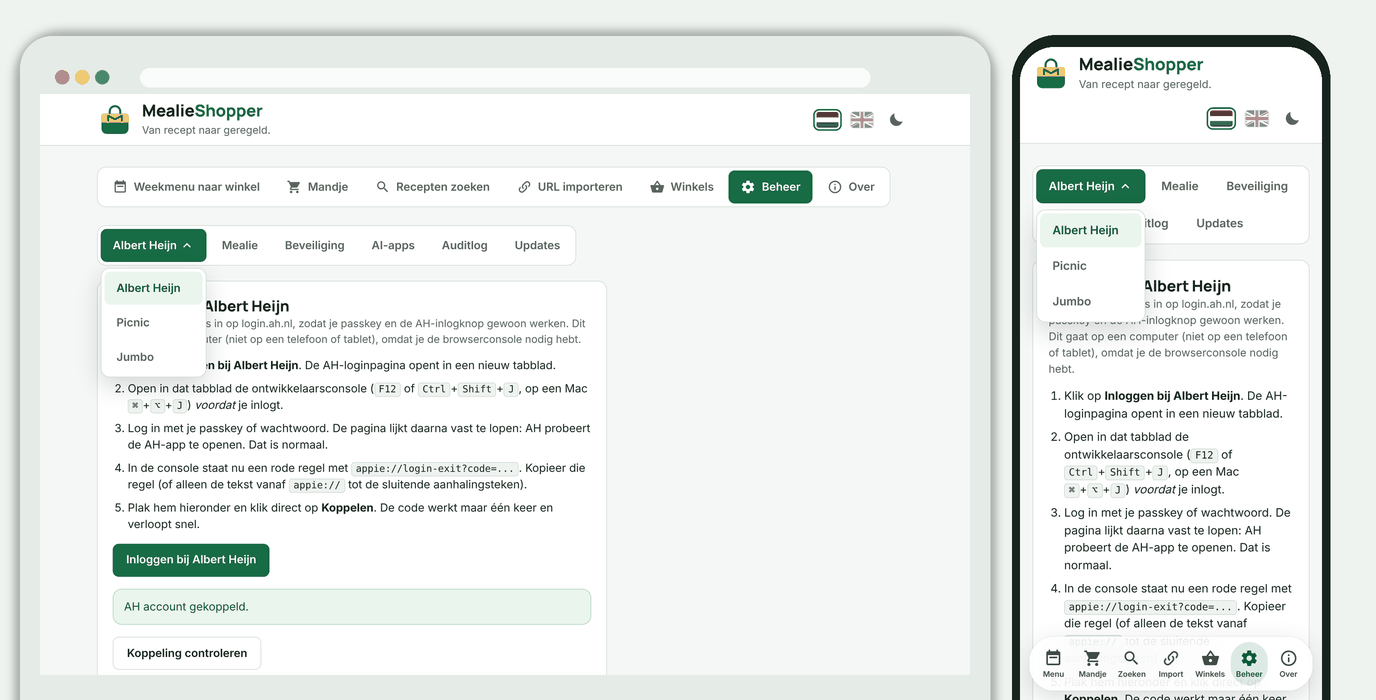
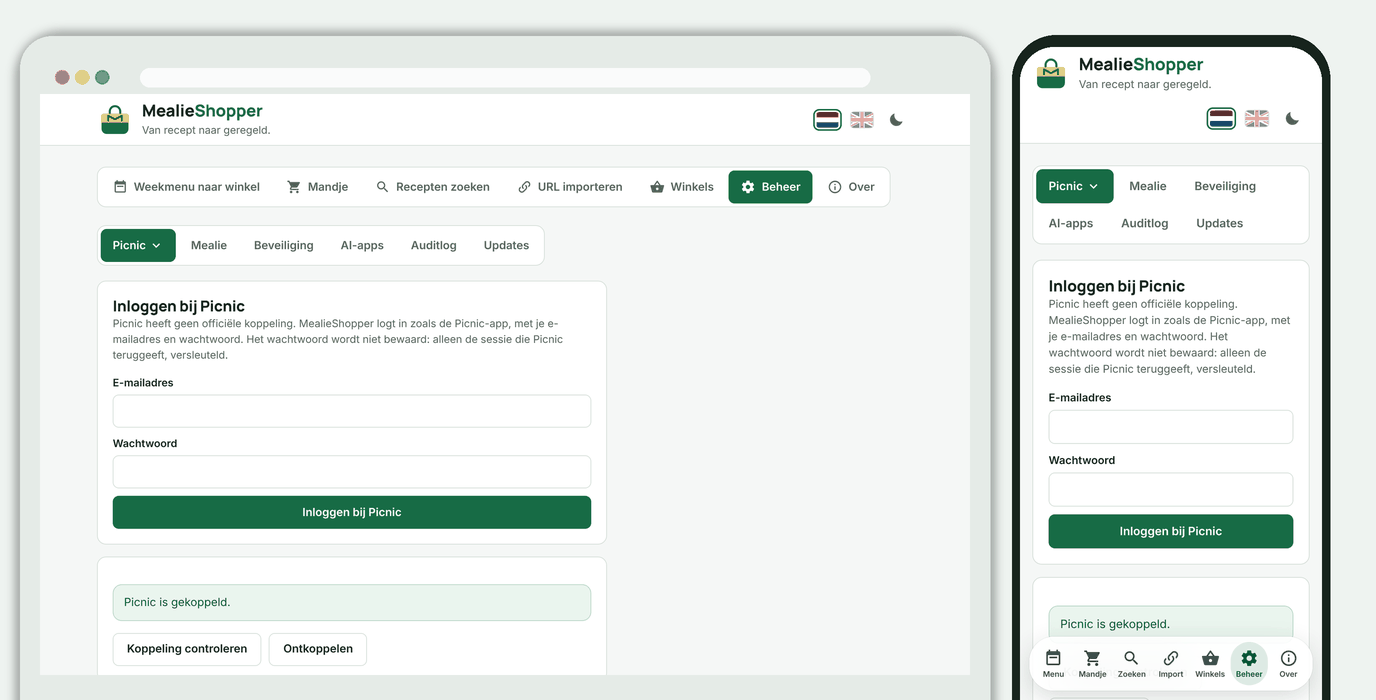
Mealie koppel je altijd; van de supermarkten (Albert Heijn, Picnic en Jumbo) koppel je er één, twee of alle drie. Je gebruikt alleen wat je hebt gekoppeld. Dit staat ook in de installatiehulp, en je kunt het altijd later doen onder Instellingen (in het avatar-menu). Daar staat het subtab Koppelen: bovenaan de vier meldingen of Mealie, Albert Heijn, Picnic en Jumbo gekoppeld zijn, en daaronder de inklapbare blokken Mealie, Albert Heijn, Jumbo en Picnic, even breed als de meldingen. Op een klein scherm tonen de meldingen een pictogram en de naam, met de kleur van de status (groen: gekoppeld, donkergroen met vinkje: gekoppeld en werkt, rood: niet gekoppeld). Elk blok heeft de stappen, het afronden van de koppeling en (bij de winkels) de routeverkenner, met Koppelen, Ontkoppelen en Koppeling controleren naast elkaar; een blok klapt in zodra het gekoppeld is. Alleen de beheerder ziet dit.
Mealie
- Open Mealie en ga naar je profiel, onderdeel API-tokens.
- Geef de token een naam, bijvoorbeeld MealieShopper, en kies Token genereren.
- Kopieer de token meteen: Mealie toont hem maar één keer.
- Vul in MealieShopper het adres van je Mealie en de token in en kies Koppelen.
Het adres moet bereikbaar zijn vanaf de plek waar MealieShopper draait, niet per se vanaf je telefoon. Draaien ze in dezelfde Docker-omgeving, dan kan het een interne naam zijn zoals http://mealie:9000. De token wordt versleuteld bewaard en nooit meer getoond. Een koppeling die je in de app maakt gaat voor op MEALIE_URL en MEALIE_API_TOKEN uit de omgeving.
Albert Heijn
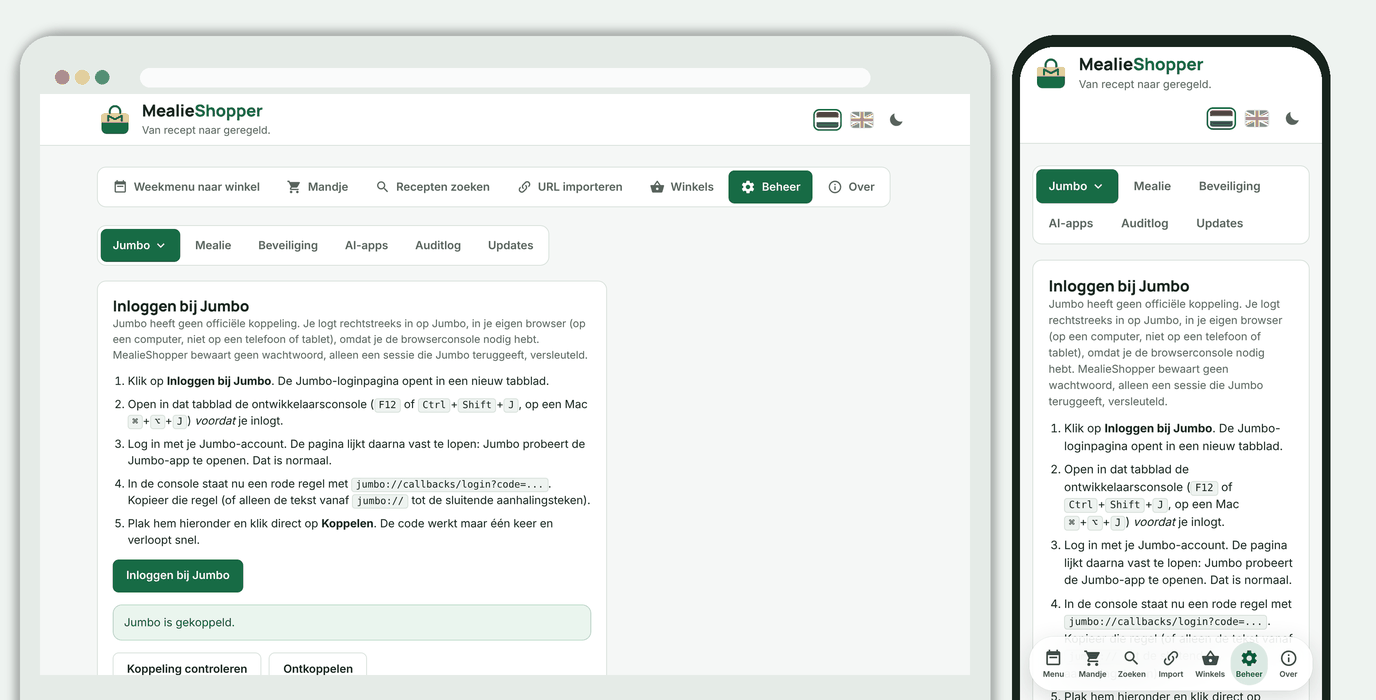
AH heeft geen officiële koppeling. MealieShopper logt in zoals de AH-app, in je eigen browser (op een computer):
- Kies
Inloggen bij Albert Heijn; er opent een nieuw tabblad. - Open in dat tabblad de ontwikkelaarsconsole (
F12) voordat je inlogt. - Log in met je passkey of wachtwoord. De pagina lijkt daarna vast te lopen, maar in de console staat een rode regel met
appie://login-exit?code=.... - Plak die regel in MealieShopper en kies
Koppelen. De code werkt maar één keer en verloopt snel; een melding over een verlopen of gebruikte code betekent: opnieuw inloggen.
Met Koppeling controleren zie je of de opgeslagen token nog werkt. Onder AH-routes verkennen (alleen voor de beheerder) roep je de onofficiële AH-routes voor het mandje (de boodschappenlijst), het bestelmandje, bestellingen en kassabonnen aan en zie je welke werken en welke velden erin zitten. Het rapport bevat geen namen, adressen, prijzen of id's en is veilig te delen; zo zien we hoe AH bestellingen bewaart en blijft het ophalen kloppen. Ook de verkenners van Picnic en Jumbo laten zien hoe een aanbieding eruitziet (actietekst en looptijd, zonder prijzen of producten); daarmee onderzoeken we hoe aanbiedingen van alle winkels betrouwbaar bij recepten komen. Bij een product met een aanbieding toont de controlelijst van het weekmenu nu ook de actie (bijvoorbeeld "2e halve prijs") en tot wanneer die geldt, voor zover de winkel dat meegeeft. AH kan de token bij elke vernieuwing vervangen; MealieShopper bewaart steeds de nieuwste. Draai daarom één instance en houd de data-map op persistente opslag.
Picnic
Picnic heeft geen officiële koppeling. MealieShopper logt in zoals de Picnic-app, met je e-mailadres en wachtwoord (alleen de beheerder, onder Instellingen > Koppelen > Picnic):
- Vul je e-mailadres en wachtwoord in en kies
Inloggen bij Picnic. - Picnic vraagt meestal om een code. Die komt per sms (of per e-mail, via de knop eronder). Vul hem in en kies
Bevestigen. - Zodra er staat dat Picnic gekoppeld is, verschijnt Picnic in de winkelkeuze van de planner.
Je wachtwoord wordt niet bewaard, alleen de sessie die Picnic teruggeeft, versleuteld. Picnic kan die sessie bij elk verzoek vernieuwen; MealieShopper bewaart steeds de nieuwste. Is ze verlopen, dan koppel je opnieuw. Anders dan bij AH gaan de producten direct in je echte Picnic-mandje; er wordt nooit een bestelling geplaatst. Picnic bezorgt alleen in bepaalde gebieden. Met Koppeling controleren zie je of de sessie nog werkt. Onder Picnic-routes verkennen zie je welke onofficiële routes werken en welke velden erin zitten (zonder persoonlijke gegevens, veilig te delen). Onder het tabblad Mandje kies je Picnic en pas je aantallen aan, haal je producten weg of leeg je het mandje (na een bevestiging); dat gaat direct naar je echte mandje. Daaronder staan de eerstvolgende beschikbare bezorgmomenten; kiezen doe je zelf in de Picnic-app. Kies bij Winkels in de keuzelijst Picnic; dan staan er drie tabs. Recepten toont je recepten uit de Picnic-app: Bewaard (Koken > Bewaard), Opnieuw bestellen en het Kookboek, als kaarten zoals de AH-recepten. Open een recept voor de ingrediënten en de bereiding, of kies Importeer om het in Mealie te zetten. Favorieten toont de producten uit de tab Favorieten van de Picnic-app, met een knop om er één in je Picnic-mandje te zetten. MealieShopper zoekt die tab zelf op in de tabbalk van de app. Die tab toont bij Picnic ook voorgestelde producten; MealieShopper neemt alleen de producten onder de kop Favorieten en houdt daarvan over wat Picnic in de productpagina als favoriet markeert (de hartjesknop), dus je eigen favorieten. Dat kost een verzoek per product; die gaan een paar tegelijk en worden 30 minuten onthouden (de knop Laden vergeet ze). Weet Picnic het niet, dan toont MealieShopper er geen en zegt waarom. Je AI-assistent kan Picnic-producten, je favorieten, je mandje, je leveringen, de bezorgmomenten en je recepten (met naam, id en kooktijd) bekijken, maar het mandje niet vullen. Bestellingen (onder dezelfde keuze) toont je aankomende bezorgingen (live opgehaald) en je afgeleverde bestellingen. Met Synchroniseren bewaart MealieShopper die laatste lokaal, met hun producten (hooguit 25 bestellingen per keer, de nieuwste eerst), zodat je ze ook zonder verbinding met Picnic kunt bekijken en je AI-assistent ze kan bevragen; je afleveradres wordt niet bewaard. Open er een voor de producten en zet ze met één knop opnieuw in je Picnic-mandje. Kassabonnen en lijstjes zijn er voor Picnic niet.
Jumbo
Jumbo heeft geen officiële koppeling. MealieShopper logt in zoals de Jumbo-app, in je eigen browser (op een computer, alleen de beheerder, onder Instellingen > Koppelen > Jumbo). Dat werkt net als bij Albert Heijn:
- Kies
Inloggen bij Jumbo; er opent een nieuw tabblad. - Open in dat tabblad de ontwikkelaarsconsole (
F12) voordat je inlogt. - Log in met je Jumbo-account. De pagina lijkt daarna vast te lopen, maar in de console staat een rode regel met
jumbo://callbacks/login?code=.... - Plak die regel in MealieShopper en kies
Koppelen. De code werkt maar één keer en verloopt snel; een melding over een verlopen of gebruikte code betekent: opnieuw inloggen.
Jouw browser lost de bot-controle van Jumbo op; MealieShopper gebruikt geen headless browser meer. Je wachtwoord wordt niet bewaard, alleen het refresh-token dat Jumbo teruggeeft, versleuteld; Jumbo kan dat bij elke vernieuwing vervangen en MealieShopper bewaart steeds de nieuwste. Draai daarom één instance en houd de data-map op persistente opslag. Zodra Jumbo gekoppeld is, verschijnt het in de keuzelijst in de planner. Net als bij Picnic gaan de producten direct in je echte mandje en wordt er nooit een bestelling geplaatst. Onder Winkels > Lijstjes staan na de keuze Jumbo al je lijstjes van Jumbo: Mijn lijstjes (je eigen lijstjes en Favorieten) en het boodschappenlijstje (de losse regels die je in de Jumbo-app op je lijstje zet). Ze werken net als de AH-lijstjes: synchroniseren, zoeken, een aantal aanpassen en met In mandje alles in je Jumbo-mandje zetten. Mijn lijstjes hebben producten met pakmaat, prijs en het aantal dat Jumbo bewaart; dat aantal is het beginpunt en jouw aanpassing blijft bij een volgende synchronisatie staan. Het boodschappenlijstje bestaat uit tekst en soms een product; Jumbo kent er geen aantallen bij, dus die zijn lokaal (standaard 1). Afgevinkte regels slaat MealieShopper over, en bij In mandje zoekt MealieShopper regels met alleen tekst eerst op in het assortiment van Jumbo. In de planner gaan de ingrediënten altijd in het Jumbo-mandje (niet op het boodschappenlijstje). Je eigen lijstjes en Favorieten haalt MealieShopper op met dezelfde opgeslagen aanvragen als jumbo.com; verandert Jumbo die bij een nieuwe versie van de site, dan meldt Jumbo-routes verkennen PersistedQueryNotFound en moet de code een nieuwe code krijgen (zie PERSISTED_QUERIES in mealieshopper/jumbo.py: kopieer de sha256Hash van GetCustomerProductLists en GetProductList uit het tabblad Netwerk van je browser). Onder Winkels > Bestellingen (keuze Jumbo) staan je afgeronde Jumbo-bestellingen: datum, bezorgtijd, totaal en de producten (naam, merk, aantal, bedrag, aanbieding), met een zoekveld over alles wat je kocht. De lijst haalt MealieShopper op met de opgeslagen aanvraag OnlineOrdersAndStoreReceipts van jumbo.com (nieuwste eerst, per 10); de producten van een bestelling per synchronisatie voor de 25 nieuwste bestellingen die ze nog missen, dus bij veel bestellingen herhaal je het synchroniseren tot niets meer ontbreekt. Een bestelling die is afgerond blijft bewaard. Je afleveradres, klantnummer en reserveringsnummer bewaart MealieShopper niet. Producten die Jumbo niet meer kent, staan met merk en artikelnummer. Winkelbonnen en lopende bestellingen toont MealieShopper bij Jumbo nog niet; heeft Jumbo winkelbonnen voor je, dan meldt de synchronisatie hoeveel. Voor de producten van een bestelling kent MealieShopper de opgeslagen aanvraag van de site nog niet en probeert daarom gewone aanvragen; weigert Jumbo die, dan blijft de lijst staan en meldt de synchronisatie waarom. Jumbo-recepten zoek je bij Recepten zoeken, samen met Albert Heijn en Picnic (zie Recepten zoeken en importeren). Bekijken toont de ingrediënten (met de hoeveelheden van het recept), de bereiding, de tip en de voedingswaarden; Importeer zet het recept in Mealie, als schema.org-recept met de link naar jumbo.com als bron, dus Mealie hoeft de Jumbo-pagina niet op te halen (jumbo.com weert servers). Plak je bij URL importeren een receptlink van jumbo.com (jumbo.com/recepten/...) en is Jumbo gekoppeld, dan gaat ook dat via de Jumbo-API. Je receptenlijsten bij Jumbo staan onder Winkels > Recepten (keuze Jumbo): kies Favorieten of een van je eigen lijstjes (zoals Kerst) in de keuzelijst, per 24 met Meer recepten, met dezelfde knoppen Bekijken en Importeer. Je AI-assistent kan Jumbo-producten, je mandje, je lijstjes, je bestellingen, je receptenlijsten en de recepten bekijken, maar niets vullen.
Jumbo kan een server weigeren. Jumbo weert soms server- en datacenter-adressen; dat is waarom een eerdere Jumbo-koppeling in v1.2.0 is verwijderd. Onder Jumbo-routes verkennen (alleen de beheerder) controleert MealieShopper eerst of Jumbo jouw server toelaat en roept daarna de onofficiële routes aan (het mandje vullen alleen met een lege lijst). Het rapport bevat geen namen, prijzen of id's en is veilig te delen. Meldt de verkenner dat Jumbo je server weigert, dan werkt de koppeling vanaf die plek niet.
Beveiliging
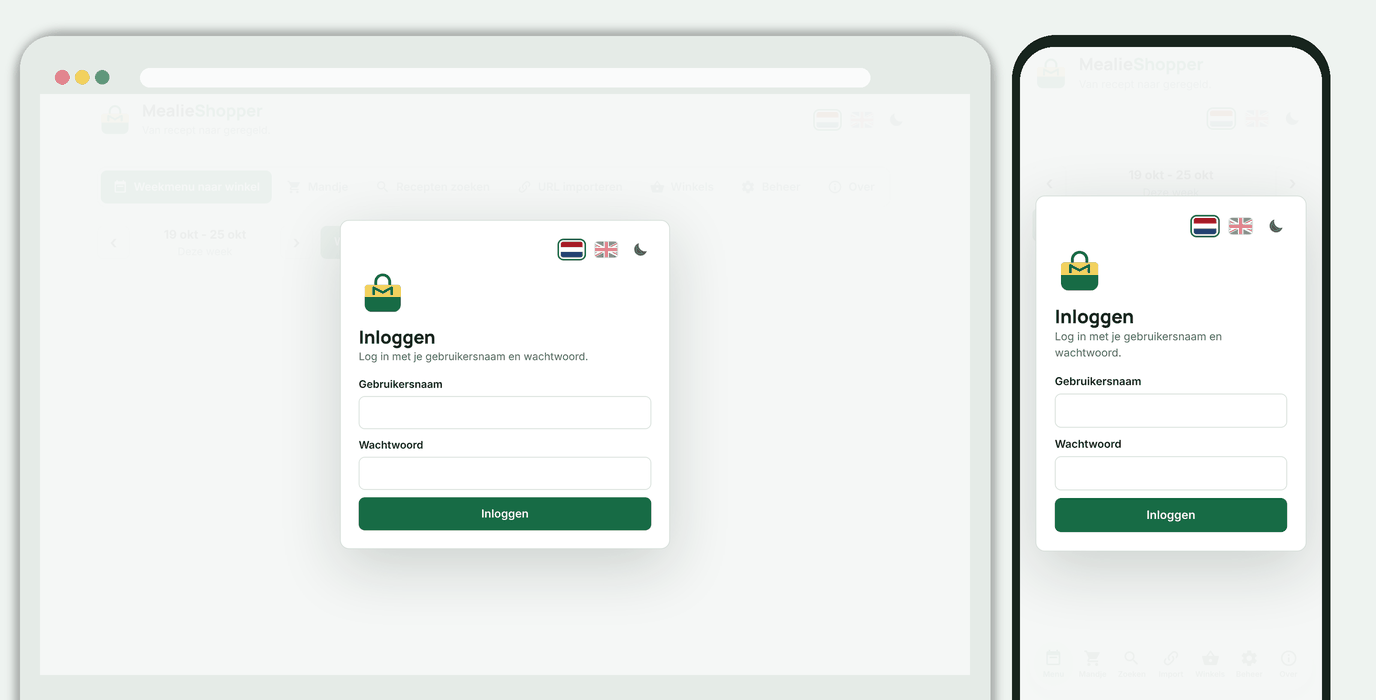
- Passkey (domeinnaam met HTTPS): inloggen met je vingerafdruk, gezicht of schermvergrendeling. Voeg extra passkeys toe onder Profiel, Beveiliging; de laatste passkey kan alleen weg als er een wachtwoord is.
- Wachtwoord: minstens 10 tekens, met scrypt gehasht en nooit bewaard of gelogd. Na 5 mislukte pogingen per IP-adres (of 25 in totaal) is inloggen 15 minuten geblokkeerd.
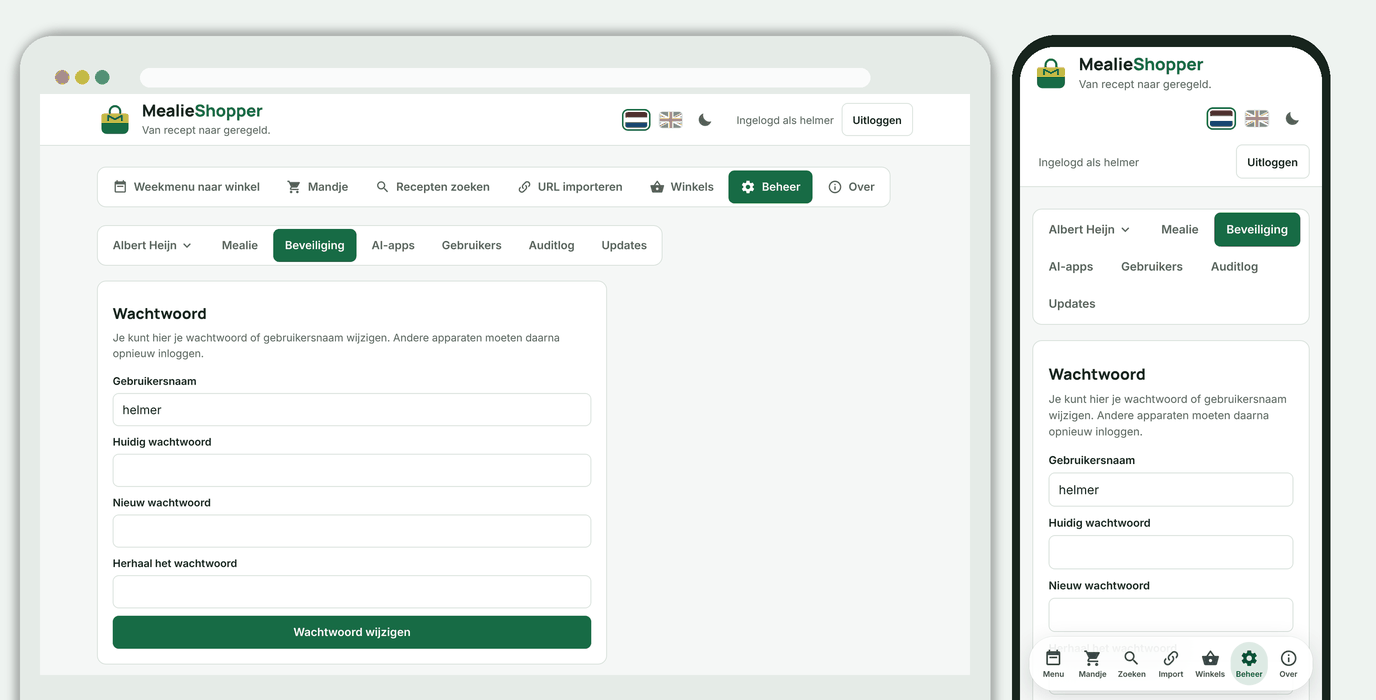
- Tweestapsverificatie (TOTP, bij inloggen met een wachtwoord): het geheim staat versleuteld in de database, een code werkt één keer, en je krijgt 8 herstelcodes (16 tekens, alleen de SHA-256 staat in de database). Met een passkey heb je geen wachtwoord of tweestapsverificatie nodig; die blokken staan dan ingeklapt.
- Sessies: een HttpOnly cookie. Een nieuw wachtwoord of uitgezette tweestapsverificatie logt andere apparaten uit.
Het geheim. Zonder MEALIESHOPPER_AUTH_SECRET maakt de app bij de eerste start zelf een willekeurig geheim en bewaart dat in de data-map (secret.key, alleen leesbaar voor de eigenaar). Daaruit volgen twee aparte sleutels: een voor de sessies en een voor de versleuteling van je opgeslagen koppelingen en het MFA-geheim. Zet je zelf MEALIESHOPPER_AUTH_SECRET, dan staat de sleutel niet op schijf naast de database; gebruik dan een lange, vaste, willekeurige waarde (openssl rand -hex 32) en verander hem niet achteraf.
Goed om te weten
- Zolang er nog geen inlogmethode is ingesteld, kan wie het adres als eerste opent de installatie claimen. Doe de eerste start op een netwerk dat je vertrouwt, of meteen nadat de container draait.
- Het IP-adres voor de blokkade na mislukte pogingen komt uit
X-Forwarded-Forvan je reverse proxy (één stap). Zet MealieShopper dus niet rechtstreeks op internet, maar achter een proxy die dat veld zelf instelt. - Passkeys vragen een domeinnaam en HTTPS. Zet dan
RP_ID(alleen de hostnaam) enRP_ORIGINS(het volledige adres), zie.env.unraid.example.
Gebruikers en uitnodigen
De eerste gebruiker, degene die de installatiehulp doorloopt, is de beheerder. Die koppelt Mealie en de supermarkten en beheert de gebruikers. Iedereen die je uitnodigt is een gebruiker: die kan het weekmenu, de recepten en de lijstjes gebruiken, producten in het mandje van een winkel zetten en recepten importeren, maar kan niets koppelen of beheren. De koppelingen en de mandjes zijn die van de beheerder; Mealie en de supermarkten zijn dus gedeeld.
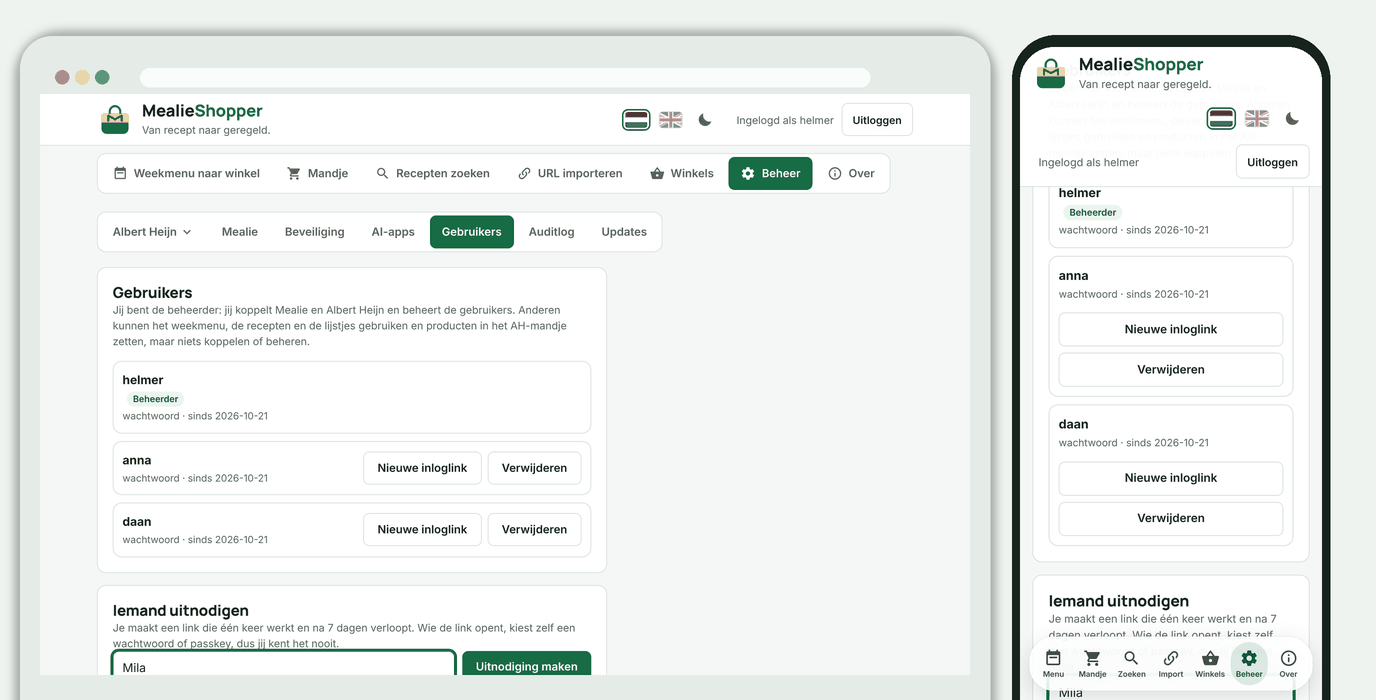
- Ga als beheerder naar Instellingen, Gebruikers en kies Uitnodiging maken (met of zonder naam).
- Kopieer de link en stuur hem door. Je ziet hem maar één keer; de link werkt één keer en verloopt na 7 dagen.
- Wie de link opent, kiest een gebruikersnaam en een wachtwoord of een passkey. Jij kent het wachtwoord dus nooit.
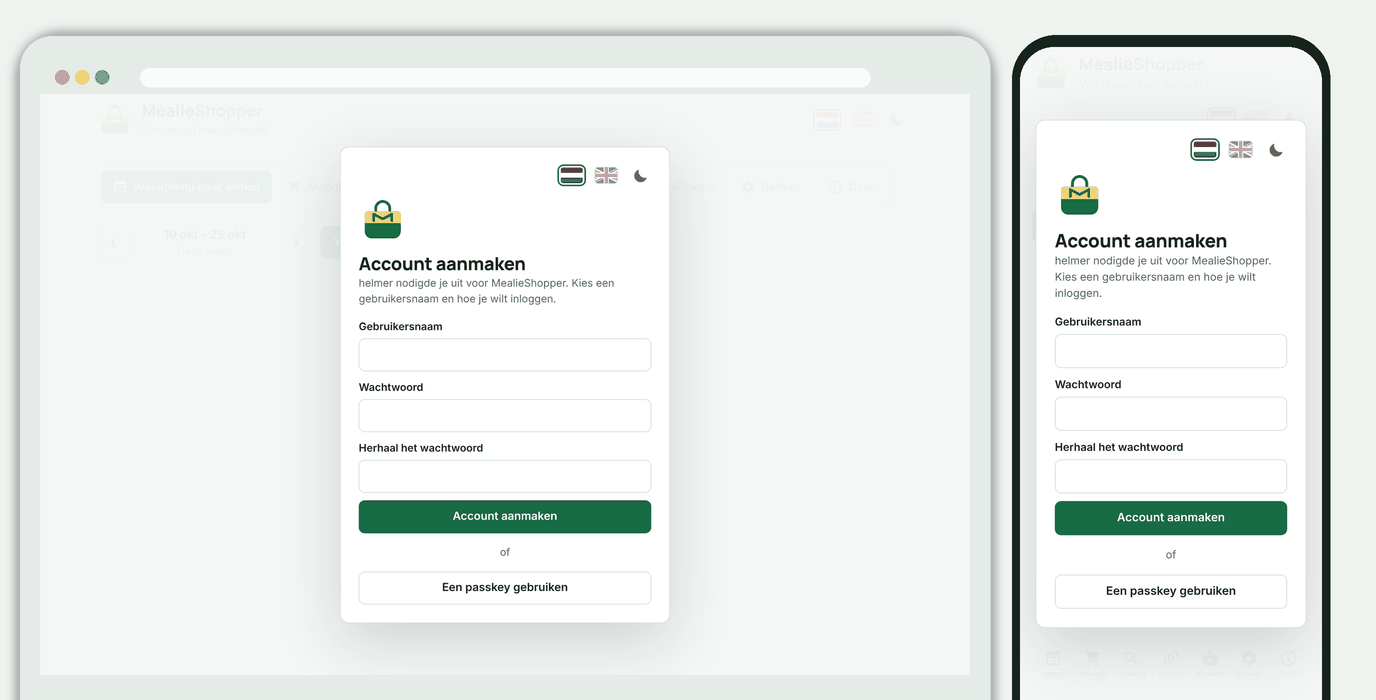
- Inlog kwijt? Kies bij die gebruiker Nieuwe inloglink. De oude inlog blijft werken tot de nieuwe is ingesteld, en werkt daarna niet meer.
- Verwijderen haalt het account en alle inloggegevens weg. De beheerder kan niet worden verwijderd.
- Elke gebruiker heeft eigen inloggegevens, eigen tweestapsverificatie en eigen passkeys onder Profiel, Beveiliging. Een nieuw wachtwoord logt alleen die gebruiker uit.
- Wijzigingen in een lijstje (aantallen) en de lijstjes zelf zijn gedeeld: ze horen bij het account bij de winkel.
AI-assistenten (MCP)
MealieShopper heeft een MCP-server op <adres van MealieShopper>/mcp. Daarmee kun je in Claude, ChatGPT of GitHub Copilot vragen stellen als "wat eten we deze week en wat staat er in mijn lijstje Weekboodschappen?" of "importeer dit recept in Mealie".
Wat de assistent kan (alleen in jouw naam en met jouw rechten):
| Tool | Doet |
|---|---|
get_week_menu |
Het weekmenu uit Mealie, met de ingrediënten. |
search_allerhande_recipes |
Recepten zoeken bij Allerhande. |
list_saved_ah_recipes |
Je bewaarde AH-recepten, eventueel gefilterd. |
list_ah_lists, get_ah_list, search_ah_list_items |
Je AH-lijstjes, de producten erin (met jouw aantallen) en waar een product in staat. |
search_ah_products |
Producten zoeken in het AH-assortiment, met prijs en bonus. |
get_ah_basket |
Het AH-mandje (de producten op je boodschappenlijst), uit de lokale kopie. |
list_ah_orders, get_ah_order |
Je bestellingen en de producten van één bestelling, uit de lokale kopie. |
list_ah_receipts, get_ah_receipt |
Je kassabonnen uit de winkel en de regels van één bon. |
search_ah_purchases |
Waar en wanneer je een product kocht, in alle bewaarde bestellingen en kassabonnen. |
search_picnic_products, get_picnic_basket |
Picnic-producten zoeken en je Picnic-mandje, live opgehaald. |
list_picnic_deliveries, get_picnic_delivery, list_picnic_delivery_slots |
Je Picnic-leveringen (ook de lopende), de producten van één levering en de eerstvolgende bezorgmomenten. |
list_picnic_orders, get_picnic_order |
Je afgeleverde Picnic-bestellingen en hun producten, uit de lokale kopie. |
list_picnic_favorites, list_picnic_recipes |
Je favoriete Picnic-producten en je Picnic-recepten (bewaard, kookboek of opnieuw bestellen). |
search_jumbo_products, get_jumbo_basket |
Jumbo-producten zoeken en je Jumbo-mandje, live opgehaald. |
list_jumbo_lists, get_jumbo_list |
Je Jumbo-lijstjes (boodschappenlijstje, eigen lijstjes, Favorieten) en de producten erin. |
list_jumbo_orders, get_jumbo_order |
Je Jumbo-bestellingen en hun producten, uit de lokale kopie. |
search_jumbo_recipes, get_jumbo_recipe, list_jumbo_recipe_lists, get_jumbo_recipe_list |
Jumbo-recepten zoeken en bekijken, en je receptenlijsten (Favorieten en eigen lijstjes). |
review_offer_matches, report_offer_mismatch, list_offer_mismatches |
Koppelingen tussen recept-ingrediënten en producten in de aanbieding beoordelen: de assistent krijgt de unieke paren (ingrediënt + product, met het aantal recepten) van één winkel, meldt de onjuiste (report_offer_mismatch, met een reden; undo haalt de melding weg) en kan de gemelde koppelingen bekijken. Een melding verbergt de koppeling, ook bij andere recepten met hetzelfde ingrediënt. De enige schrijftool hier; er wordt niets verwijderd. |
import_recipe_to_mealie |
Een recept in Mealie importeren. Dit maakt iets nieuws aan en overschrijft niets. |
Er is bewust geen tool die een mandje bij een winkel vult of iets verwijdert.
Instellen
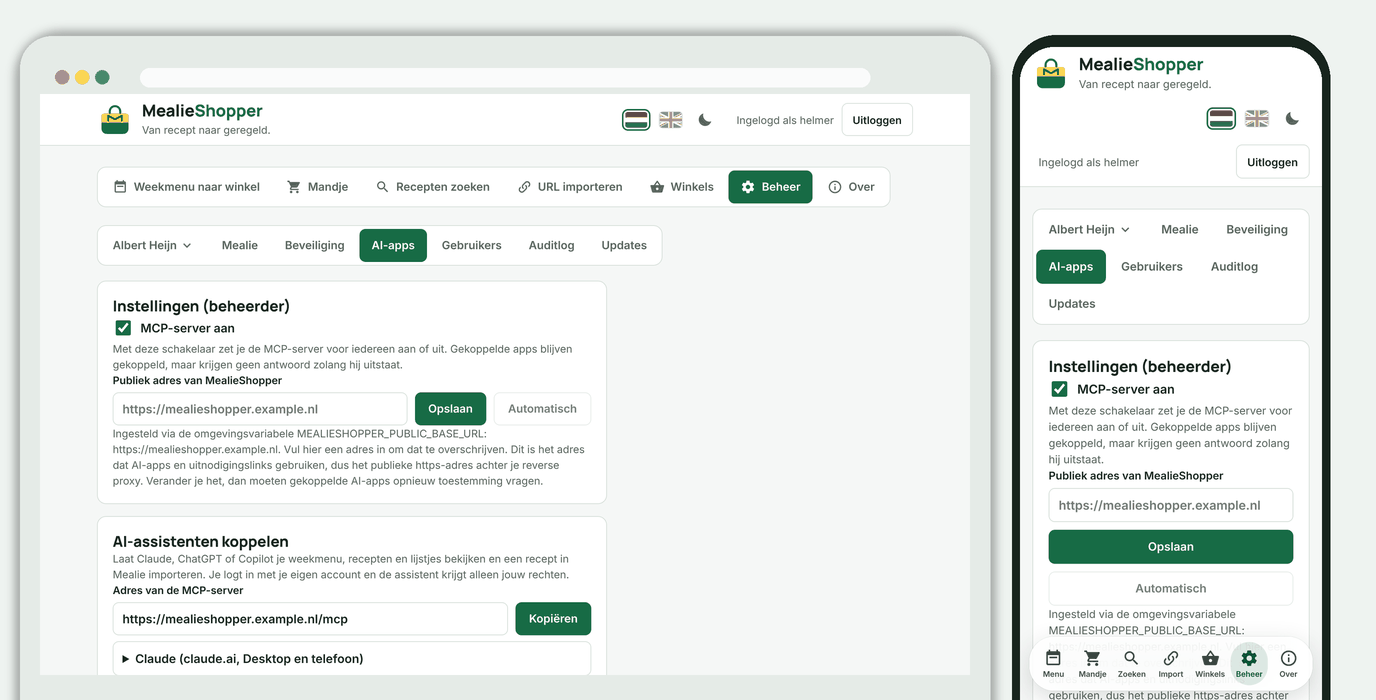
- Open als beheerder Profiel, AI-apps. Bovenaan staan de instellingen: de schakelaar MCP-server aan en het publieke adres. Dat adres herkent de app zelf uit hoe je hem opent; staat MealieShopper achter een reverse proxy, controleer dan dat het het publieke https-adres is en vul het anders hier in. ChatGPT en claude.ai halen de server van buiten op, dus het adres moet vanaf internet bereikbaar zijn, met HTTPS. Stuur
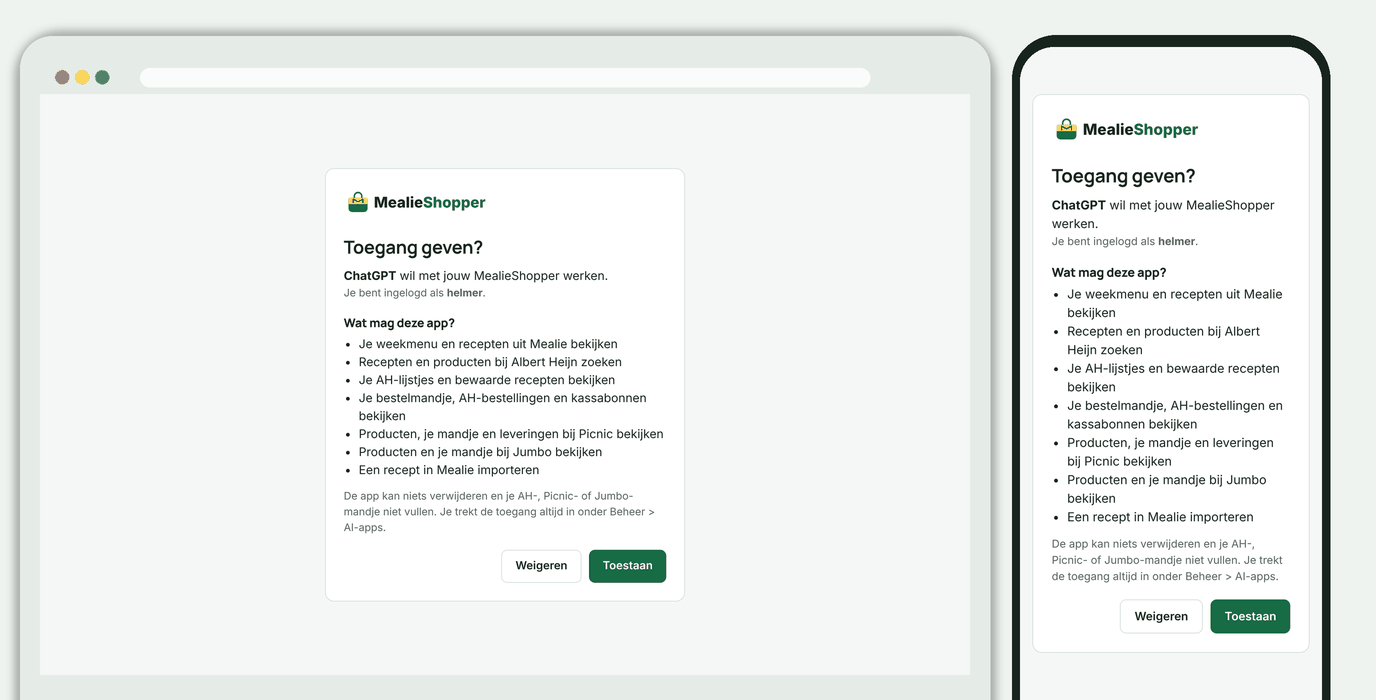
/mcp,/oauth/*en/.well-known/oauth-*door in je reverse proxy (dat doet een gewone proxy voor de hele site al). - Open als gebruiker Profiel, AI-apps (daar staat het niet onder de instellingen), kopieer het adres en volg de uitleg voor jouw assistent. Je krijgt het toestemmingsscherm; na Toestaan is de assistent gekoppeld.
- Claude (claude.ai, Desktop, telefoon): Instellingen, Connectors, Aangepaste connector toevoegen.
- Claude Code:
claude mcp add --transport http mealieshopper https://jouw-adres/mcp, daarna/mcpom in te loggen. - ChatGPT: ontwikkelaarsmodus aan, een nieuwe connector met het adres en OAuth. Beschikbaarheid hangt van je abonnement af.
- GitHub Copilot (VS Code):
{"servers": {"mealieshopper": {"type": "http", "url": "https://jouw-adres/mcp"}}}in.vscode/mcp.json.
Beveiliging
- OAuth 2.1 met PKCE (S256); apps registreren zichzelf (dynamic client registration), alleen publieke clients, en alleen https-, loopback- of app-redirects.
- Elk token hoort bij de gebruiker die toestemming gaf en geeft alleen die rechten. Toegangstokens gelden een uur, verversingstokens 30 dagen en worden bij elk gebruik vervangen; een verversingstoken dat twee keer wordt gebruikt, trekt de hele reeks in. Tokens staan alleen gehasht in de database.
- Een nieuw wachtwoord, een uitgezette tweestapsverificatie, een nieuwe inloglink of het verwijderen van de gebruiker maakt de tokens van die gebruiker ongeldig. Onder Profiel, AI-apps trek je zelf de toegang van een app in.
- De server staat alleen aan als inloggen aanstaat. De beheerder zet hem met de schakelaar aan of uit; alleen de beheerder kan de instellingen zien en wijzigen. Onder Wat de assistent kan zet de beheerder ook elke tool afzonderlijk uit, voor alle gebruikers. Een uitgezette tool is voor assistenten onzichtbaar en wordt geweigerd; ze zien de wijziging bij hun volgende verbinding.
- Wat de assistent leest (receptnamen, productnamen) komt van Mealie en de supermarkten; behandel het als gegevens, niet als opdrachten. Daarom kan de assistent niets verwijderen of kopen.
Configuratie
Alles is optioneel. Zet de waarden in je omgeving of in .env.unraid (.env.unraid.example en .env.local.example laten alles zien).
| Variabele | Doel |
|---|---|
MEALIESHOPPER_DATA_DIR |
Map voor de database en secret.key. In de Docker-image /data, lokaal standaard ./data. |
MEALIESHOPPER_AUTH_SECRET (of JWT_SECRET) |
Eigen geheim voor sessies en versleuteling. Zonder deze waarde maakt de app secret.key. |
MEALIESHOPPER_PUBLIC_BASE_URL |
Het publieke adres (voor de voorbeeldafbeelding, uitnodigingslinks en de AI-koppeling). Optioneel: de app herkent het zelf, en een adres dat de beheerder bij Profiel, AI-apps invult gaat voor. |
RP_ID, RP_ORIGINS (of RP_ORIGIN), RP_NAME |
Alleen voor passkeys, met een domeinnaam en HTTPS. |
MEALIESHOPPER_MCP |
Beginwaarde van de MCP-server voor AI-assistenten (standaard aan, als inloggen aanstaat). De schakelaar bij Profiel, AI-apps gaat voor. |
MEALIESHOPPER_OFFERS_SCHEDULE |
Met false zet je de dagelijkse taak uit die de aanbiedingen van alle winkels ophaalt. De knop onder Instellingen, Koppelen blijft werken. Standaard aan. |
MEALIESHOPPER_OFFERS_SYNC_HOUR |
Het uur van de dag (0 tot en met 23, tijd van de container) waarop die taak de aanbiedingen ophaalt. Standaard 5. |
MEALIESHOPPER_OFFERS_RECIPES |
Met true toont de app het subtabblad Recepten bij Aanbiedingen (receptvoorstellen uit de aanbiedingen). Standaard uit: de koppelingen tussen ingrediënten en producten zijn nog niet goed genoeg. De MCP-tools voor AI-assistenten werken ook als dit uit staat. |
ANTHROPIC_API_KEY, OPENAI_API_KEY |
Optioneel: een API-sleutel van Claude (Anthropic) en/of ChatGPT (OpenAI) om de koppelingen tussen ingrediënten en aanbiedingen te laten beoordelen (zie AI: recepten zoeken bij de aanbiedingen). Een sleutel die je in de app invult, gaat voor. Zonder sleutel gebeurt er niets met AI. |
MEALIESHOPPER_UPDATE_CHECK |
Met false zet je de updatecheck uit (Instellingen, Updates). Standaard kijkt de app op GitHub of er een nieuwere release is en meldt dat aan de beheerder; er gaat geen informatie over jou of de installatie mee. |
MEALIESHOPPER_AUDIT_LOG |
Met false zet je de auditlog uit (Instellingen, Auditlog). Standaard aan. |
MEALIESHOPPER_AUDIT_BODIES |
Met false bewaart de auditlog alleen wie, wat, wanneer en de uitkomst, niet de verzoeken en antwoorden zelf. Standaard aan. |
MEALIESHOPPER_AUDIT_BODY_CHARS |
Hoeveel tekens van elk verzoek en antwoord de auditlog bewaart (standaard 4000; langere teksten worden ingekort). |
MEALIESHOPPER_AUDIT_RETENTION_DAYS |
Na hoeveel dagen de auditlog regels wist (standaard 30; 0 wist nooit vanzelf). |
PASSKEY_AUTH_ENABLED |
Met false staat inloggen helemaal uit (alleen als noodgreep). |
MEALIE_URL, MEALIE_API_TOKEN |
Mealie via de omgeving; een koppeling uit de app gaat voor. |
AH_REFRESH_TOKEN |
Startwaarde voor de AH-koppeling; normaal koppel je in de app. |
PICNIC_COUNTRY_CODE |
Land van je Picnic-account: NL (standaard), DE of FR. De koppeling zelf maak je in de app. |
PORT |
Poort bij python run.py (standaard 8000). |
MEALIESHOPPER_TAG |
Welke build er draait: latest (stabiel, standaard) of beta. Zet hem in .env naast docker-compose.yml: de compose-file haalt daarmee de juiste image op (:latest of :beta) en geeft dezelfde waarde aan de app, die bij een beta-build een beta-badge naast het woordmerk toont (en bij Over). Zie Updaten. |
MEALIESHOPPER_VERSION, MEALIESHOPPER_COMMIT |
Overschrijven het versienummer en de commit die bij Over staan. |
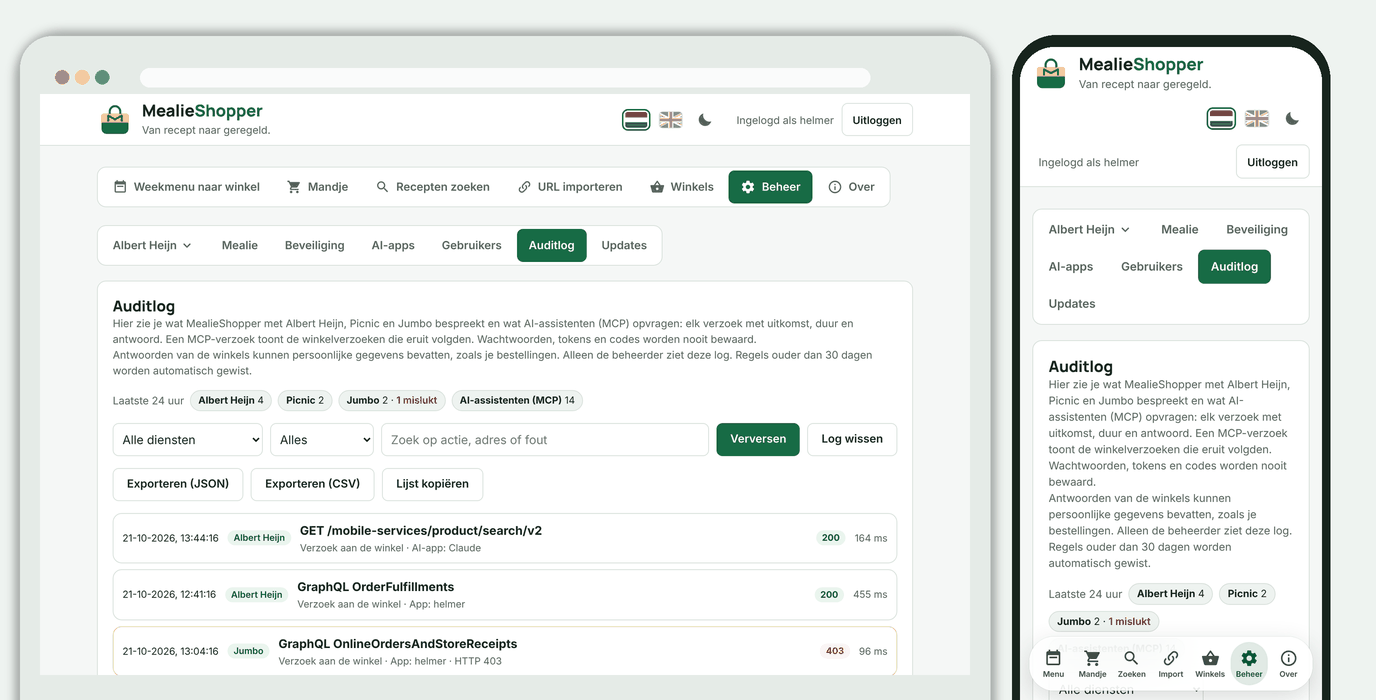
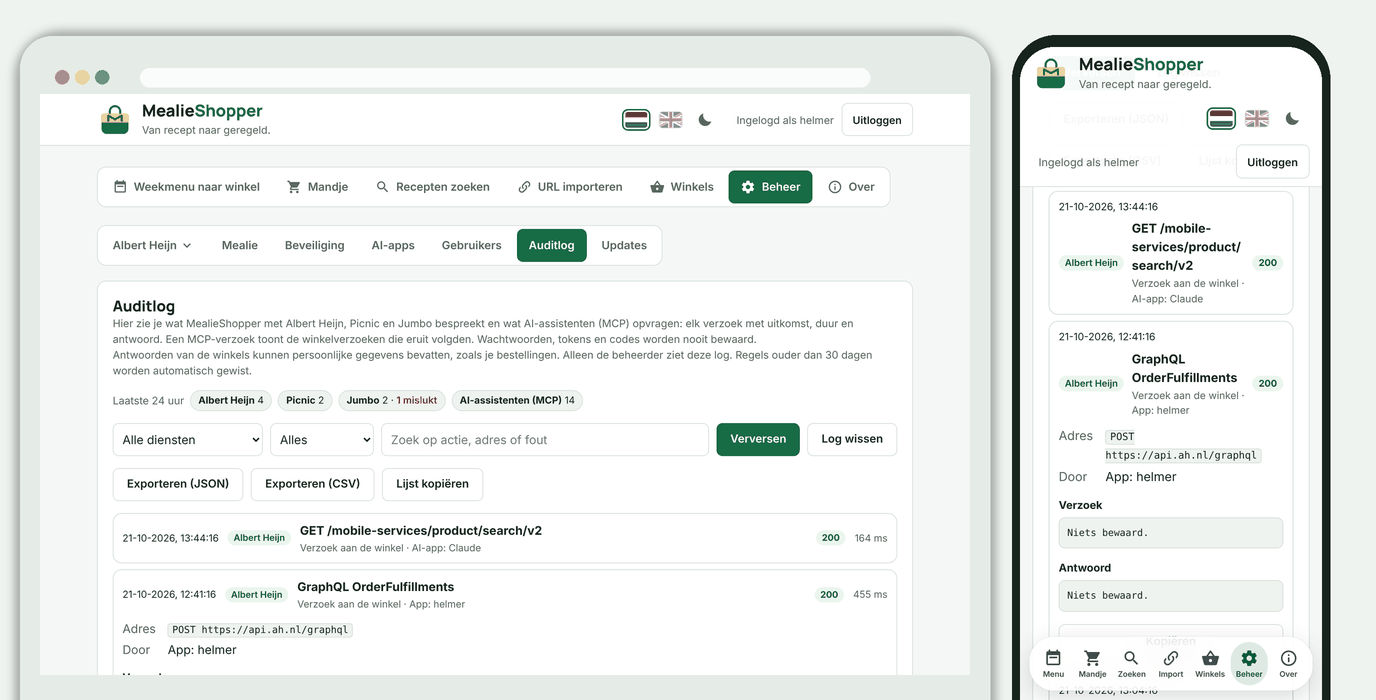
Auditlog. Onder Instellingen, Auditlog ziet de beheerder wat MealieShopper met Albert Heijn, Picnic en Jumbo bespreekt: elk verzoek met tijd, uitkomst, duur, het verzoek en het antwoord. Ook de verzoeken van AI-assistenten (MCP) staan erin, met de tool, de invoer en het resultaat; bij zo'n verzoek zie je welke winkelverzoeken eruit volgden, en omgekeerd. Je kunt filteren op winkel, alleen fouten tonen en zoeken. Met Exporteren (JSON of CSV, met de gekozen filters, hooguit de nieuwste 5000 regels) download je de log, en met Lijst kopiëren of Kopiëren bij één regel zet je de gegevens op het klembord. Wachtwoorden, tokens, codes, cookies en e-mailadressen worden vóór het opslaan vervangen door [verborgen]; headers worden niet bewaard. Antwoorden van winkels kunnen wel persoonlijke gegevens bevatten, zoals je bestellingen: alleen de beheerder ziet de log en regels ouder dan 30 dagen worden gewist. Met Log wissen wis je alles, en dat zelf blijft als regel in de log staan. De instellingen staan in de tabel hierboven.
Data en back-ups
Alles staat in de data-map: auth.sqlite3 (instellingen, passkeys, wachtwoord, kopieën van je lijstjes, recepten, bestellingen en kassabonnen bij de supermarkten, plaatjes uit Mealie) en secret.key. Neem de hele map mee in je back-ups. Zonder secret.key (of je eigen MEALIESHOPPER_AUTH_SECRET) zijn de opgeslagen koppelingen en sessies onleesbaar: je koppelt Mealie en de supermarkten dan opnieuw, en de app laat dat zien als "niet gekoppeld".
Fabrieksinstellingen. Onder Instellingen, Systeem, Opschonen zet je MealieShopper terug naar een nieuwe installatie. Dat verwijdert de hele database en secret.key: alle gebruikers, wachtwoorden, passkeys en tweestapsverificatie (ook die van jou), de koppelingen met Mealie, de supermarkten en AI-assistenten, de bewaarde lijsten, bestellingen en aanbiedingen en het auditlog. Je recepten in Mealie en je accounts bij de supermarkten blijven ongemoeid, net als wat je in omgevingsvariabelen hebt gezet. Omdat het niet terug te draaien is, waarschuwt de app eerst voor de gevolgen en vraagt hij om het woord RESET én om opnieuw te bewijzen dat jij het bent: met je wachtwoord (en de code uit je authenticator-app of een herstelcode, als je tweestapsverificatie gebruikt) of met je passkey. Na het wissen start de app zichzelf opnieuw op en kom je weer bij de installatiehulp. Dat herstarten werkt in de container (onder gunicorn) als compose een restart-beleid heeft dat na een gewone stop opnieuw start, zoals unless-stopped of always in het voorbeeld; start je de app op een andere manier, dan meldt de app dat je hem zelf opnieuw moet starten. Maak eerst een back-up van de data-map als je niet zeker weet of je alles kwijt wilt.
Updaten
docker compose pull && docker compose up -d
Bij een nieuwe versie hoef je niets te doen; de database wordt zo nodig vanzelf aangevuld. Bij Over zie je welke versie en commit er draait.
Stabiel of beta. Welke build je installeert, kies je met MEALIESHOPPER_TAG in een bestand .env naast docker-compose.yml (kopieer .env.example): latest is de stabiele versie en de standaard, beta is de ontwikkelversie. Daarna docker compose pull && docker compose up -d. Dezelfde waarde gaat naar de app, die bij beta een beta-badge toont naast het woordmerk. Gebruik voor beta een aparte data-map. Staat de waarde in .env.unraid, dan ziet Compose hem niet voor de image-tag; gebruik dan docker compose --env-file .env.unraid up -d.
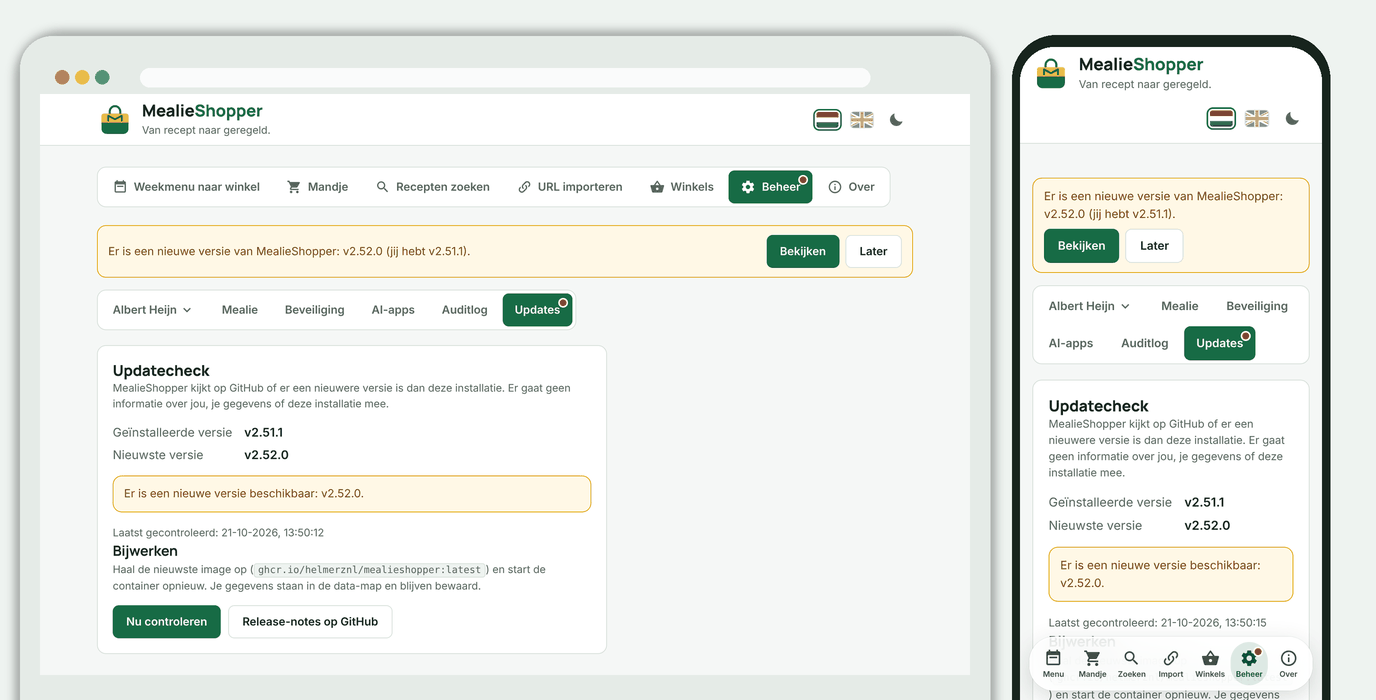
Updatecheck. Onder Instellingen, Systeem kijkt de app op GitHub of er een nieuwere release is dan de versie die draait. Is die er, dan krijgt de beheerder een melding bovenaan het scherm en een bolletje bij Beheer, met een link naar de release-notes. De app vraagt dit hooguit om de zes uur aan GitHub (of direct met Nu controleren) en stuurt daarbij geen informatie over jou of de installatie mee. Uitzetten kan met MEALIESHOPPER_UPDATE_CHECK=false.
Problemen oplossen
Direct een Internal Server Error, of de auth-database is niet bereikbaar. Controleer of de appdata-map bestaat en schrijfbaar is, en of je compose de mount "/mnt/user/appdata/mealieshopper:/data" heeft. Op Unraid:
mkdir -p /mnt/user/appdata/mealieshopper
chown -R nobody:users /mnt/user/appdata/mealieshopper
chmod -R ug+rwX /mnt/user/appdata/mealieshopper
De passkey werkt niet. Een passkey vraagt een domeinnaam en HTTPS (op localhost werkt het ook). Open MealieShopper via dat adres en controleer RP_ID en RP_ORIGINS; de installatiehulp legt uit waarom het op een IP-adres niet kan.
Jumbo: "Jumbo weigert het verzoek (403)". Jumbo weert dit adres of deze server. Probeer het later opnieuw; blijft het gebeuren, dan werkt Jumbo vanaf deze plek niet. Zie Jumbo-routes verkennen.
Picnic: "koppeling verlopen of geweigerd". De sessie van Picnic is niet meer geldig. Ga naar Instellingen > Koppelen > Picnic en log opnieuw in.
AH: "code verlopen of gebruikt". De code uit de console werkt maar één keer en verloopt snel. Log opnieuw in en plak de nieuwe regel meteen.
"Niet gekoppeld" terwijl je al had gekoppeld. Dan is secret.key (of je eigen geheim) veranderd of ontbreekt; zie Data en back-ups. Koppel opnieuw.
Ik kom er niet meer in. Heb je je wachtwoord en herstelcodes kwijt, dan kun je de inlog terugzetten (je koppelingen blijven staan). Stop eventueel de container en voer uit:
docker exec -it mealieshopper python -c "import sqlite3; c = sqlite3.connect('/data/auth.sqlite3'); [c.execute(q) for q in ('DELETE FROM password_credentials', 'DELETE FROM mfa_totp', 'DELETE FROM mfa_recovery_codes', 'DELETE FROM passkey_credentials', 'DELETE FROM invites', \"DELETE FROM users WHERE id <> 'owner'\", 'UPDATE users SET session_epoch = session_epoch + 1', 'DELETE FROM login_attempts', \"DELETE FROM app_settings WHERE key IN ('AUTH_MODE', 'ONBOARDING_DONE', 'ONBOARDING_ACTIVE')\")]; c.commit()"
Open daarna de app: de installatiehulp verschijnt weer en je stelt de beveiliging opnieuw in. Dit verwijdert ook de andere gebruikers (jouw account als beheerder blijft); nodig ze daarna opnieuw uit.
Ontwikkelen
python -m unittest discover -s tests # alle tests
- Opbouw:
mealieshopper/(Flask-app:app.py,auth.py,auth_password.py,users.py,onboarding.py,mealie.py,ah.py,picnic.py,jumbo.py,audit.py,updates.py,mcp.py,mcp_http.py,oauth.py,ah_orders.py,offers.py,offers_schedule.py,offer_categories.py,about.py,i18n.py),static/entemplates/(de interface, zonder bouwstap),tests/. - Teksten en talen: de interface staat in
static/i18n/nl.jsenen.js, één tekst per regel. In de HTML staat de Nederlandse tekst in de pagina, metdata-i18n="sleutel"; in de scripts gebruik jet("sleutel", { naam }),th(...)(met opmaak, waarden ge-escaped) entn("sleutel", aantal)(meervoud). Een taal toevoegen betekent een bestandstatic/i18n/<taal>.js, een vlag en de taal instatic/i18n.jsenmealieshopper/i18n.py.tests/test_i18n.pybewaakt dat beide woordenboeken gelijk zijn. - Huisstijl: kleuren, typografie en PWA-instellingen staan in
docs/huisstijl.md. Herbouw de beeldbestanden metpython scripts/build_brand.py(Pillow nodig). - Versie en release: het versienummer staat in
VERSION(alleenX.Y.Z); verhoog het bij een release, schrijf een kopje voor de nieuwe versie inCHANGELOG.mden merge naarbeta: de workflow.github/workflows/release.ymlmaakt dan de pre-releasevX.Y.Z-beta, met die tekst; bij de promotie vanbetanaarmainvolgt de stabiele releasevX.Y.Z. Elke versie krijgt een eigen GitHub release. De commit komt uit de build: de Dockerfile heeft het build-argumentGIT_COMMIT, en de workflow in.github/workflows/docker.ymlzet dat opgithub.sha. Handmatig:docker build --build-arg GIT_COMMIT=$(git rev-parse HEAD) -t mealieshopper . - Branches en container registry: pull requests gaan naar
beta, niet naarmain(mainkrijgt alleen een pull request vanuitbeta; de check in.github/workflows/pr-target.ymldwingt dat af). De workflow bouwt en pusht bij elke push naarmainnaarghcr.io/helmerznl/mealieshopper:latest(enX.Y.Z), en bij elke push naarbetanaarghcr.io/helmerznl/mealieshopper:beta(enX.Y.Z-beta), voorlinux/amd64enlinux/arm64(via QEMU en Buildx; ook handmatig viaworkflow_dispatch). Wil je de ontwikkelversie draaien, gebruik dan de tagbetaen een eigen data-map. - Screenshots: de afbeeldingen in
docs/screenshots/zijn gemaakt met Playwright tegen een demo-omgeving met zelfgetekende illustraties (geen foto's van derden), zodat ze overal vrij te gebruiken zijn.
Integraties en componenten
MealieShopper is een onofficieel hulpmiddel en heeft geen band met Mealie, Albert Heijn, Picnic of Jumbo.
Integraties
| Integratie | Waarvoor |
|---|---|
| Mealie | Je recepten en weekmenu; geïmporteerde recepten komen hier terecht. Via de API met een token. |
| Albert Heijn | Lijstjes, bewaarde recepten, producten en het winkelmandje, via de niet-officiële app-API van AH. AH kan die zonder bericht wijzigen; gebruik het voor persoonlijk gebruik. |
| Allerhande | Recepten zoeken en importeren. |
| Jumbo | Producten zoeken en het winkelmandje vullen, via de niet-officiële app-API van Jumbo (Auth0 en GraphQL). Jumbo kan die zonder bericht wijzigen of een server weigeren; gebruik het voor persoonlijk gebruik. |
| Picnic | Producten zoeken en het winkelmandje vullen, via de niet-officiële app-API van Picnic. Picnic kan die zonder bericht wijzigen; gebruik het voor persoonlijk gebruik. |
| WebAuthn | Inloggen met een passkey. |
| TOTP (RFC 6238) | Tweestapsverificatie met een authenticator-app. |
| MCP en OAuth 2.1 | De koppeling met AI-assistenten zoals Claude, ChatGPT en Copilot. |
| GitHub Container Registry | Hier staat de Docker-image. |
Componenten
| Component | Licentie | Waarvoor |
|---|---|---|
| Python | PSF-2.0 | De programmeertaal van de server. |
| Flask | BSD-3-Clause | Het webframework. |
| Gunicorn | MIT | De webserver in de container. |
| PyJWT | MIT | Ondertekent sessies. |
| cryptography | Apache-2.0 OR BSD-3-Clause | Versleutelt opgeslagen koppelingen en controleert passkeys. |
| cbor2 | MIT | Leest passkey-gegevens. |
| Requests | Apache-2.0 | Praat met Mealie en de supermarkten. |
| SQLite | Public domain | De database. |
| Material Design Icons | Apache-2.0 | De iconen. |
| qrcode-generator | MIT | Tekent in je browser de QR-code voor tweestapsverificatie. |
| Inter en Manrope | OFL-1.1 | De lettertypen. |
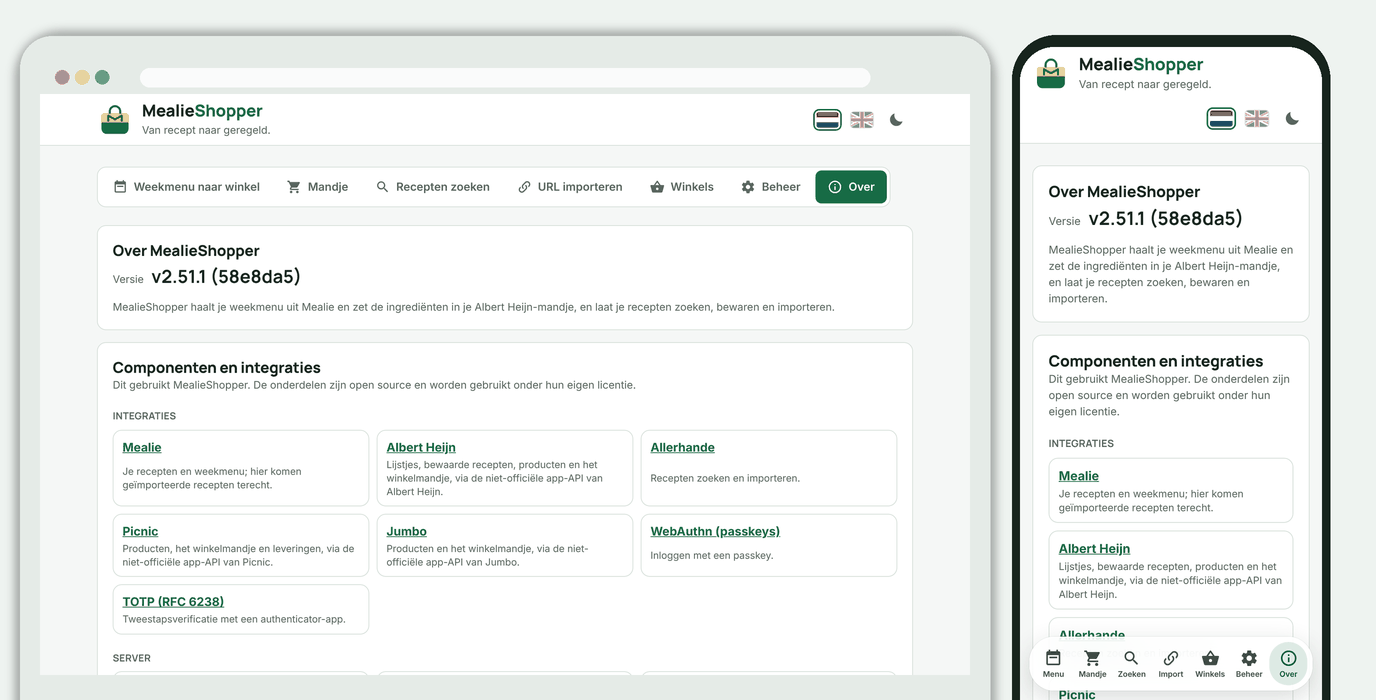
De versies van de Python-pakketten zie je in de app bij Over.
Een koffie?
MealieShopper is gratis. Vind je de app handig? Dan waardeer ik het als je me een koffie geeft.
Media gallery
1 / 5Related apps
Explore more like this
Explore allDetails
ghcr.io/helmerznl/mealieshopper:latestRuntime arguments
- Web UI
http://[IP]:[PORT:8000]/- Network
bridge- Shell
sh- Privileged
- false
Template configuration
The port for the MealieShopper web interface (internal container port is 8000).
- Target
- 8000
- Default
- 5959
Storage path for SQLite database, encryption key (secret.key), sessions, and cache.
- Target
- /data
- Default
- /mnt/user/appdata/mealieshopper
Public base URL for the application (e.g. http://192.168.1.100:5959 or https://groceries.yourdomain.com). Used for invite links, preview images, and AI/MCP assistant integration.
- Target
- MEALIESHOPPER_PUBLIC_BASE_URL
- Default
- http://[IP]:[PORT:8000]
Host name for WebAuthn passkey authentication, without scheme or port (e.g. groceries.yourdomain.com). Passkeys require a valid domain name over HTTPS.
- Target
- RP_ID
Full allowed browser origins for WebAuthn passkeys (e.g. https://groceries.yourdomain.com). Comma-separated if using multiple URLs.
- Target
- RP_ORIGINS
Display name presented to the user during WebAuthn passkey registration.
- Target
- RP_NAME
- Default
- MealieShopper
Optional 32-byte secret key (e.g. 'openssl rand -hex 32') to encrypt stored supermarket credentials and sign sessions. If left empty, MealieShopper automatically creates and saves 'secret.key' inside /data on first start.
- Target
- MEALIESHOPPER_AUTH_SECRET
Optional Mealie instance URL (e.g. http://192.168.1.50:9000). Can also be configured interactively in the web UI under Settings -> Mealie.
- Target
- MEALIE_URL
Optional Mealie API token (generated in Mealie under User Profile -> Manage API Tokens). Can also be configured in the web UI.
- Target
- MEALIE_API_TOKEN
Optional Albert Heijn refresh token. You can also log in directly via the web UI under Settings -> Stores -> Albert Heijn.
- Target
- AH_REFRESH_TOKEN
Country for Picnic account: NL (Netherlands, default), DE (Germany), or FR (France).
- Target
- PICNIC_COUNTRY_CODE
- Default
- NL
Enable the Model Context Protocol (MCP) server at /mcp for AI assistants such as Claude, ChatGPT, and Copilot (true / false).
- Target
- MEALIESHOPPER_MCP
- Default
- true
Log API requests to supermarkets and AI assistants in the WebUI audit log (true / false).
- Target
- MEALIESHOPPER_AUDIT_LOG
- Default
- true
Check GitHub for newer releases and notify administrators in the web UI (true / false).
- Target
- MEALIESHOPPER_UPDATE_CHECK
- Default
- true