
All apps · 0 apps

lan-device-scanner
Docker app from hzjackboy's Repository
Overview
Readme
View on GitHub局域网设备扫描服务
当前版本 v1.4.1 · 更新日志
一个能直接跑的局域网(LAN)设备扫描器:后端是 Python 标准库写的 HTTP 服务, 前端是一个实时刷新的 Web 页面。不需要 root,不需要装任何第三方包。
打开页面先登录(默认 admin / admin,首次登录会强制要求改密码)→ 选网段 →
点"开始扫描",设备会一台台实时冒出来:IP、MAC、厂商、主机名、设备类型、开放端口、
延迟、发现方式,还有一张网段分布热力图。
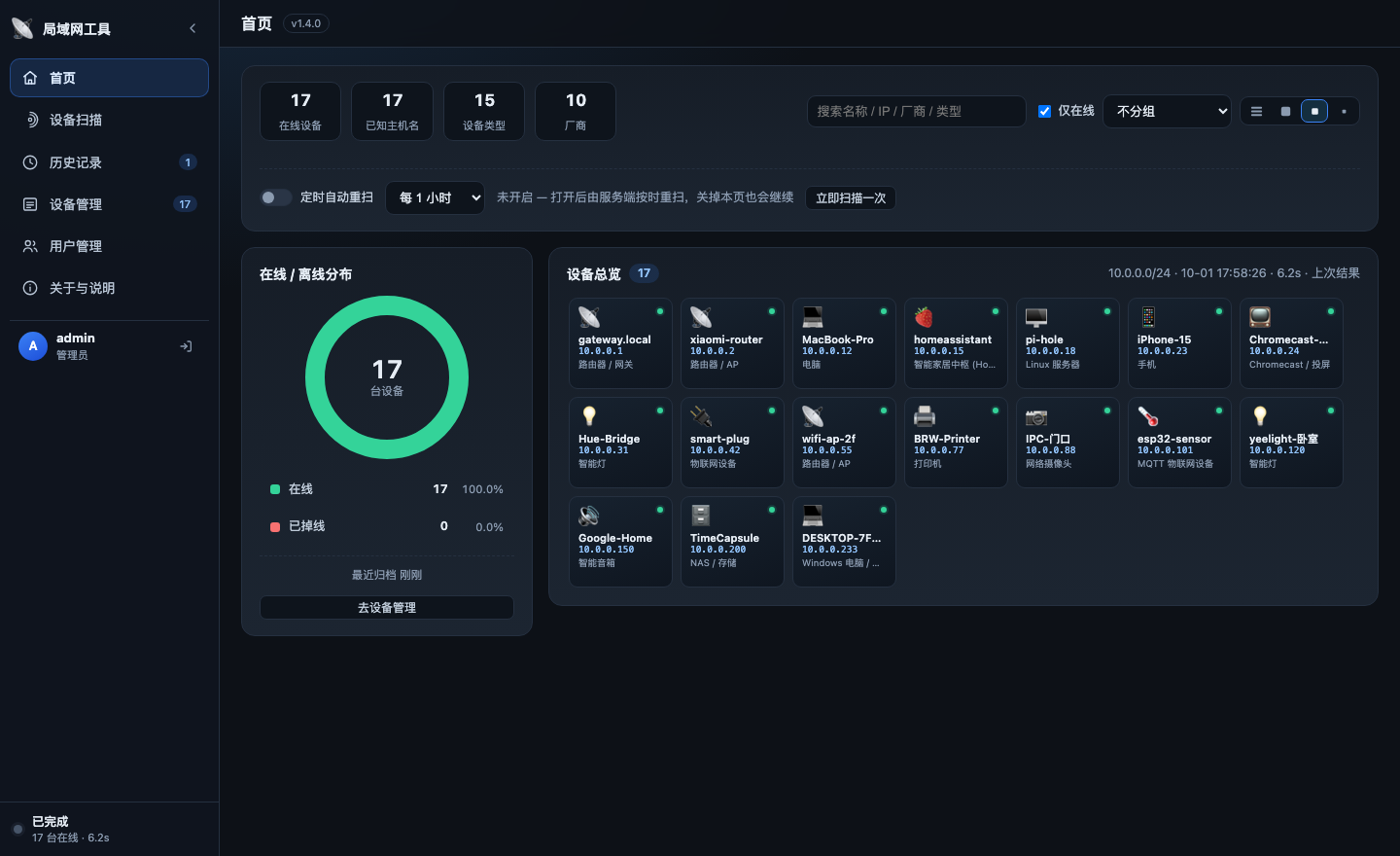
图为演示模式的假数据(不需要真实网络就能体验全部界面)。设备总览支持 列表 / 大 / 中 / 小四种展示密度。
git clone https://github.com/hzjackboy/lan-device-scanner.git
cd lan-device-scanner
python3 update_oui.py        # 可选:下载 IEEE 全量厂商表(约 4 万条)
python3 server.py            # 或者 ./run.sh
然后浏览器打开 http://127.0.0.1:8765(同一局域网的手机、平板也能访问, 启动时会打印局域网地址)。
功能
扫描能力
| 手段 | 说明 |
|---|---|
| ARP 缓存 + UDP 触发 ARP | 非 root 拿到真实 MAC,能发现禁 ping 的设备(局域网里最有效的一招) |
| ICMP ping 并发扫描 | 拿延迟,同时补上 ARP 表里没有的在线设备 |
| mDNS / Bonjour 浏览 | 解析 _airplay/_googlecast/_ipp/_hap/_esphomelib 等服务,拿到设备名和服务列表 |
| 反向 DNS | 解析 PTR 记录 |
| NetBIOS 名称查询 | 拿 Windows / Samba 机器名(自己实现的 NBNS 报文) |
| TCP 端口探测 | 快速档 10 个、完整档 67 个常见端口,用于设备指纹 |
| OUI 厂商识别 | 内置常见厂商表,另可加载 IEEE 全量 oui.csv(4 万条,仓库里已带一份) |
设备类型推断按可信度排序:强特征端口 → 主机名关键词 → 端口组合 → mDNS 服务 → 厂商 → 弱端口兜底。所以 NAS 不会被 554 端口认成摄像头, 开着 AirPlay 的 MacBook 也不会被认成 Apple TV。
Web 界面
左侧是可伸缩的导航栏,收起后只留图标(点按钮或 Ctrl/⌘ + B 切换,状态记在
localStorage;窄屏自动变成抽屉,用顶部汉堡按钮唤出)。四个页面:
- 首页(第一项,默认页):左边是在线 / 离线环形饼图,右边是设备方块墙。
- 饼图数据取自设备台账(只有台账才有"掉线"概念),圆心是设备总数,图例给出在线 / 已掉线的台数和百分比,脚注带已关注、已忽略、最近归档时间;点图例或"去设备管理" 直接跳到设备管理页并带上对应筛选
- 方块墙里每台设备是一个方块,上面是类型图标(💡 灯 / 📷 摄像头 / 📱 手机 / 💻 电脑 / 📡 路由器 / 🖨 打印机 / 🔊 音箱 …)和在线状态点,下面是名称 (优先用你在设备管理里起的别名)和 IP;设备类型、厂商、MAC、开放端口都在鼠标悬停 提示和点击后的详情弹窗里。支持搜索、"仅在线"过滤、按设备类型 / 厂商分组;扫描时 新设备会逐个亮起来,被标记"忽略"的设备不显示。首次打开展示服务端保留的上一次结果。
- 四种展示密度,工具条右侧切换,选择记在浏览器里:列表(一行一台,图标 / 名称 / IP / 类型 / 厂商全给)、大图标(类型 + 厂商)、中图标(多一行类型)、 小图标(只留图标 + 名称 + IP,一屏塞最多)。
- 设备扫描:扫描控制 + 实时进度 + 结果表格 + 网段热力图 + 扫描日志
- 历史记录:最近 60 次扫描,可一键载入结果或直接导出 CSV / JSON;定时扫描的记录带「定时」标签
- 设备管理:设备台账,见下节
- 关于与说明:运行环境、可扫描网段、扫描原理、HTTP 接口列表
设备管理(台账)
每次扫描结束都会自动归档一次,形成一份长期的设备台账,落盘在 data/devices.json:
- 掉线的设备也留着:这次没扫到的设备标记为「已掉线」并记下掉线时间,记录不删除; 只有落在本次扫描网段里的设备才会被判掉线,扫别的网段不会误伤
- 分门别类:默认按分类分组,也可以按设备类型、按在线状态分组;配分类 / 在线状态 / 关注 / 已编辑 / 已忽略等筛选和 5 种排序
- 人工编辑并保存:别名、分类、位置、标签、备注、设备类型覆盖、图标、关注、忽略,随时可改; 「恢复自动识别」一键清空人工内容
- 图标可以自己挑:编辑弹窗里有一片 emoji 调色板,点一下就选中;也可以直接粘贴任意 emoji (调色板之外的也行)。不设就按设备类型自动识别。人工图标在首页方块墙、设备管理列表、 详情弹窗里都优先于自动识别的图标
- 删除设备:每行操作列都有「删除」按钮,编辑弹窗里也有;还可以勾选多台后「删除选中」, 或用「清除离线」一键清掉所有已掉线的记录。删除只是清理台账,设备若还在线,下次扫描 会作为新设备重新出现(人工填的别名/分类会丢失,这一点在确认框里有提示)
- 别名会贯通到其它页面:首页方块墙和扫描结果表优先显示你起的名字(主机名作为副标题), 被标记「忽略」的设备不再出现在首页方块墙
- 关闭关注 / 编辑过的设备可以在筛选里单独看;支持导出整个台账为 CSV / JSON
- 台账里每台设备记录了:首次发现、最近在线、出现次数、历史 IP(换过 IP 也认得出是同一台)、 厂商、自动识别类型、端口、位置、标签、备注
定时自动重扫(首页顶部那一条)
打开开关后,由服务端按间隔自动重跑,默认一小时一次,可选 15 分钟到 24 小时。 调度在服务端进程里,所以关掉浏览器页面、甚至换台设备看,扫描都照常进行,历史记录 也会一条条攒下来。
- 配置存在
data/auto.json,服务重启后继续按原来的节奏走(错过的时间点会尽快补一次) - 首页显示倒计时、上次时间、已自动扫描次数;页面开着时检测到后台扫描会自动接上实时进度,扫完自动换上新结果
- 「立即扫描一次」按钮可以马上按当前设置跑一次,不影响后续排期
- 关掉开关时如果正有定时扫描在跑,会把它取消
- 间隔下限 60 秒(防止误填 0 把网络刷爆),网段和端口档位沿用首页当前的设置
扫描页的能力:
- SSE 实时推送,扫描过程中设备逐台出现(断线自动降级为轮询)
- 进度条 + 阶段提示 + 在线数/已知主机名/已探测地址/耗时
- 表格列排序、关键词搜索、"仅在线"过滤
- 网段分布图:绿=在线、黄=仅 ARP、灰=无响应
- 点任意一行看设备详情(端口服务名、mDNS 服务、备注、发现方式)
- 导出 CSV / JSON
- 演示模式:没有真实局域网时用内置假数据看效果
想加新页面:在 app.js 的 VIEWS 里加一项、在 index.html 里加一个
<section class="view" id="view-xxx" hidden>、再加一个 .nav-item[data-view=xxx]
即可,hash 路由和折叠逻辑都是现成的。
开发 / 接手这个项目
AGENTS.md—— 压缩后的项目上下文(架构、关键设计、已知坑、API 一览)。 用 DSH 打开这个目录时会被自动加载,新会话不用重新摸索。./tests/run.sh—— 跑全部测试:5 套前端离线测试(node + DOM 桩,直接跑static/app.js的真实渲染逻辑)+ 3 套联调脚本(服务在跑时自动附带)。当前 107 项用例。
./tests/run.sh          # 全量
node tests/ui_devices.test.js   # 单跑某一套
./tests/docker_smoke.sh # 容器冒烟测试(构建镜像 + 两种网络场景,27 项)
目录结构
server.py          HTTP 服务 + JSON API + SSE(唯一入口)
scanner.py         扫描引擎:网段识别、ARP、ping、端口、任务管理
mdns.py            极简 mDNS/Bonjour 实现(查询 + 解析 + 浏览服务)
netbios.py         NetBIOS 名称服务(NBSTAT)实现
oui.py             MAC 厂商库 + 设备类型推断
update_oui.py      下载 IEEE 全量 OUI 表到 oui.csv(可选,跑一次即可)
oui.csv            厂商表(4 万条,update_oui.py 下载的)
data/auto.json     定时重扫的配置(开关 / 间隔 / 网段 / 上次时间),自动生成
data/devices.json  设备台账(含人工编辑内容),自动生成
static/            前端页面(原生 JS,无框架无依赖)
tests/             测试脚本 + run.sh
AGENTS.md          压缩后的项目上下文(DSH 自动加载)
Dockerfile         容器镜像(alpine + iproute2 + iputils)
docker-compose.yml compose 编排(host 网络 + data 卷)
run.sh             启动脚本
桌面一键脚本(macOS)
脚本只有一份:desktop/局域网扫描服务.command,它不写死任何绝对路径(先看环境变量
LAN_SCAN_PROJECT,再找自己所在目录的上一级),所以 clone 到哪都能直接跑。
想在桌面双击用,就在桌面放一个指针脚本(不是副本,避免两份改跑偏):
cat > ~/Desktop/局域网扫描服务.command <<'EOF'
#!/bin/bash
export LAN_SCAN_PROJECT="/你的路径/局域网模拟器"
exec "${LAN_SCAN_PROJECT}/desktop/局域网扫描服务.command" "$@"
EOF
chmod +x ~/Desktop/局域网扫描服务.command
之后双击它就行,所有功能(启动 / 停止 / 重启 / 打开页面 / 看状态 / 看日志)都在菜单里:
==============================================
  局域网设备扫描服务
==============================================
  服务状态 : ● 运行中(PID 11292,已运行 8 分 21 秒)
  本机访问 : http://127.0.0.1:8765
  局域网   : http://10.0.0.50:8765
  版本信息 : v1.4.1 · darwin · 网段 10.0.0.0/24 · ping 可用
  设备台账 : 共 73 台(在线 41 / 掉线 32)
  定时重扫 : 已开启,每 60 分钟一次 · 下次约 59 分钟后(已跑 51 次)
  当前任务 : 空闲
  状态刷新 : 18:59:11
----------------------------------------------
  1) 启动服务并打开页面
  2) 停止服务
  3) 重启服务
  4) 只打开页面
  5) 查看运行状态
  6) 查看最近日志
  0) 退出
----------------------------------------------
  请输入序号(直接回车 = 打开页面):
顶部状态面板常驻终端,不需要你按 5 去查——等待输入期间它每 3 秒原地刷新一次,
服务是死是活、跑了多久、台账多少台、下次重扫还有多久,随时瞄一眼就知道。
用的是原地重画(光标回左上角重写 + 清到屏幕末尾),不是 clear,所以不闪屏。
每个动作执行完都会自动回到菜单:跑完倒数 6 秒自动回,按回车立刻回。 不会出现"点了停止,脚本自己退了"的情况。
直接按回车执行默认动作——服务没跑就"启动并打开页面",已经在跑就"打开页面", 所以双击后敲一下回车就能用。
终端里也可以带动作直接调用:
~/Desktop/局域网扫描服务.command start     # 启动并打开页面
~/Desktop/局域网扫描服务.command stop      # 停止
~/Desktop/局域网扫描服务.command restart   # 重启
~/Desktop/局域网扫描服务.command open      # 只打开页面(没跑就先启动)
~/Desktop/局域网扫描服务.command toggle    # 没跑就启动,在跑就停止
~/Desktop/局域网扫描服务.command status    # 状态(版本、网段、定时重扫、台账统计)
~/Desktop/局域网扫描服务.command log       # 最近 40 行日志
~/Desktop/局域网扫描服务.command help      # 帮助
服务用 nohup 挂在后台(日志 data/server.log,进程号 data/server.pid),
关掉终端窗口也继续跑;停止时先按 pid 文件找进程,找不到就按端口找,所以别的
方式启动的实例也能停掉。项目目录默认写在脚本顶部的 PROJECT_DIR,换路径改它或设
环境变量 LAN_SCAN_PROJECT;从仓库的 desktop/ 目录直接跑会自动回退到上一级。
脚本里变量一律写成
${VAR}而不是$VAR:macOS 自带的 bash 3.2 在变量后面 紧跟中文全角字符时,会把该字符的首字节吃进变量名,导致输出乱码。
Docker 部署
可以打包成镜像,仓库里已经带了 Dockerfile / docker-compose.yml / .dockerignore。
直接拉现成的(多架构:amd64 + arm64)
docker run -d --name lan-scan --network host \
  -v lan-scan-data:/app/data \
  -e TZ=Asia/Shanghai \
  --restart unless-stopped \
  hzjackboy/lan-device-scanner:latest
然后浏览器打开 http://127.0.0.1:8765。镜像同时提供 linux/amd64 与 linux/arm64,
NAS、x86 服务器、树莓派都能直接拉,Docker 会自己挑对应架构。
自己构建
docker build -t lan-device-scanner .
docker run -d --name lan-scan --network host \
  -v "$PWD/data:/app/data" \
  -e TZ=Asia/Shanghai \
  --restart unless-stopped \
  lan-device-scanner
或者直接用 compose:
docker compose up -d      # 起来
docker compose logs -f    # 看日志
docker compose down       # 停掉
发布到 Docker Hub
仓库里带了 docker-push.sh,一条命令构建 amd64 + arm64 并推送:
./docker-push.sh hzjackboy            # 推 1.4.1 和 latest
./docker-push.sh hzjackboy 1.4.1      # 只推指定标签
脚本会自动探测本地代理、校验登录状态、选对 buildx 构建器。
仓库页的说明也在同一条命令里同步:docker push 只推镜像层,不带仓库元数据,
不主动设置的话 Hub 页面上既没有副标题也没有 Overview(只显示 No overview available)。
脚本推完镜像后会调 Hub 的 REST API,把 DOCKERHUB.md 设成 Overview 正文、
再给一个副标题。改说明只要改 DOCKERHUB.md,下次推送自动生效。
副标题上限是 100 字节(不是 100 字)—— 中文一个字 3 字节,所以最多 33 个汉字, 写长了 API 会报
Exceeded max number of bytes 100。脚本里有按字节截断兜底。
为什么要专门写个脚本 —— 三个绕不开的坑:
- BuildKit 自己的 registry 解析器不认
HTTP(S)_PROXY环境变量。 给构建器加--driver-opt env.HTTPS_PROXY=...(甚至大小写都写上)也没用, 照样报failed to fetch anonymous token: ... dial tcp x.x.x.x:443: i/o timeout。 真正会走代理的,是 docker CLI 自己发起的那次auth.docker.iotoken 请求。 - 因此不能用
docker-container驱动推镜像:那个驱动下推镜像的是虚拟机里的 buildkitd,它不走代理。要用docker驱动——CLI 走代理做鉴权、daemon 走它 自己的代理传层,两边才都通。 - 多架构不能分两次推再拼 manifest:Docker 29 的
docker驱动已经能一次 生成并推送 manifest list(exporting manifest list ... done), 没必要 build 两次、推两个临时架构标签、再docker manifest create拼起来。 实测--platform linux/amd64,linux/arm64 --push一条命令就够了。
登录时也要带代理,注意写成一行(分行粘贴会丢换行,zsh 会报
export: not valid in this context: -u)。密码填 Access Token
(https://hub.docker.com/settings/security 生成,权限选 Read & Write),不是登录密码:
HTTPS_PROXY=http://127.0.0.1:7897 HTTP_PROXY=http://127.0.0.1:7897 docker login -u hzjackboy
🔐 别让令牌明文躺在磁盘上
docker login 默认会把凭据以 base64(不是加密) 写进 ~/.docker/config.json,
登录时终端也会警告 Your credentials are stored unencrypted。base64 等于明文,
任何能读你用户目录的进程都能拿走这个能推送镜像的令牌。装个 credential helper 交给钥匙串:
brew install docker-credential-helper

# 把 ~/.docker/config.json 换成用钥匙串存(手动加这一行,并删掉 "auths" 段)
#   "credsStore": "osxkeychain"

# 已有登录态可以这样迁移,不用重新输令牌:
printf 'https://index.docker.io/v1/' | docker-credential-osxkeychain get   # 确认能读到
迁移完 ~/.docker/config.json 里只剩 "credsStore": "osxkeychain",
令牌进了 macOS 钥匙串(钥匙串访问 → 搜 docker)。
注意:
docker info的Username:那一行只在明文auths存在时才显示, 用了钥匙串之后它就不显示了,别拿它判断有没有登录。docker-push.sh因此改成先问docker-credential-<store>,再退回看auths。
⚠️ 必须用 host 网络
这个工具的发现能力靠 ARP(二层广播域):读宿主 ARP 表 + 发 UDP 触发 ARP 解析。
Docker 默认的 bridge 网络里容器被 NAT,/proc/net/arp 只有 docker 网段那几个地址,
扫不到你的局域网。所以 --network host(compose 里 network_mode: host)是硬要求;
用了 host 网络后不能再写 ports: 映射,容器直接占用宿主机 8765 端口。
| 部署位置 | ARP 发现 | 说明 |
|---|---|---|
| Linux 主机 / 软路由 / 树莓派 | ✅ | --network host 后与直接在宿主机跑等价 |
| 群晖、威联通等 NAS 的容器套件 | ✅ | 网络选「使用与 Docker Host 相同的网络」/ host |
| Kubernetes | ⚠️ | 需要 hostNetwork: true,且 Pod 所在节点必须在目标局域网内 |
| 云服务器 VPS | ⚠️ | 只能扫 VPS 自己那一段(宿主 ARP 表),扫不到你家局域网;跨网段退化成 ICMP + 端口探测 |
| Docker Desktop(macOS / Windows) | ❌ | 容器跑在虚拟机里,即使 host 网络也在 VM 的 NAT 后面 |
| colima(macOS,本仓库实测) | ❌ | 同上:实测容器 host 网络下只看到 colima 内网 192.168.5.0/24,看不到宿主的 10.0.0.0/24 |
macOS 实测记录(colima 0.10.3 + docker 29.5.2):容器本身工作完全正常 ——页面、SSE、扫描引擎、健康检查、台账落盘都通过;只是 ARP 只能看到虚拟机所在的网段。 想在 macOS 上扫真实局域网,还是得在宿主机直接跑(见开头「桌面一键脚本」)。
macOS + colima 上的四个坑(实测踩过)
国内用 colima 起 docker 比 Docker Desktop 省事,但这几处要手动处理:
- VM 镜像从 GitHub 下载(
github.com/abiosoft/colima-core/releases),国内直连约 88 KB/s(332MB 要一小时),表现为colima start卡在downloading disk image且 一个字节都不落盘。用代理手动下好再让 colima 加载:
(实测走代理 25 MB/s,12 秒下完。)curl -L -x http://127.0.0.1:7897 -o ~/.colima/disk-images/ubuntu.raw.gz \ https://github.com/abiosoft/colima-core/releases/download/v0.10.4/ubuntu-24.04-minimal-cloudimg-arm64-docker.raw.gz colima start --disk-image ~/.colima/disk-images/ubuntu.raw.gz - 虚拟机里没有 DNS:
/etc/resolv.conf是指向systemd-resolve存根的软链,而存根不存在, 于是docker pull报lookup registry-1.docker.io on [::1]:53: connection refused。 修复:colima ssh -- sudo sh -c 'rm -f /etc/resolv.conf; printf "nameserver 223.5.5.5\n" > /etc/resolv.conf' - Docker Hub 直连不通:让 VM 里的 docker daemon 走宿主机代理(colima 里宿主机是
192.168.5.2,ClashX 需允许局域网连接):colima ssh -- sudo sh -c 'mkdir -p /etc/systemd/system/docker.service.d && printf "[Service]\nEnvironment=\"HTTPS_PROXY=http://192.168.5.2:7897\"\nEnvironment=\"HTTP_PROXY=http://192.168.5.2:7897\"\nEnvironment=\"NO_PROXY=localhost,127.0.0.1,::1\"\n" > /etc/systemd/system/docker.service.d/http-proxy.conf' colima ssh -- sudo systemctl daemon-reload && colima ssh -- sudo systemctl restart docker - 挂载只覆盖
$HOME:-v /tmp/xxx:/app/data里的文件不会出现在宿主机上(写进了虚拟机内部), 数据卷路径要放在$HOME下。
还有一个测试陷阱:在 Mac 上 colima ssh -- curl 127.0.0.1:8765 会打到 Mac 自己的 8765
(colima 把虚拟机 localhost 转发到了宿主 localhost),看起来"容器扫描到 59 台设备"其实是宿主服务的结果。
探测 host 网络的容器要用 docker exec 进容器内部。tests/docker_smoke.sh 已经处理好这几点。
持久化与环境变量
| 路径 / 变量 | 作用 |
|---|---|
/app/data(挂卷) |
设备台账 devices.json、日志 server.log、定时重扫配置 auto.json |
TZ |
日志与时间显示时区,默认 Asia/Shanghai |
LAN_SCAN_OUI |
厂商表路径,默认按 oui.csv → data/oui.csv 顺序找 |
厂商表想持久化(默认不在镜像里,1.5MB):docker exec lan-scan python3 update_oui.py --out /app/data/oui.csv
镜像基于 python:3.13-alpine + iproute2 + iputils,约 60MB;内置 HEALTHCHECK
打 /api/status,docker ps 能看到 healthy 状态。容器里以 root 运行(ICMP 需要
NET_RAW,Docker 默认能力集已包含)——只在内网暴露,公网请加反向代理和认证。
容器里没有桌面启动脚本(那是给 macOS 用的),但定时重扫等功能照常:调度在服务端进程里。
Unraid 7
Unraid 是 Linux 宿主机,host 网络下容器直接进宿主的网络命名空间,ARP 能扫到真实局域网, 是跑这个工具最合适的环境之一(软路由 / NAS 同理)。
方式一:WebUI 添加容器(推荐)
Docker → Add Container,按下表填:
| 字段 | 填什么 |
|---|---|
| Name | lan-device-scanner |
| Repository | hzjackboy/lan-device-scanner:latest |
| Network Type | Host ← 关键,别用 Bridge |
| Console shell command | sh |
| WebUI | http://[IP]:[PORT:8765]/ |
Add another Path, Port, Variable, Label or Device → 加两项:
| 类型 | 名称 | 容器路径 / 键 | 宿主机值 |
|---|---|---|---|
| Path | 台账目录 | /app/data |
/mnt/user/appdata/lan-device-scanner |
| Variable | 时区 | TZ |
Asia/Shanghai |
不要加 Port 映射:host 网络下端口直接占用宿主机,加映射是无效的(Unraid 会忽略)。 容器起来后就是
http://<你的 Unraid IP>:8765。
也可以把仓库里的模板导入:templates/lan-device-scanner.xml
复制到 /boot/config/plugins/dockerMan/templates-user/,再在 Docker → Add Container
的 Template 下拉里选它。
图标:Unraid 的容器图标来自模板里的 Icon URL,必须是一张方形 PNG 的公网地址
(Unraid 由服务器端去下载、然后本地缓存;给本地路径也可以)。
本项目的图标是 docs/icon.png,模板里已经指向它的 raw 地址:
https://raw.githubusercontent.com/hzjackboy/lan-device-scanner/main/docs/icon.png
已经建好的容器补图标:Docker → 点容器名进编辑 → 拉到最后 Icon URL 填上面这行 → 应用。
若仍是问号,说明 Unraid 拉不到(网络/代理问题),可以先把 icon.png 存到服务器上,
再把 Icon URL 填成本地路径,例如 /boot/config/plugins/dockerMan/images/lan-device-scanner.png。
图标是重生成的话:python3 docs/make-icon.py(需要 Pillow,仅用于画图,不是运行依赖)。
方式二:SSH 里直接 docker run
docker run -d \
  --name lan-device-scanner \
  --network host \
  --restart unless-stopped \
  -e TZ=Asia/Shanghai \
  -v /mnt/user/appdata/lan-device-scanner:/app/data \
  hzjackboy/lan-device-scanner:latest
起来之后
docker logs -f lan-device-scanner          # 看日志,会打印局域网访问地址
docker exec lan-device-scanner \
  python3 update_oui.py --out /app/data/oui.csv   # 可选:拉 IEEE 全量厂商表,识别率更高
docker restart lan-device-scanner
浏览器打开 http://<你的 Unraid IP>:8765,选网段 → 开始扫描。
几个 Unraid 上容易踩的点
- 端口冲突:host 网络下占用宿主 8765。Unraid 的 WebGUI 用 80/443,一般不冲突;
真被占了不能只写个端口了事——镜像的
CMD会被整体替换掉,得在 Post Arguments 里 写完整命令:python3 server.py --host 0.0.0.0 --port 8899 /mnt/user/appdata放在缓存池上更合适:台账每次扫描都会写盘,放机械盘阵列会让阵列频繁唤醒。 想指定具体池就写/mnt/<池名>/appdata/lan-device-scanner。- Unraid 的 Docker 页面「端口」栏对 host 网络不生效,别指望在那里改端口。
- 反向代理:服务自带登录,但局域网内是明文 HTTP。要跨不可信网络访问,请在反代上加 HTTPS。
要暴露给非可信网络,前面套一层带认证的反代(Nginx Proxy Manager / SWAG),
并且反代必须能转发 SSE(
/api/scan/<id>/events),否则页面不会实时刷新—— 记得关掉响应缓冲(Nginx 里proxy_buffering off;)。 - 不要开 Privileged:默认能力集已含
NET_RAW,ping 够用;只有在宿主做过能力收紧时才需要补。
使用方法
# 默认监听 0.0.0.0:8765,局域网内其他设备也能打开
python3 server.py

# 换端口 / 启动后自动打开浏览器 / 只监听本机
python3 server.py --port 9000 --open
python3 server.py --host 127.0.0.1

# 刷新厂商库(需要联网,之后的扫描可离线)
python3 update_oui.py
页面上可以选自动检测到的网段,也可以手填,例如 192.168.1.0/24。
网段上限 /20(4096 个地址),再大会直接报错而不是把机器拖死。
HTTP API
除
GET /api/auth/state外,所有/api/接口都需要登录;viewer角色只能发 GET。
| 方法 | 路径 | 说明 |
|---|---|---|
| GET | /api/status |
服务信息、本机网段、ping 是否可用、定时重扫状态、台账统计 |
| GET | /api/interfaces |
可扫描网段列表 |
| POST | /api/scan |
启动扫描,body:{"subnet":"10.0.0.0/24","profile":"fast","demo":false,"ping":true,"mdns":true,"netbios":true,"resolve_names":true} |
| GET | /api/scan/<id> |
当前快照(进度 + 设备列表 + 日志) |
| GET | /api/scan/<id>/events |
SSE 实时推送,每个变更推一次 event: scan |
| DELETE | /api/scan/<id> |
取消扫描 |
| GET | /api/scan/<id>/export?format=csv|json |
导出结果 |
| GET | /api/auto |
定时重扫状态:开关、间隔、下次时间、已跑次数 |
| POST | /api/auto |
设置定时重扫:{"enabled":true,"interval":3600,"subnet":"10.0.0.0/24","options":{"profile":"fast"}} |
| POST | /api/auto/run |
立刻按当前设置跑一次(不影响排期) |
| GET | /api/devices |
设备台账:设备列表 + 统计 + 分类 |
| POST | /api/devices/<key> |
编辑台账设备:{"name":"主路由","category":"路由器 / 网络","location":"弱电箱","tags":"常驻","note":"...","kind":"","starred":true,"ignored":false},发 {"reset":true} 恢复自动识别 |
| DELETE | /api/devices/<key> |
从台账删除该设备 |
| POST | /api/devices/bulk-delete |
批量删除:{"keys":["MAC1","MAC2"]} 或 {"scope":"offline|ignored|all"},返回删除条数与最新统计 |
| GET | /api/devices/export?format=csv|json |
导出台账 |
| GET | /api/history |
最近 60 次扫描记录 |
| GET | /api/oui?mac=... |
单查厂商 |
命令行扫一遍(不打开页面):
ID=$(curl -s -X POST localhost:8765/api/scan \
      -H 'Content-Type: application/json' \
      -d '{"subnet":"10.0.0.0/24","profile":"fast"}' | python3 -c 'import sys,json;print(json.load(sys.stdin)["scan_id"])')
curl -sN localhost:8765/api/scan/$ID/events | head -20   # 实时看进度
curl -s "localhost:8765/api/scan/$ID/export?format=csv"  # 导出
结果字段
| 字段 | 说明 |
|---|---|
online |
是否确认在线(ping 通 / 有 ARP 应答 / 端口开放) |
only_arp |
只在 ARP 缓存里出现过、没被其他手段确认,可能是过期记录 |
sources |
发现来源:arp-cache arp icmp tcp mdns dns netbios |
confirmed |
是否被明确探测手段确认过 |
note |
附加说明,如 mDNS TXT 里的设备型号 |
已知限制
- 跨网段无效:ARP 只能作用于本广播域,扫别的子网会退化成 ICMP + 端口探测。
- ICMP 可能被防火墙挡:所以 ARP 才是主力,禁 ping 的设备一样能发现。
- 厂商识别依赖 OUI 表:随机化 MAC(手机隐私地址)只能显示"私有/随机 MAC"。
- 端口扫描是 connect 扫描:不是 SYN 半开扫描,会留下完整 TCP 连接记录, 只适合在自己网络里用。
- ping 需要系统有
ping命令;没有的话自动跳过 ICMP 阶段,其余功能不受影响。 - macOS 首次运行可能弹出"本地网络访问"授权提示,允许后 ARP/mDNS 才能拿到完整结果。
登录与权限
首次登录
服务第一次启动会自动建一个管理员账号:
| 用户名 | 密码 | 角色 |
|---|---|---|
admin |
admin |
管理员 |
首次登录会被强制要求改密码,而且这一步是服务端强制的:在密码改掉之前,
除了登录状态下那三个必要接口(/api/auth/state、/api/auth/password、/api/auth/logout),
其他接口一律返回 403 password_change_required。也就是说,就算有人绕过前端直接调接口,
也一样拿不到数据。
新密码至少 8 位,不能是常见弱密码、不能和用户名相同、不能是同一字符重复。
两种角色
侧边栏的用户管理页(只有管理员看得到)可以新建账号、重置他人密码、切换角色、删除账号。列表里会显示最近登录 IP——账号有没有被人从别的机器登过,一眼能看出来。
「最近登录 IP」记的是上次成功登录的来源,不是每次请求的地址。会话能用 7 天,按请求记的话这个值会变成最后一台设备的地址,跟列名对不上。
admin |
viewer |
|
|---|---|---|
| 看首页 / 台账 / 历史 / 导出 | ✅ | ✅ |
| 起扫描、改设备、改定时重扫 | ✅ | ❌ |
| 用户管理(连列表都看不到) | ✅ | ❌ |
viewer 那一列不是靠界面藏按钮实现的——对应的请求会被服务端直接拒绝。
新建的账号默认也是「首次登录必须改密」,管理员重置密码后同样如此,且旧会话立即失效。
凭据放在哪
| 文件 | 作用 |
|---|---|
data/users.json |
用户与密码哈希(scrypt 加盐,没有明文),权限 0600 |
data/sessions.json |
会话,盘上只存令牌的 SHA-256 摘要,权限 0600 |
data/local_token |
本地管理员令牌,给同机的命令行工具用,权限 0600 |
三个文件都在 .gitignore 里,不要提交。想重置成出厂状态(回到 admin/admin
且要求改密),停掉服务删掉 data/users.json 和 data/sessions.json 再启动即可。
命令行怎么访问
桌面启动脚本和测试用 data/local_token 里的令牌,走 X-Local-Token 请求头:
TOKEN=$(python3 -c 'import json;print(json.load(open("data/local_token"))["token"])')
curl -H "X-Local-Token: ${TOKEN}" http://127.0.0.1:8765/api/status
这里故意没有做「来自 127.0.0.1 就免认证」。容器用 host 网络时,回环和局域网 在同一个命名空间里,那种后门等于把整个局域网敞口。令牌文件只有本机同用户可读。
已经做了什么防护
- 密码 scrypt 加盐哈希(n=2¹⁴,每次随机 salt),常数时间比对,不落明文、不写日志。
- 会话 Cookie 带
HttpOnly+SameSite=Lax;改状态的请求额外校验Origin同源。 - 登录失败限速:同一 (用户名, IP) 15 分钟内错 5 次、或同一 IP 错 20 次,锁定 15 分钟。 (用户名那一维特意带上 IP——只按用户名计数的话,同网段任何人连错几次就能把管理员锁死。)
- 所有响应带
X-Content-Type-Options: nosniff、X-Frame-Options: DENY、Referrer-Policy: no-referrer。
还没做的(自己掂量)
- 局域网内是明文 HTTP,登录凭据和 Cookie 都没有 TLS 保护,同网段抓包可以看到。 只在可信网络里用;要跨不可信网络访问,请在前面套一层 HTTPS 反向代理。
- 没有「双因素认证」「登录审计日志」「密码找回」。
- 反向代理做认证时要注意:
/api/scan/<id>/events是 SSE,代理必须转发并关掉响应缓冲 (Nginx 里proxy_buffering off;),否则页面不会实时刷新。
安全提醒
服务默认监听 0.0.0.0,能访问到端口的人就会看到登录页——请务必改掉默认密码。
在公共网络(咖啡馆、酒店 Wi-Fi)上,建议直接 --host 127.0.0.1 只监听本机。
另外,扫描他人网络可能违反当地法规或网络使用条款,请只扫自己有权管理的网络。
Media gallery
Install lan-device-scanner on Unraid in a few clicks.
Find lan-device-scanner in Community Apps on your Unraid server, review the template, and click Install. Unraid handles the Docker app or plugin setup from the published template.
Requirements
Categories
Download Statistics
Related apps
Explore more like this
Explore allDetails
hzjackboy/lan-device-scanner:latestRuntime arguments
- Web UI
http://[IP]:[PORT:8765]/- Network
host- Shell
sh- Privileged
- false
Template configuration
设备台账 devices.json、日志 server.log、定时重扫配置 auto.json 都写在这里。建议放在缓存池上(如 /mnt/cache/appdata/...),避免每次扫描唤醒机械盘阵列。
- Target
- /app/data
- Default
- /mnt/user/appdata/lan-device-scanner
- Value
- /mnt/user/appdata/lan-device-scanner
日志与界面显示用的时区
- Target
- TZ
- Default
- Asia/Shanghai
- Value
- Asia/Shanghai
host 网络下直接占用宿主机端口,改这里不生效。真要换端口,请在 Post Arguments 里写完整启动命令:python3 server.py --host 0.0.0.0 --port 8899
- Target
- 8765
- Default
- 8765
- Value
- 8765