

Doorbell-Map-(beta)
Docker app from Helmer's Repository
Overview
Bèta (Nederlands): de ontwikkelversie van de app, gebouwd vanaf de beta-branch. Hij kan onstabiel zijn en de database aanpassen op een manier die de stabiele versie niet kan lezen. Hij heeft een eigen data-map en poort, dus hij draait naast de stabiele app. Gebruik de data van de stabiele app niet voor de beta.
English: An interactive map of your neighbourhood on which every house is green, red or unmarked: who wants a visit at the door on St. Martin's Day, Halloween or another door-to-door event, and who does not. The admin draws the houses and manages everything at /beheer, protected by a passkey. Passkeys only work on an https address with a domain name, so put a reverse proxy with a certificate in front of it and enter that address as Origin.
Nederlands: Een interactieve kaart van je wijk waarop elk huis groen, rood of niet gemarkeerd is: wie wil er wel of niet dat er wordt aangebeld met Sint Maarten, Halloween of een andere deur-aan-deur-actie. De beheerder tekent de huizen en beheert alles op /beheer, beveiligd met een passkey. Passkeys werken alleen op een https-adres met een domeinnaam: zet er een reverse proxy met certificaat voor en vul dat adres in bij Origin.
Readme
View on GitHubDoorbell Map – interactieve wijkkaart
🇬🇧 English version of this README
Een interactieve kaart van de wijk waarop elk huis groen, rood of niet gemarkeerd is (bijvoorbeeld voor Sint Maarten, Halloween of een andere deur-aan-deur-actie: welke huizen willen wel of niet dat er wordt aangebeld). Bezoekers bekijken de kaart in de browser of als app op hun telefoon; de beheerder tekent de huizen en beheert alles in /beheer, beveiligd met een passkey. Draait als één Docker-container op bijvoorbeeld een NAS: je deployt hem met docker-compose.yml en een eigen .env (kopie van .env.example); zie Zelf deployen met Docker.
Inhoud
- Functies in het kort
- De website voor bezoekers
- Bewoners: Mijn huis
- Toegang via QR-code
- Talen en donkere weergave
- Het beheer
- Instellingen
- Installeren als app en offline gebruik
- Zelf deployen met Docker
- Releases en release notes
Functies in het kort
Voor bezoekers
- Kaart op basis van OpenStreetMap (geen API-sleutel) met gekleurde vlakken over de huizen; klik op een huis voor de notitie.
- Huisnummers op de kaart (schakelaar), straten-filter met tellingen groen/rood, en een uitleg- en infovenster.
- PDF (A4 liggend) met kaart, legenda, aantallen, logo, uitleg en een overzicht van de gemarkeerde huizen, inclusief datum en tijd.
- Installeerbaar als app (PWA) met eigen app-icoon en offline gebruik; zolang de app niet geïnstalleerd is, staat er een knop Installeer in de menubalk (geen melding die vanzelf opent). Zie Installeren als app.
- Het overzicht met aantallen (totaal en per status) staat, als de beheerder dat aanzet, ook op de voorpagina; een knop naast licht/donker verbergt of toont het blok.
- Werkt op telefoon (menubalk onderin, zwevend statusbalkje) en desktop.
- Meertalig (Nederlands en Engels, in te schakelen in het beheer) en een donkere/lichte weergave met een knop rechtsboven. Zie Talen en donkere weergave.
Voor bewoners
- Bewoners wijzigen de status van hun eigen huis (één huis per apparaat); de beheerder keurt dat goed. Zie Bewoners: Mijn huis.
- Snel naar je huis met dubbelklikken of lang indrukken.
- De knop Mijn locatie (onder de zoomknoppen) toont je eigen positie standaard als blauwe stip, zodat je maar één telefoon nodig hebt.
- Optioneel (door de beheerder aan te zetten): de Community om je positie live te delen en de andere deelnemers als stippen te zien, met een eigen kleur en symbool. Zie Mijn locatie en Community.
- Optioneel: huis kiezen alleen met de QR-code uit de brief (één apparaat per huis), met locatiecontrole (geofence) en/of een toegangscode voor apparaten zonder GPS. Zie Toegang via QR-code.
Voor de beheerder
- Huizen tekenen en bewerken (kleur, straat, huisnummer, notitie, hoekpunten), kaartweergave instellen (midden, zoom, min/max).
- Inloggen met passkey (optioneel ook met wachtwoord, bevestigd met een passkey).
- Wijzigingen van bewoners goedkeuren of afwijzen, met pushmeldingen; apparaten blokkeren (ook op IP); wijzigen plannen tot een datum en tijd.
- QR-codes per huis: tonen, link kopiëren, vernieuwen en een afdrukbare PDF met een kaartje per huis om bij de bewoners te bezorgen.
- Instellingen in vijf overzichtelijke tabs; het beheer is ook als eigen app te installeren.
- Eigen logo (met een optioneel klein logo voor de kopbalk), een optioneel favicon (ook het icoon van de geïnstalleerde app; standaard de lantaarn), uitleg, infovlak, site- en appnaam en eigen namen voor de statussen.
- Automatische backups na elke opslagpoging, met korte titels en handmatige backups.
- Versienummer en commit zichtbaar in het instellingenmenu.
De website voor bezoekers
Voorbeeld met willekeurige huizen (kaartgegevens © OpenStreetMap-bijdragers).
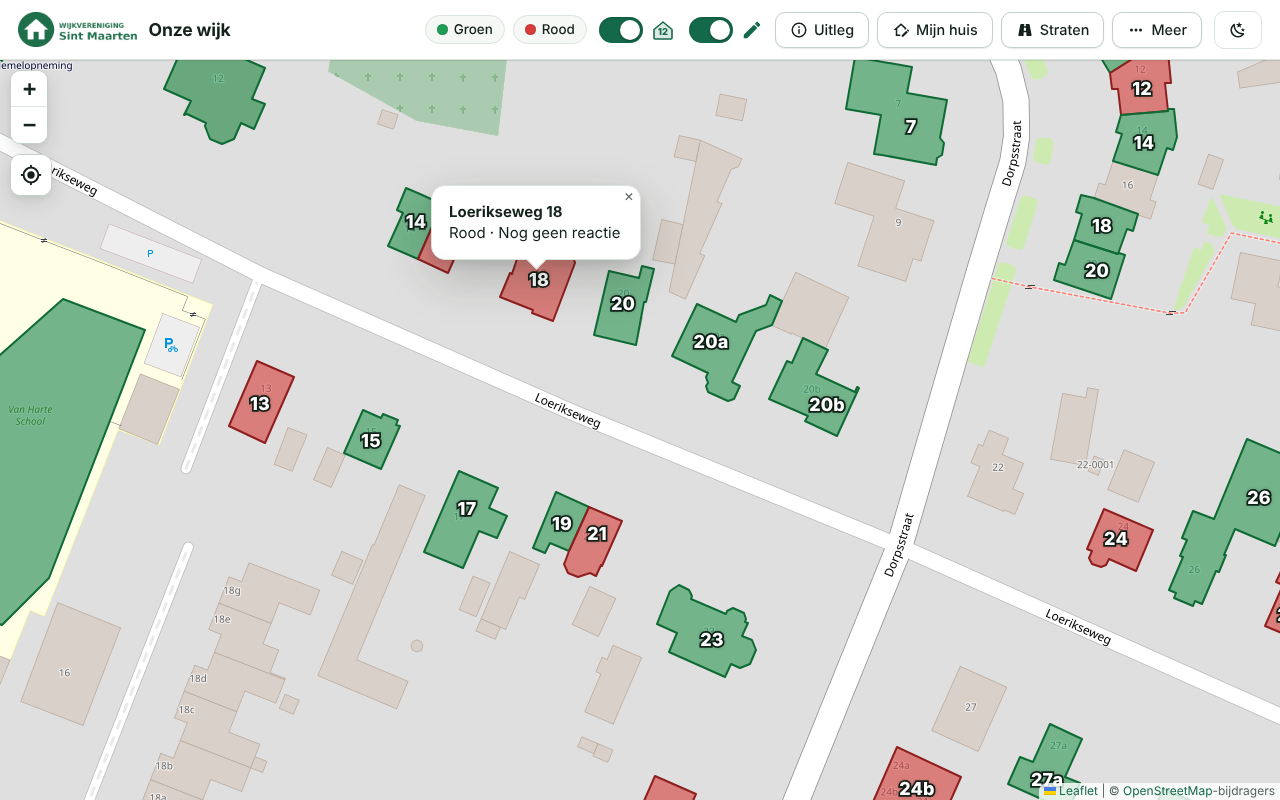 Publieke kaart | 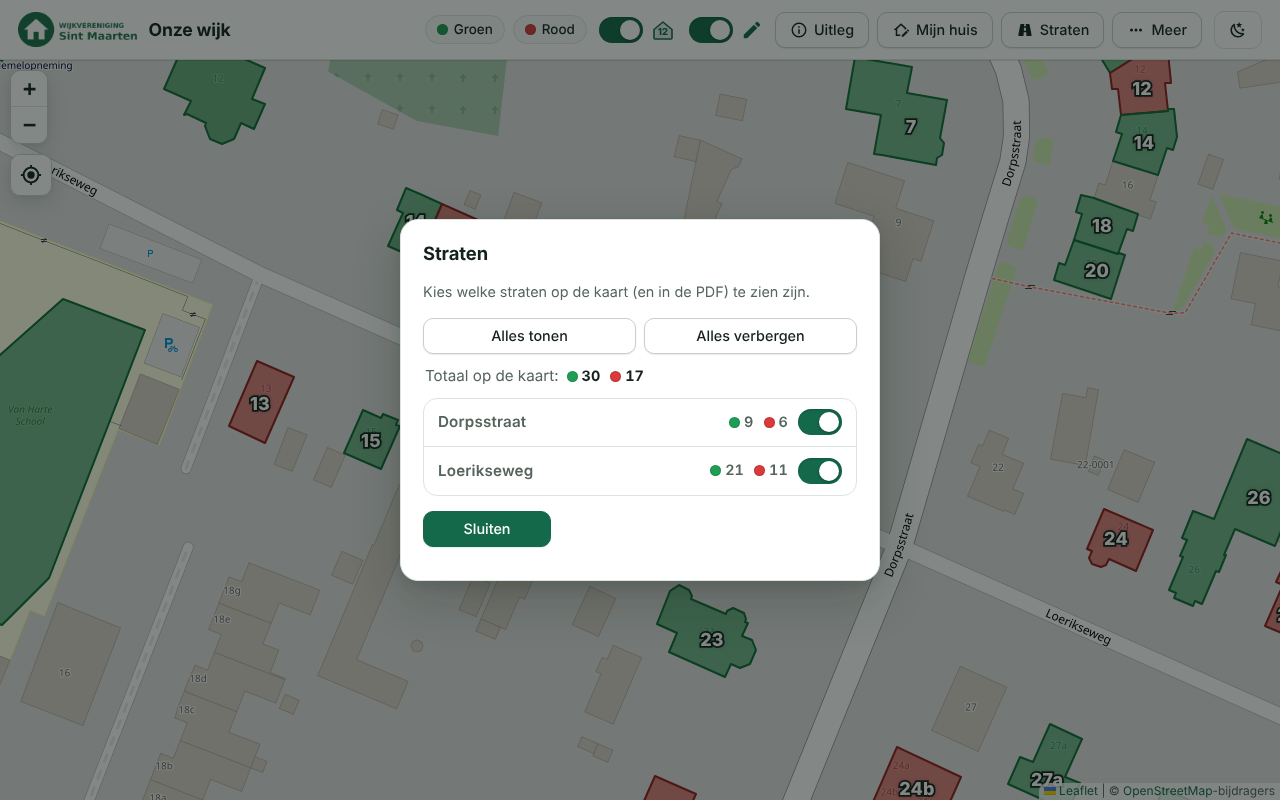 Straten per straat tonen/verbergen | 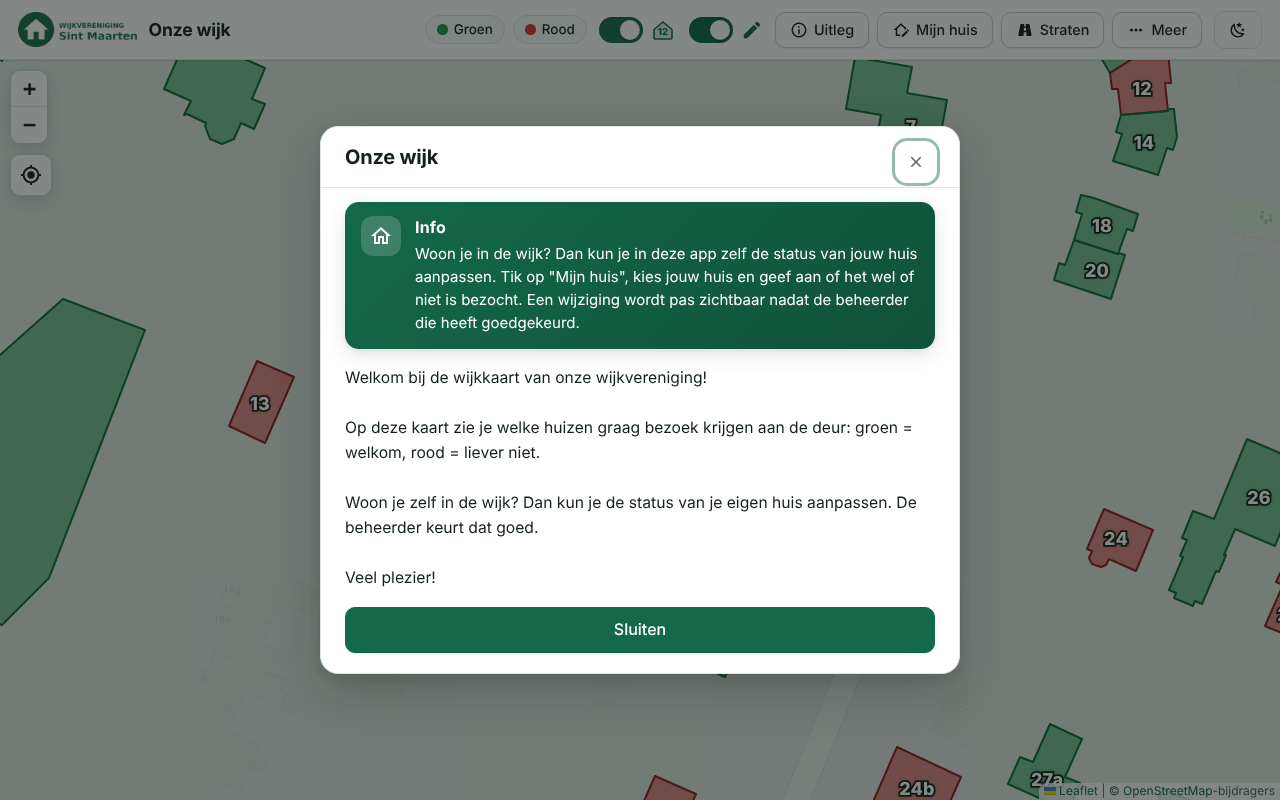 Uitleg met infovlak |
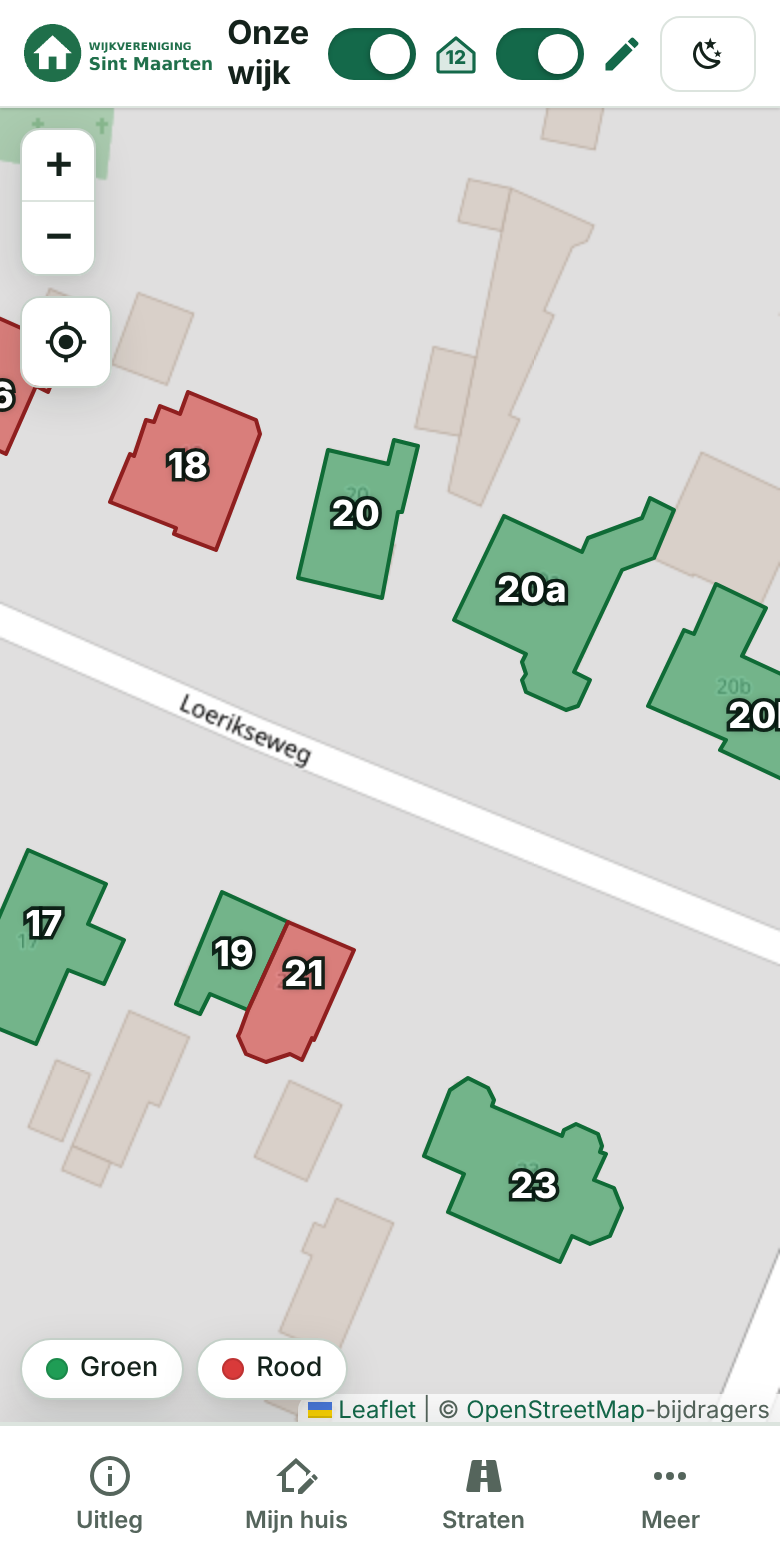 Mobiel | 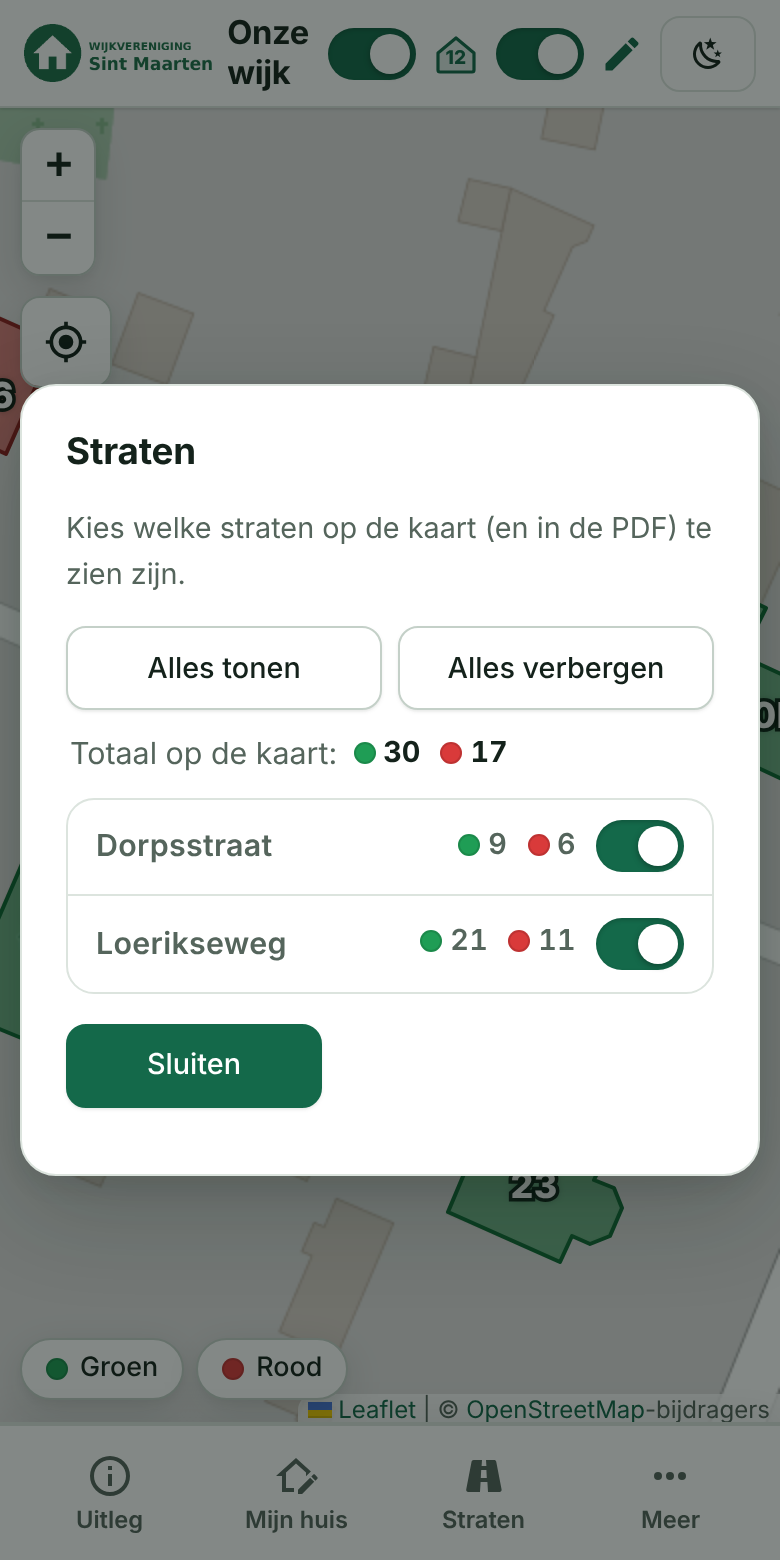 Straten (mobiel) | 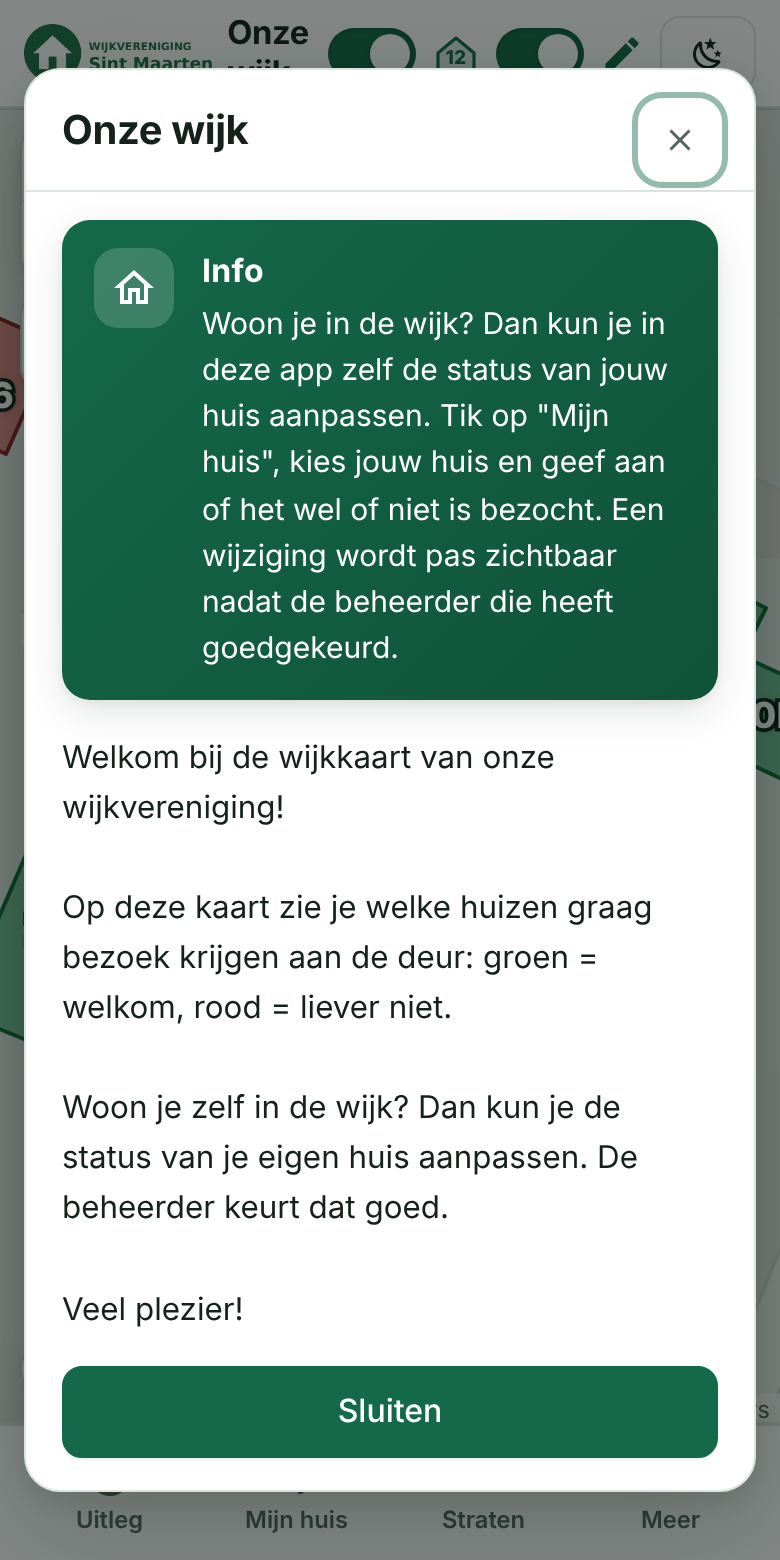 Infovlak in de uitleg |
Publieke kaart – met het logo van de vereniging; klik op een huis voor de notitie. Bovenaan staan de knoppen voor de uitleg, de straten en het menu Meer (⋯) met de PDF-knoppen.
Mobiel – bovenaan alleen het logo, de titel, de schakelaars voor huisnummers en bewerken en (rechts) de taalkeuze en de donker/licht-knop; de acties (uitleg, straten, Meer) staan onderaan, met het statusbalkje (groen/rood) er altijd net boven.
Straten – met het straat-icoon (🛣️) in de menubalk zet je per straat de huizen op de kaart (en in de PDF) aan of uit. Per straat staat hoeveel huizen groen en rood zijn, en bovenaan het totaal van de zichtbare straten.
Uitleg en infovlak – de tekst van de vereniging; wordt de eerste keer automatisch getoond en sluit met het kruisje rechtsboven. Bovenaan staat het opvallende groene infovlak dat uitlegt dat bewoners hun eigen huis kunnen wijzigen; dat verdwijnt zodra wijzigen is uitgeschakeld.
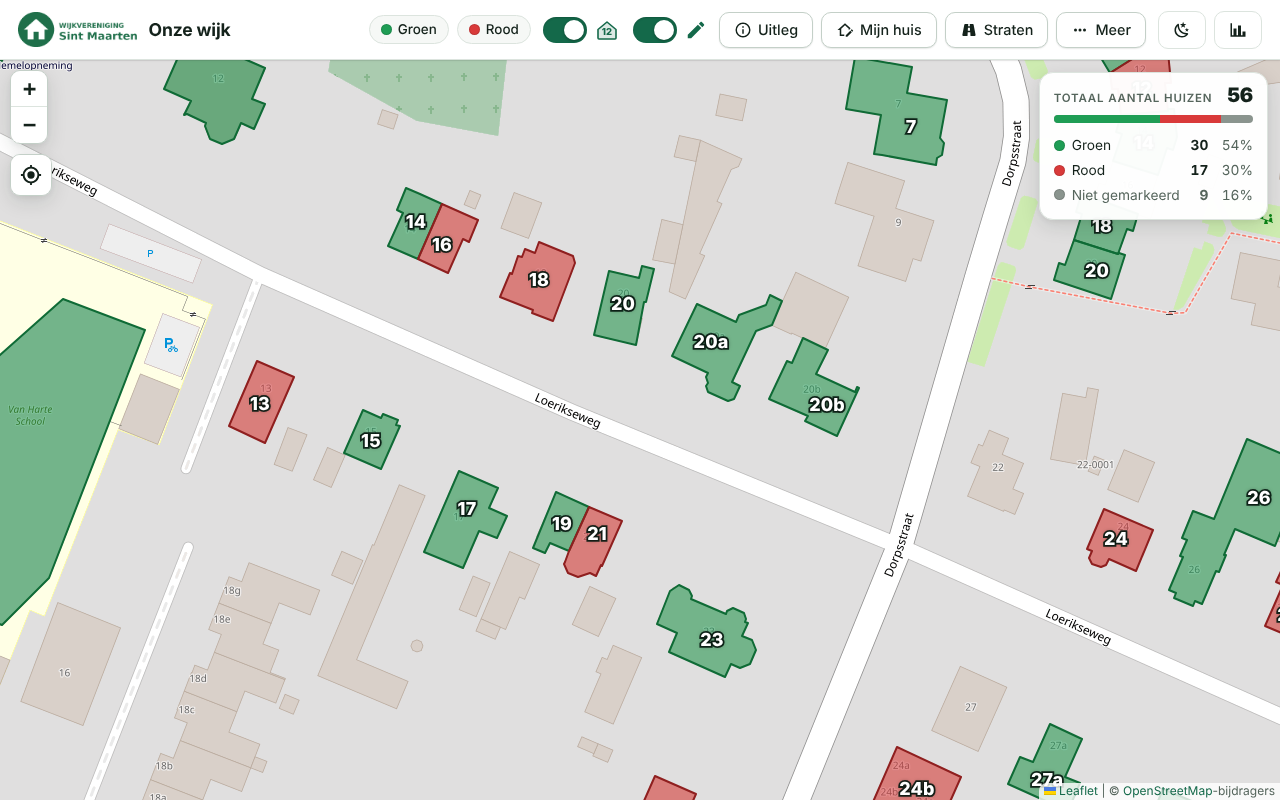
Overzicht met aantallen – rechtsboven op de kaart staat het totaal aantal huizen en per status het aantal en het percentage, met een verdelingsbalk. De beheerder zet het blok voor bezoekers aan met Ook op de voorpagina tonen (Instellingen → Config → Weergave; standaard uit). Is het zichtbaar, dan staat naast de licht/donker-knop een knop waarmee een bezoeker het blok verbergt of weer toont; die keuze wordt alleen op dat apparaat onthouden.
 Overzicht met aantallen | 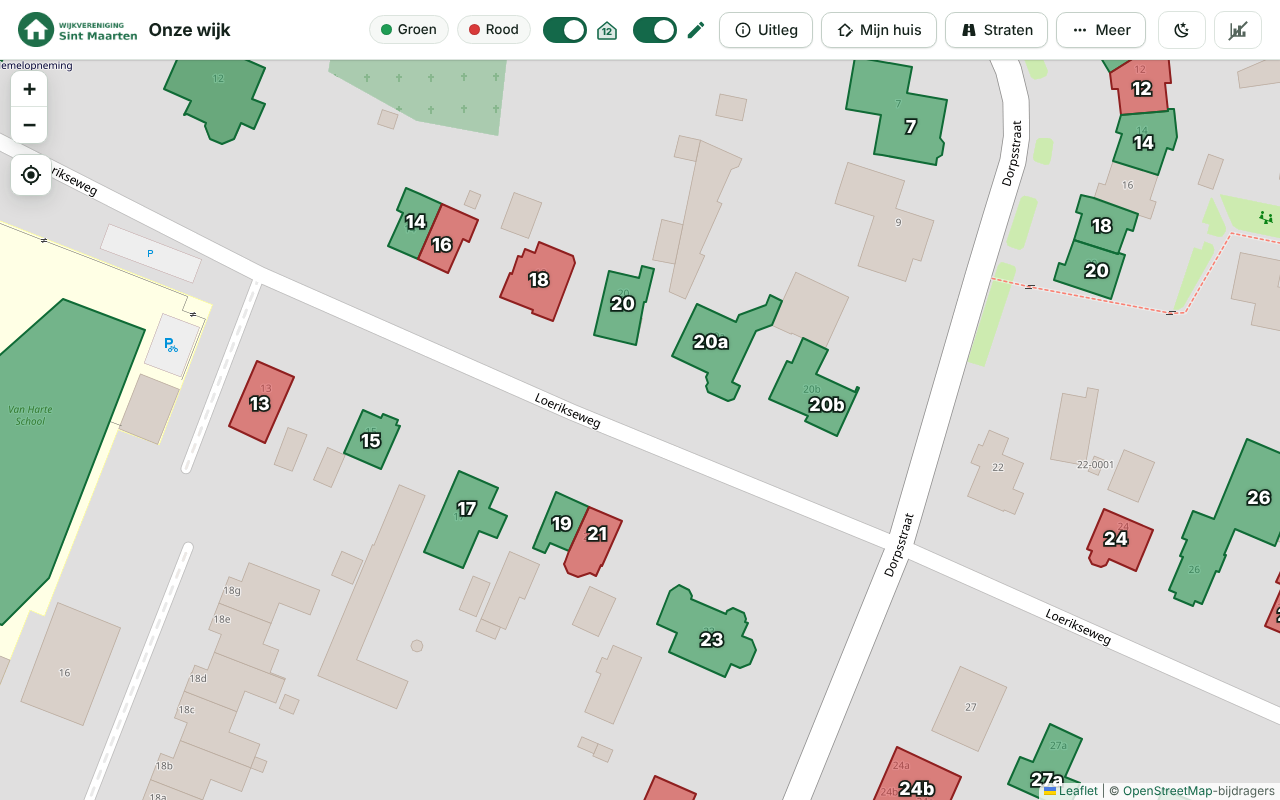 Verborgen met de knop rechtsboven |
PDF-export – A4 liggend met legenda, aantallen en de datum en het tijdstip (HH:MM) van de stand. Pagina 2 bevat het logo, de uitleg en het overzicht van de gemarkeerde huizen. De PDF volgt de gekozen straten en de huisnummers.
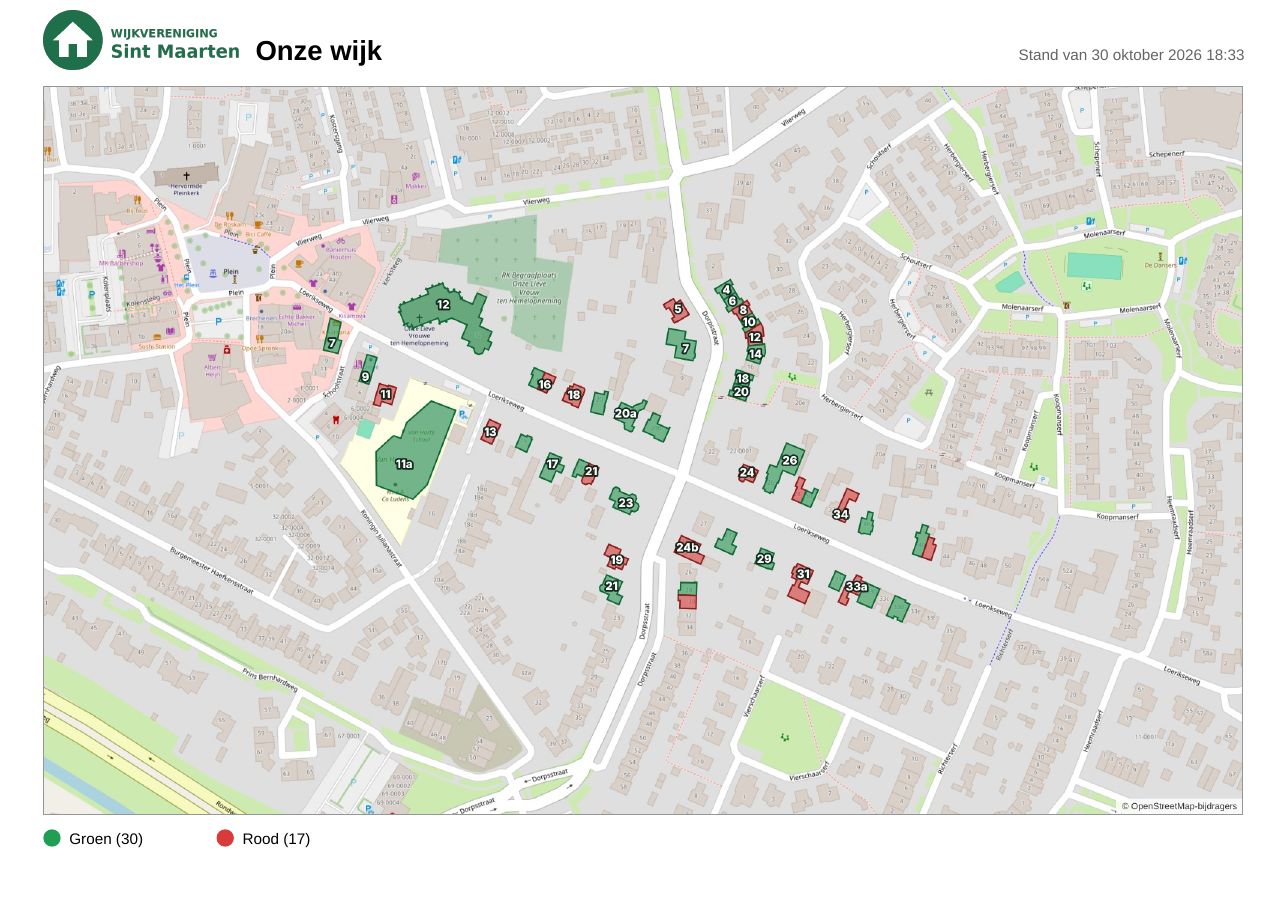 PDF: kaart met legenda en aantallen | 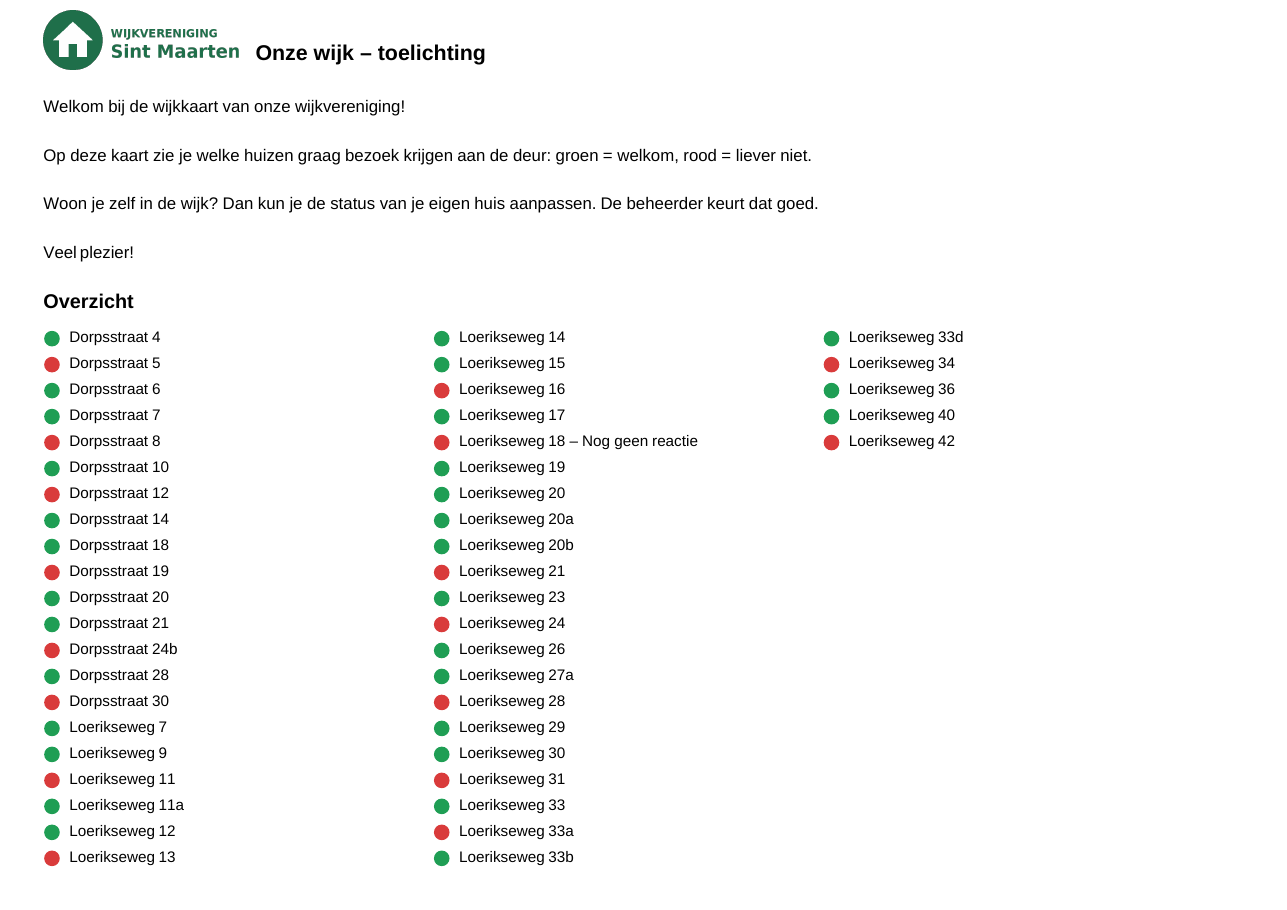 PDF: logo, uitleg en overzicht |
Bewoners: Mijn huis
- In de geïnstalleerde app (PWA) staat in de menubalk altijd een knop Mijn huis, plus een knop Sync (🔄) waarmee je de huizen direct bijwerkt (de app ververst ook zelf elke 30 seconden).
- In een gewone browser staat bovenin een schakelaar Bewerken (✏️). Die staat standaard aan (zet je hem uit, dan onthoudt de browser dat), zodat de knop Mijn huis in de menubalk staat; zet je hem uit, dan verdwijnt die knop. PDF opslaan en PDF bekijken staan onder het menu Meer (⋯), ook in de app. Het balkje met de statuskleuren zweeft op een klein scherm altijd net boven de menubalk. In de app is deze schakelaar verborgen.
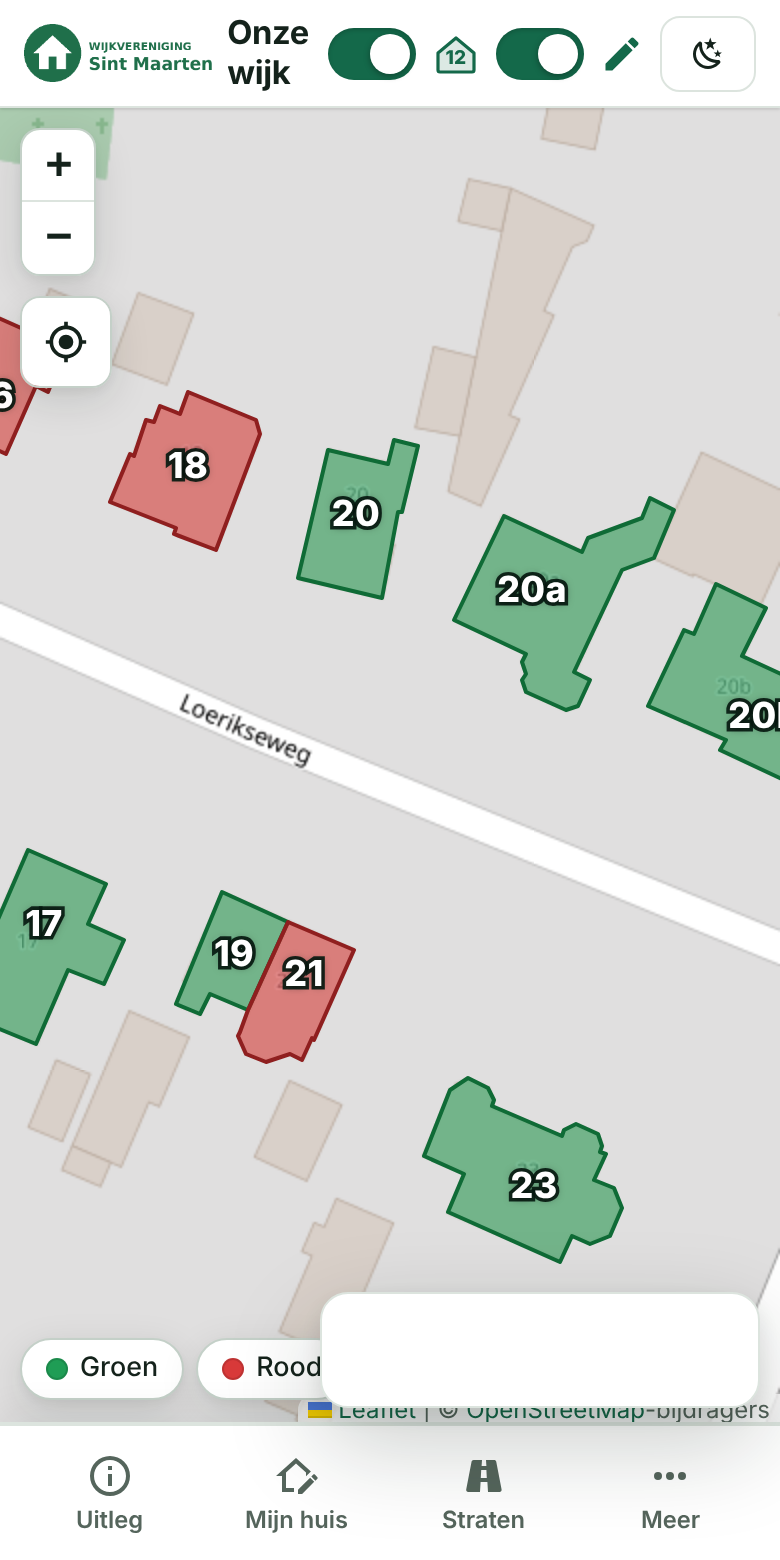 Menu Meer | 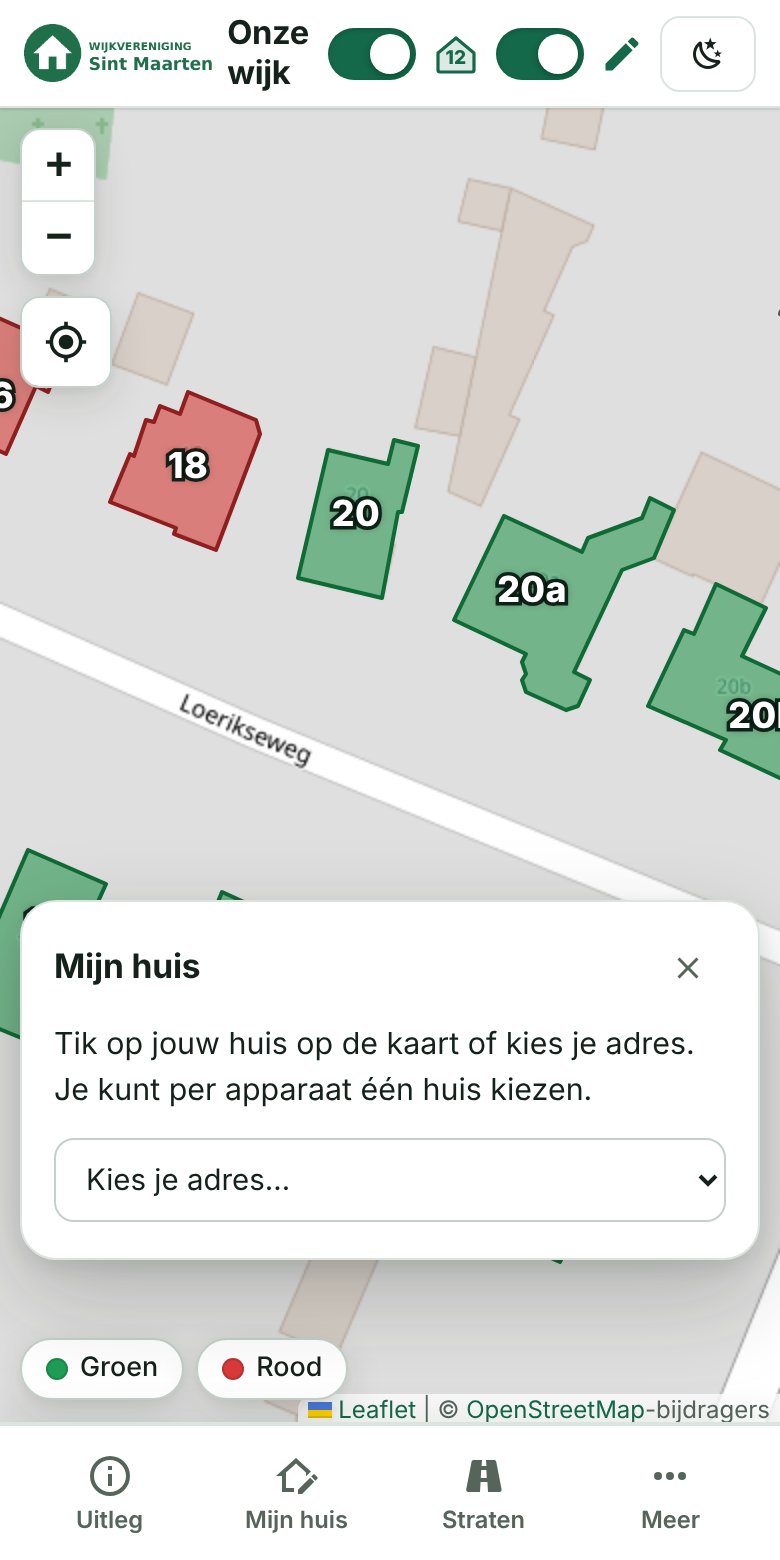 Huis kiezen | 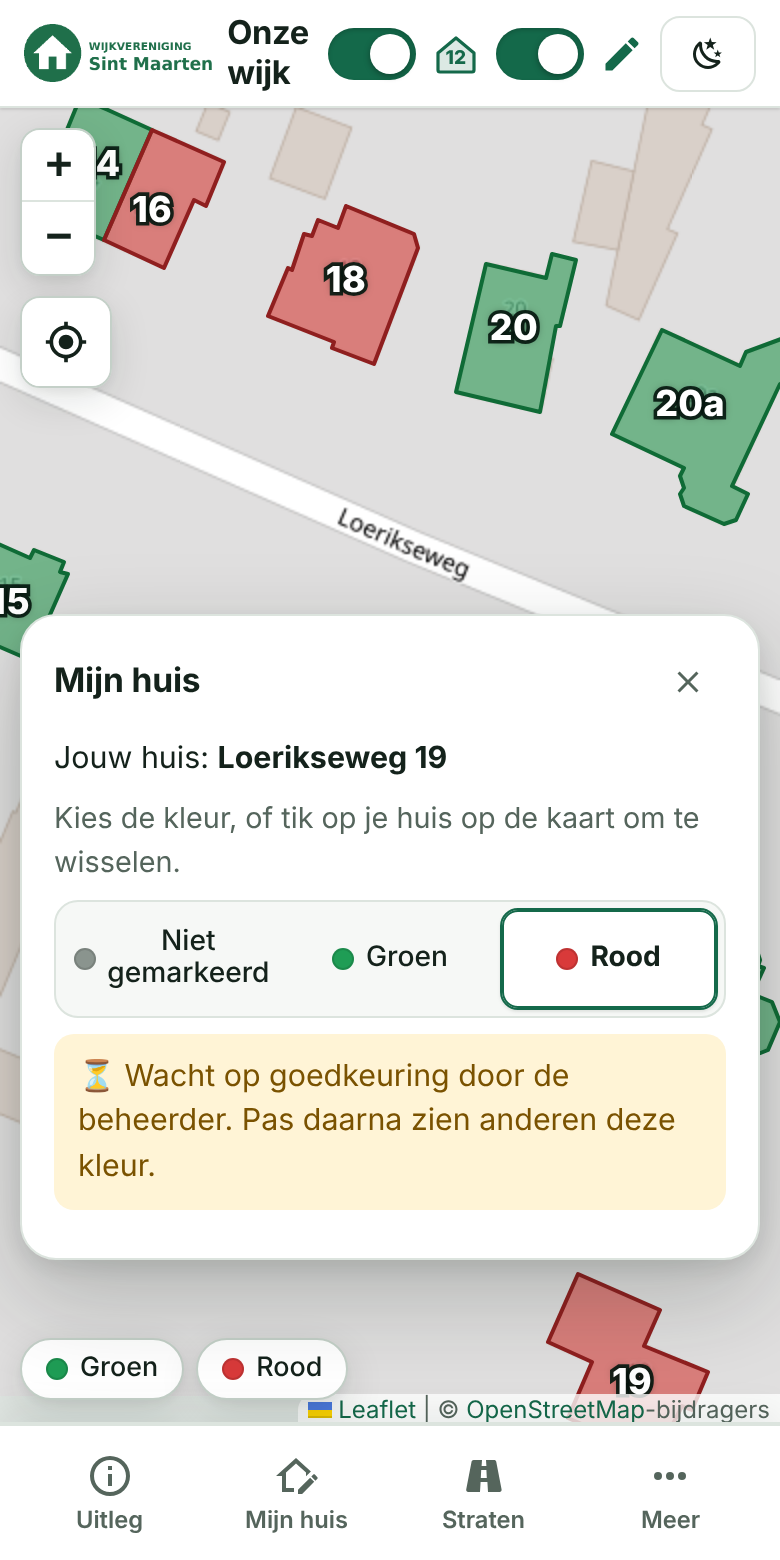 Wacht op goedkeuring | 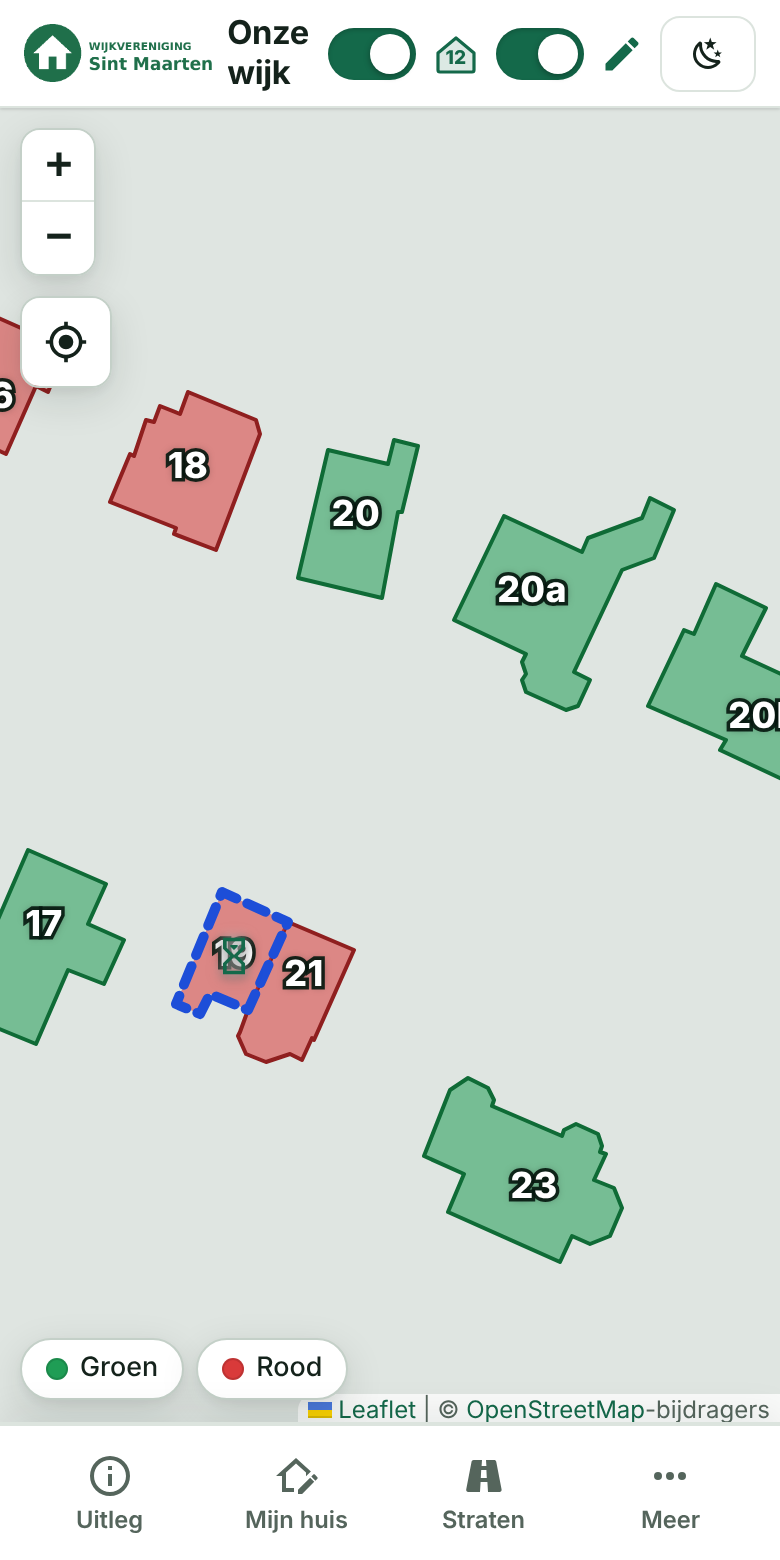 App heropend: koppeling blijft |
Snel naar jouw huis – met een muis dubbelklik je op een huis, op een touchscreen druk je er lang op (ruim een halve seconde). Dan gaat Bewerken aan (in de browser), springt de kaart naar het huis en start de wijzigmodus; heb je nog geen huis gekozen, dan vraagt de app of het jouw huis is. Een dubbelklik buiten de huizen zoomt gewoon in. In het beheer selecteert hetzelfde gebaar het huis in de selecteermodus.
Mijn locatie – onder de zoomknoppen staat de knop Mijn locatie (het richtkruis). De locatie staat standaard aan: bij het openen van de kaart vraagt de browser om toestemming (nadat de uitleg is gesloten). Bij het eerste bezoek komt eerst de uitleg en daarna de locatievraag. Geef je die, dan schakelt de knop in (blauw), verschijnt je positie als blauwe stip met een lichte cirkel voor de nauwkeurigheid, zoomt de kaart naar je toe en volgt hij je terwijl je loopt. Zonder toestemming blijft de kaart zoals hij was en volgt er geen melding. Schuif je de kaart zelf weg, dan stopt het volgen (de stip blijft) en brengt een tik op de knop je terug; nog een tik op de volgende stand zet de locatie uit. Wie de locatie zelf uitzet, krijgt hem op dat apparaat niet meer vanzelf aan (alleen die keuze wordt onthouden, in de browser); een tik op de knop zet hem weer aan. Zolang de locatie aan staat blijft het scherm aan, zodat je de telefoon tijdens het lopen niet steeds hoeft te ontgrendelen (als je browser dat ondersteunt; anders dimt het scherm gewoon, en na terugkeren naar de pagina wordt het opnieuw aangevraagd). Je positie blijft op je telefoon: ze wordt nergens opgeslagen of verstuurd, behalve als je zelf kiest voor delen met de Community (zie hieronder). Het tonen van je locatie werkt alleen via https. De beheerder kan de knop, en daarmee de locatie, verbergen (zie Config).
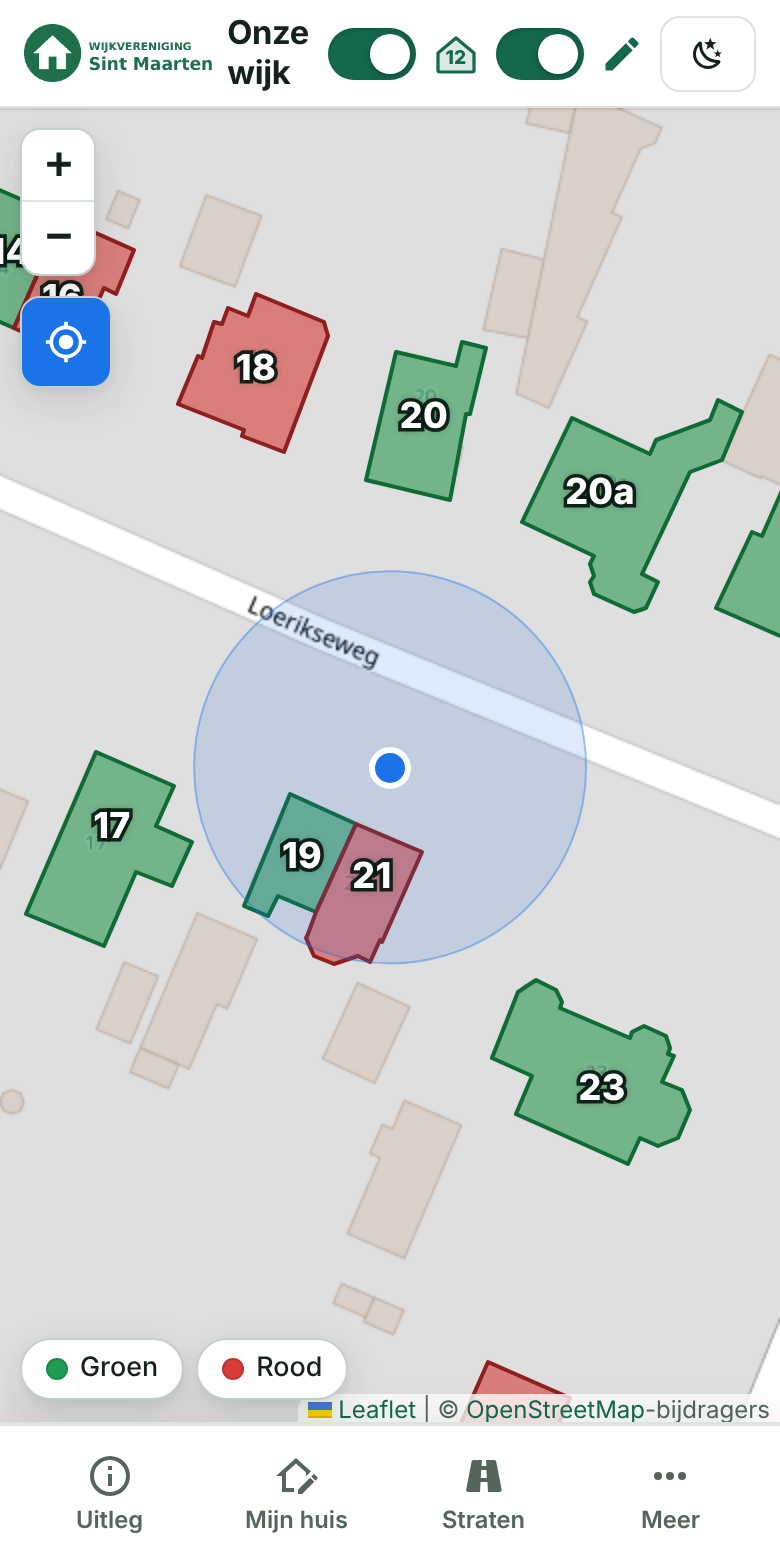 Mijn locatie: blauwe stip met nauwkeurigheidscirkel |
Community – optioneel, standaard uit; de beheerder zet het aan onder Instellingen → Config → Weergave → Community. Dan verschijnt onder Mijn locatie een tweede knop (de drie poppetjes) om je positie live te delen. Delen is altijd vrijwillig: je moet het eerst bevestigen en stoppen kan met één tik. Wie meedoet ziet de andere deelnemers als stippen (met het aantal op de knop); wie niet deelt, ziet niemand. Er staat geen naam bij. In het bevestigingsvenster kiest een deelnemer ook een kleur en een symbool (bijvoorbeeld een dier) waarmee anderen hem zien; zonder keuze is het de standaard paarse stip. De beheerder zet die keuze uit met Kleur en symbool kiezen (standaard aan), dan zijn alle stippen paars. De titel en de tekst van het bevestigingsvenster stelt de beheerder in onder Config → Teksten (per taal; leeg = standaardtekst). De server bewaart posities alleen kort in het geheugen (niet op schijf) en wist ze zodra iemand stopt, de pagina sluit, of na 45 seconden zonder signaal; de beheerder zet de functie uit en alle posities zijn direct weg. In het beheer ziet de beheerder alle deelnemers als stippen op de kaart, met het aantal in de zijbalk. Dit werkt alleen als de knop Mijn locatie ook aan staat.
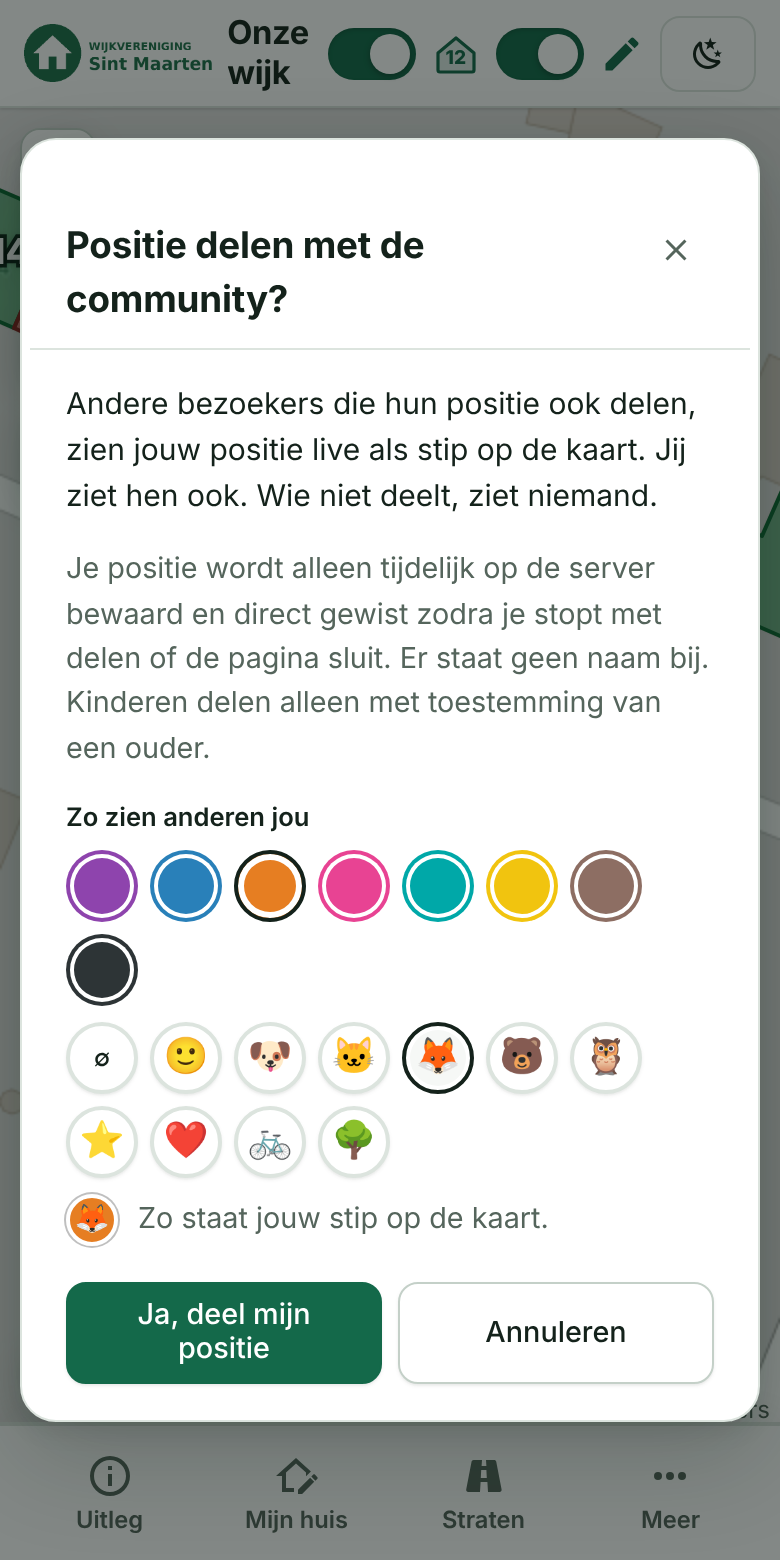 Delen bevestigen, met kleur en symbool | 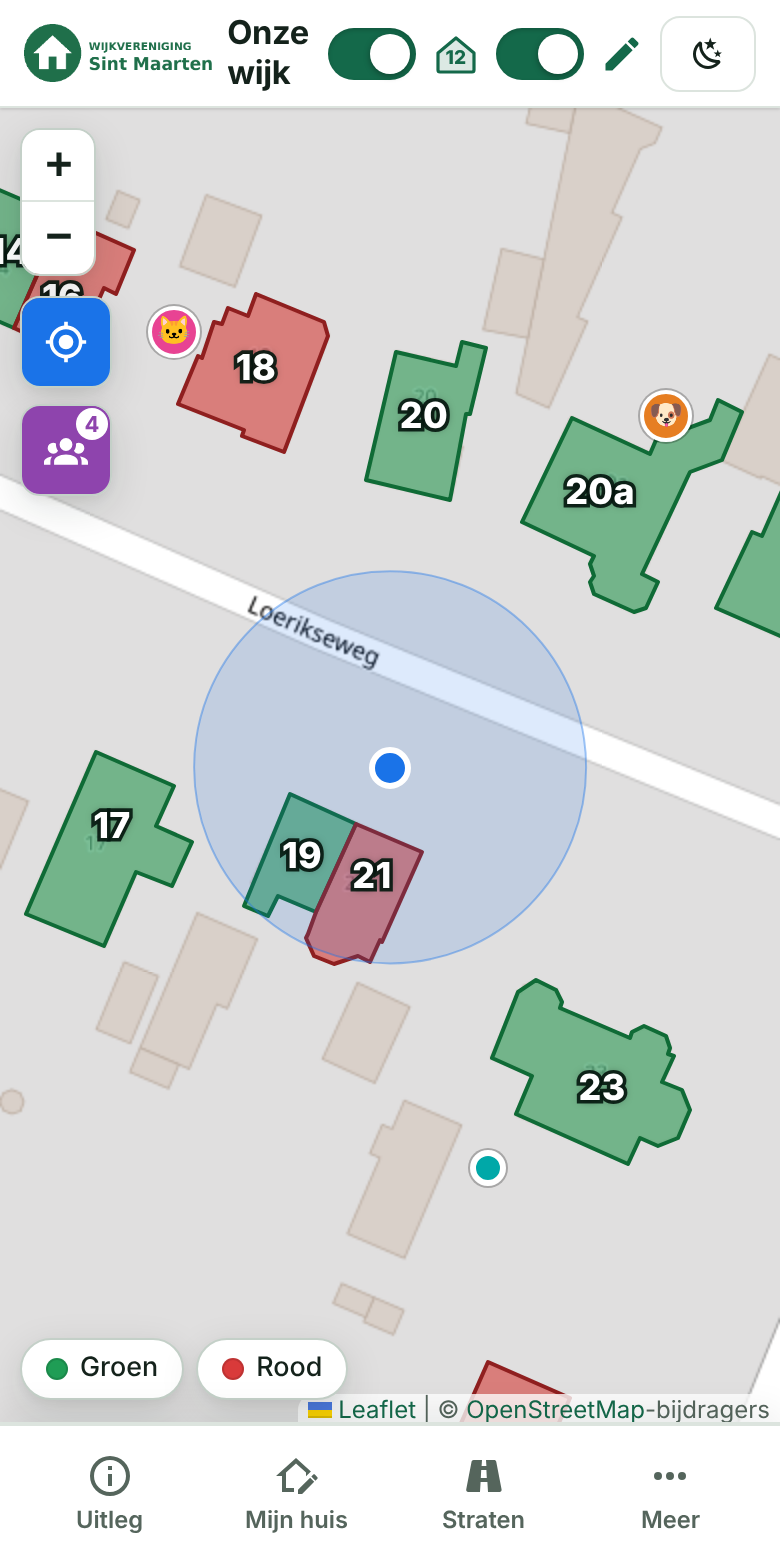 Deelnemers als stippen, het aantal op de knop | 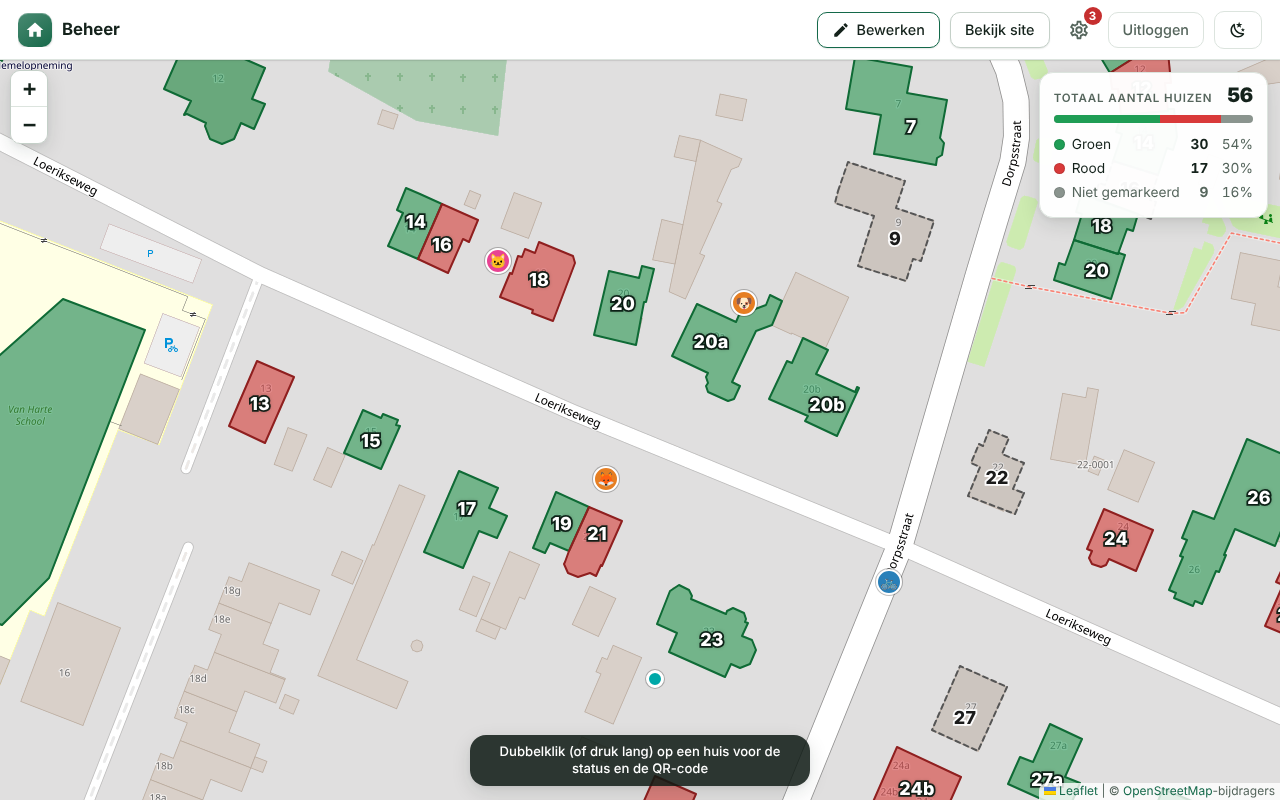 Beheer: alle deelnemers op de kaart |
In het beheer werkt dit ook: dubbelklik (of druk lang) op een huis en de selecteermodus gaat aan met dat huis geselecteerd, ook als je net aan het tekenen was (zolang er nog geen vlak loopt).
Toegang via QR-code (optioneel)
Wil je dat bewoners alleen hun eigen huis kunnen koppelen, dan zet je onder Instellingen → Bewoners → Toegang via QR-code de schakelaar Huis kiezen alleen via QR-code aan. Elk huis heeft dan een eigen QR-code met een geheim dat niet op de kaart staat (de huis-id's zijn openbaar, daarom is het geheim apart).
- Uitdelen: kies QR-codes afdrukken (PDF) (alle straten of één straat): een A4 met per huis een kaartje om bij de bewoners te bezorgen. De QR is één geheel: de sitetitel bovenaan en straat + huisnummer onderaan zijn in de afbeelding verwerkt, met het app-icoon in het midden van de code. Bij een geselecteerd huis in de editor staat een knop QR-code om de code te tonen, de link te kopiëren, als PNG te downloaden of te vernieuwen.
- Delen via WhatsApp: in de popup van een huis staan Delen via WhatsApp (en, op telefoon, het delen van het kaartje) met een voorbereide tekst. Die tekst pas je aan onder Instellingen → Config → Teksten → Tekst bij delen via WhatsApp (per taal; in Bewoners → Toegang via QR-code staat een verwijzing met de knop Naar Config). Het bericht en het kaartje gaan in de standaardtaal van de site; is Meertalig aan, dan staat in de popup een taalkiezer (met vlaggen) om ze in een andere taal te tonen en te delen, en de afdrukbare PDF volgt de standaardtaal;
{adres}wordt het adres van het huis en{link}de persoonlijke link (ontbreekt{link}, dan komt de link achter de tekst). Leeg = standaardtekst. - Bewoner: scant de code met de camera van de telefoon, bevestigt "Is dit jouw huis?" en kan daarna het huis wijzigen. In het scherm Mijn huis staat zonder koppeling alleen de uitleg om te scannen; de kaart en de adreslijst werken dan niet meer voor het kiezen van een huis.
- Eén apparaat per huis: is een huis al gekoppeld, dan weigert de server een tweede apparaat. Verwijder de koppeling (Instellingen → Bewoners → Apparaten) om opnieuw te kunnen scannen.
- Al gekoppeld, of huis bezet: scant iemand een QR met een apparaat dat al aan een huis is gekoppeld (of een huis dat al aan een ander apparaat hangt), dan verschijnt een venster om de beheerder een kort bericht (max. 300 tekens) te sturen, bijvoorbeeld bij een nieuwe telefoon of een verhuizing. De beheerder krijgt een pushmelding.
- Intrekken: Vernieuwen (per huis of alle huizen) maakt de oude QR-codes ongeldig.
- Combinatie: een geldige QR vervangt de toegangscode voor apparaten zonder GPS; de locatiecontrole en de goedkeuring door de beheerder blijven gelden. Schakel je QR-only uit, dan werkt alles weer zoals voorheen (kaart/lijst).
- Let op: een QR is zo veilig als de brief: wie hem fotografeert, kan hem gebruiken (daarom één apparaat per huis, vernieuwen en jouw goedkeuring). Op iPhone opent een gescande link in de browser, niet in de geïnstalleerde app; gebruik je Alleen in de geïnstalleerde app, dan moet de bewoner na het scannen de app openen. De geheimen staan in
data/db.json, niet in de backups.
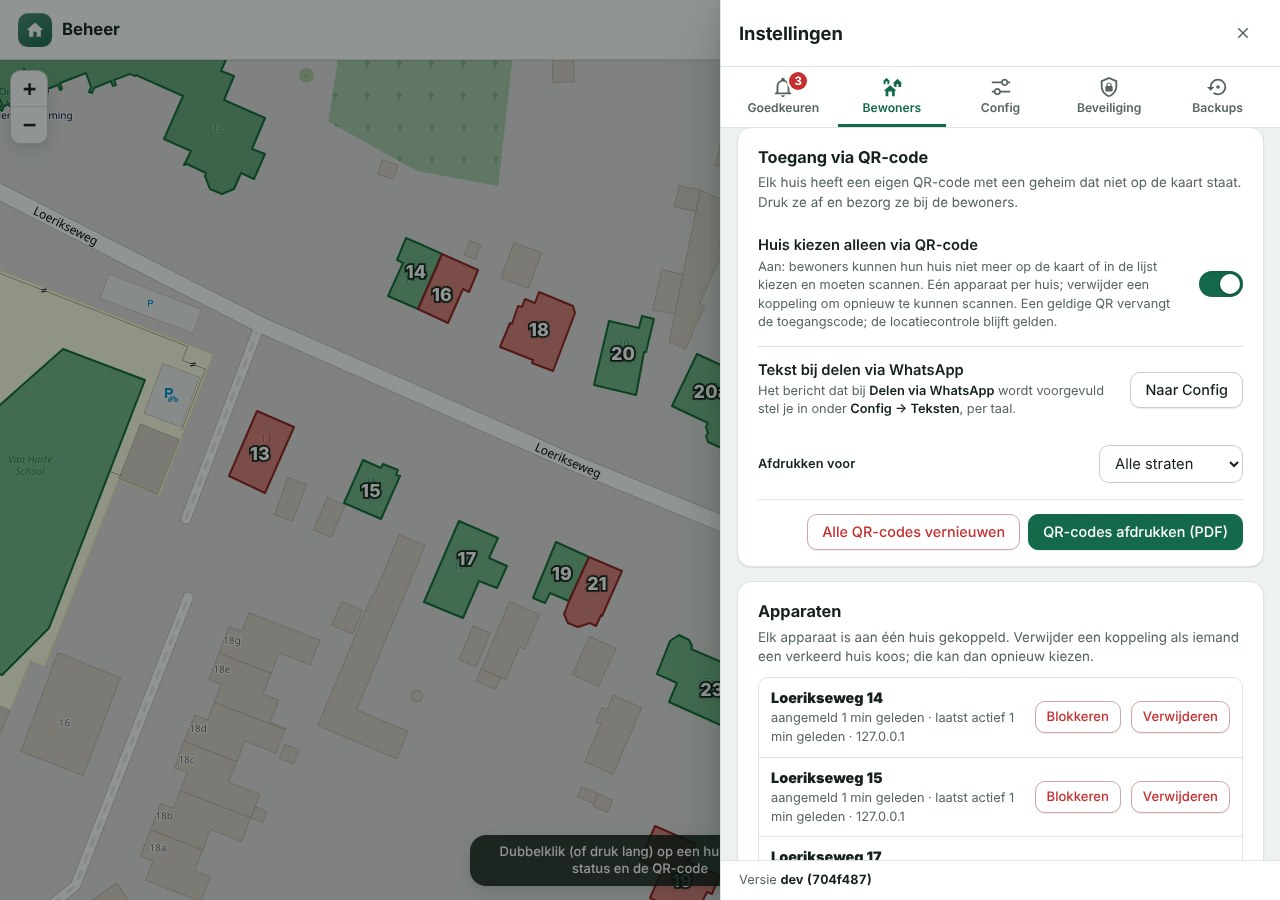 Instellingen: Toegang via QR-code | 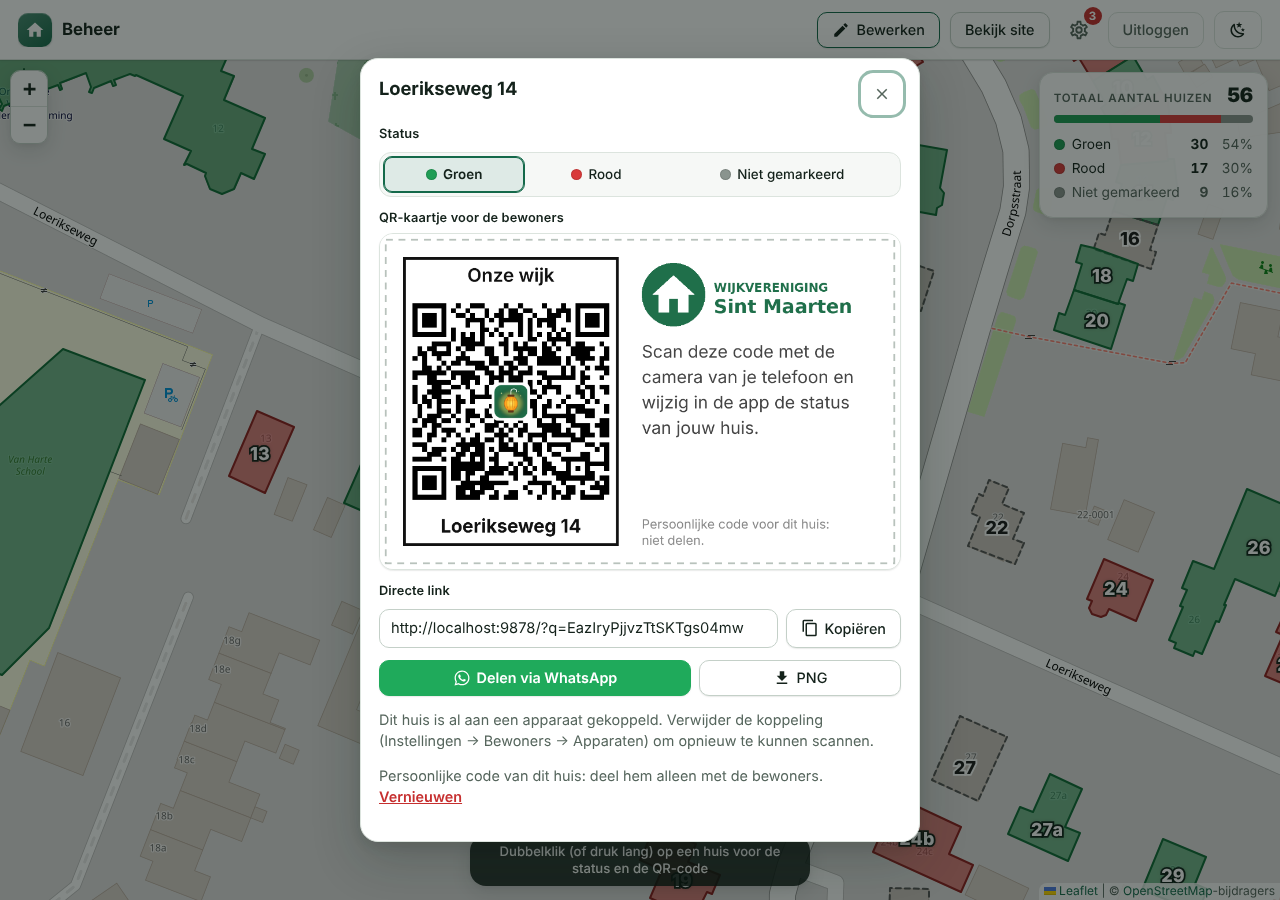 QR-code van één huis | ||
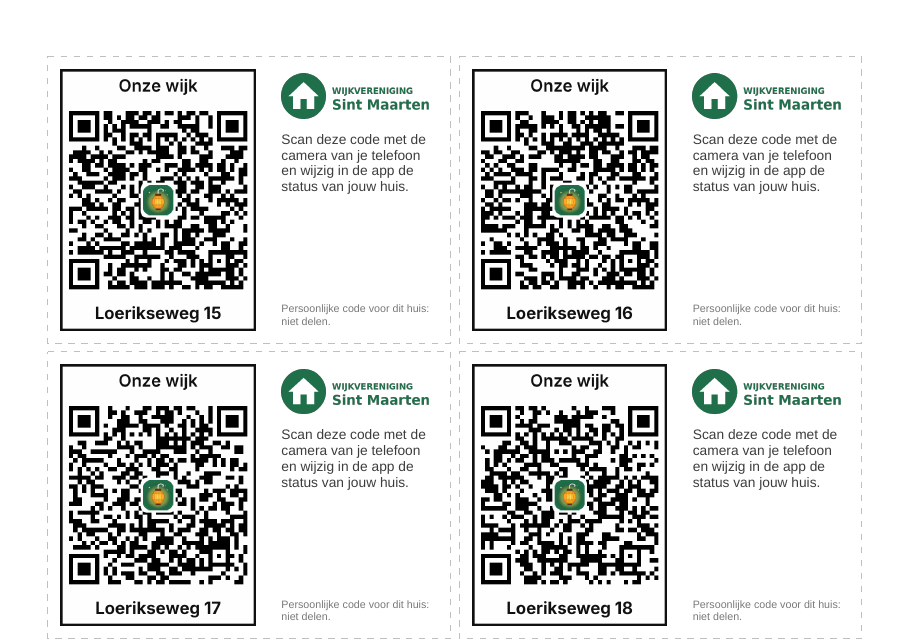 Afdrukbare PDF met een kaartje per huis |
|
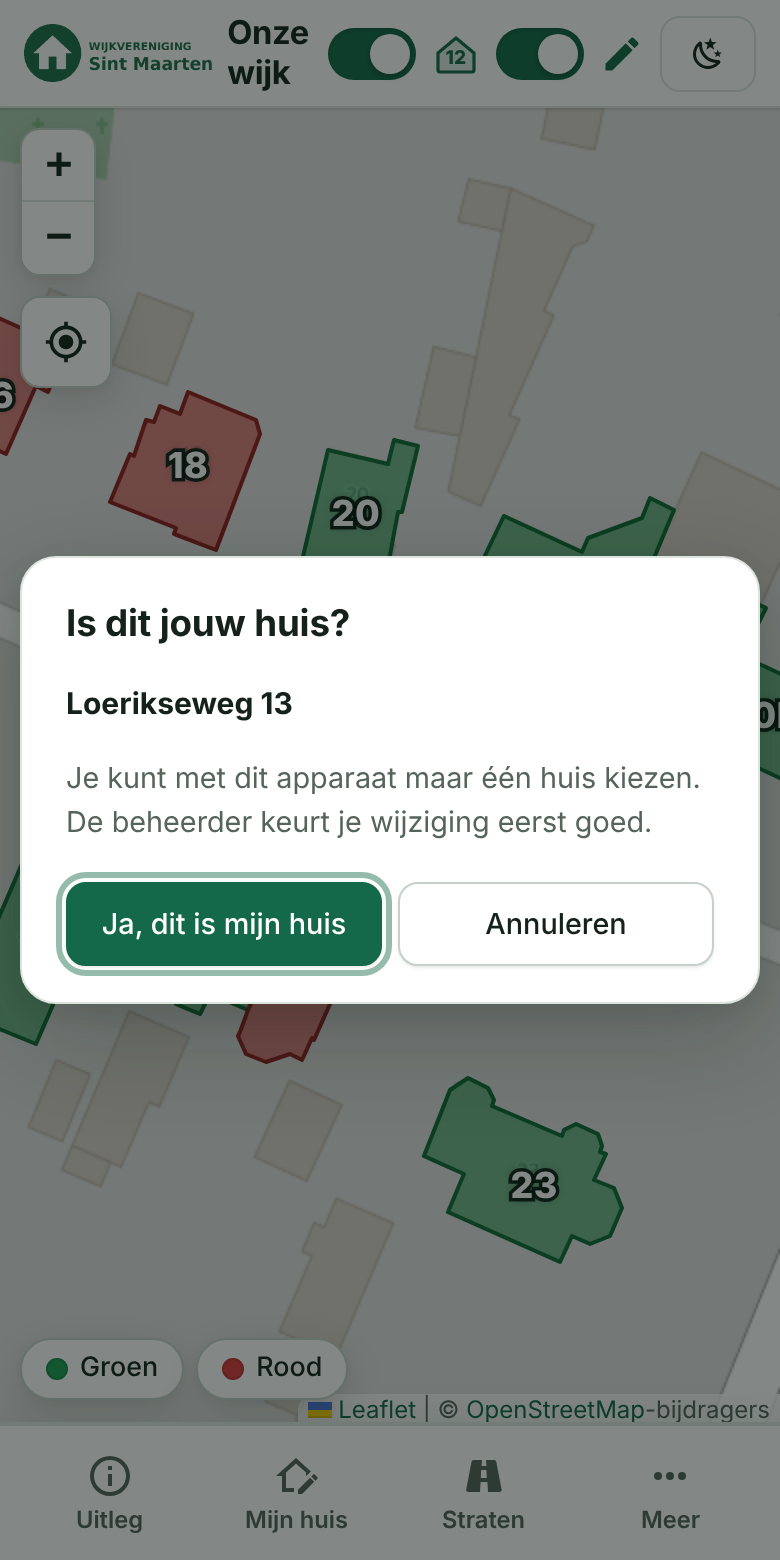
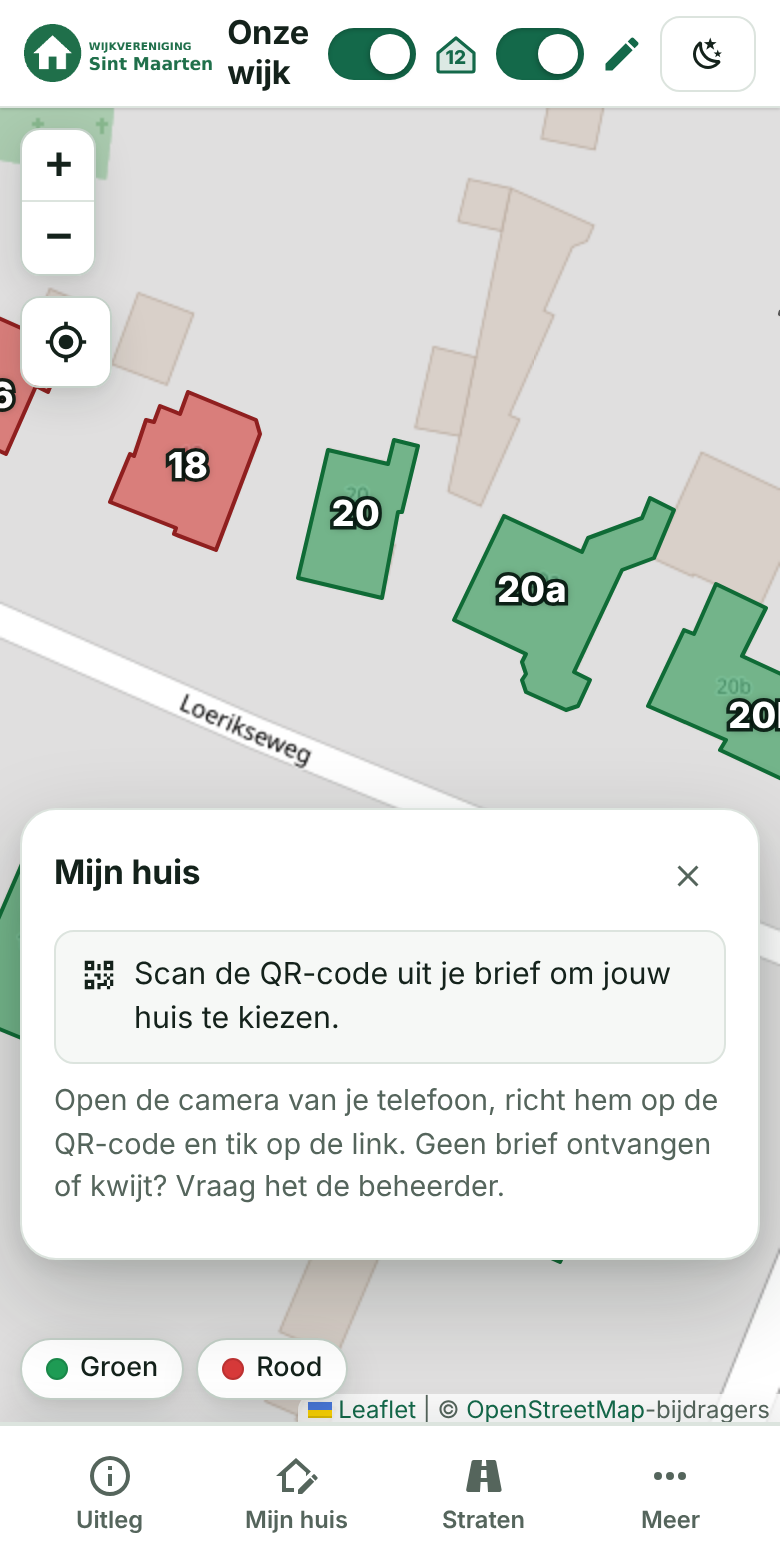
Wijzigen plannen – zet onder Instellingen → Bewoners → Planning de schakelaar Wijzigen uitschakelen op een datum en tijd aan en kies met de datum-/tijdkiezer wanneer. Tot dat moment kunnen bewoners wijzigen (browser én app); daarna staat het uit. De twee schakelaars eronder worden in die tijd uitgeschakeld en genegeerd; zet je de planning uit, dan gelden ze weer.
Na de einddatum nog groen ↔ rood wisselen – naast de planning staat de schakelaar Na die datum mogen bewoners hun eigen huis nog wisselen tussen groen en rood. Staat die aan, dan kunnen bewoners die al een huis hebben na de einddatum nog hun eigen huis wisselen van groen naar rood of andersom (niet van of naar niet gemarkeerd, en geen nieuw huis kiezen), nog steeds met jouw goedkeuring. De knop Mijn huis toont dan alleen nog die twee kleuren; bezoekers zonder huis zien de knop (en Bewerken) niet meer. Deze schakelaar gaat voor de twee schakelaars eronder en werkt alleen als de planning aan staat.
Eenvoudige weergave – onder Instellingen → Config → Weergave zet je Eenvoudige weergave aan. Op de website verdwijnen dan de schakelaars Huisnummers en Bewerken en de knop Straten; Uitleg, Mijn huis en PDF opslaan staan dan direct in de menubalk (het menu Meer vervalt) en Bewerken staat vast aan.
Toegangscode voor apparaten zonder GPS (optioneel) – onder Instellingen → Bewoners → Toegang stel je een code van 4 tot 6 cijfers in (of kies Willekeurig) en zet je de schakelaar aan. Wie dan op een laptop of desktop op Mijn huis drukt, krijgt eerst een veld om de code in te vullen (die deel je bijvoorbeeld in de buurtapp op WhatsApp). Het apparaat onthoudt de code (cookie, 1 jaar); wijzig je de code, dan moet iedereen hem opnieuw invullen. Telefoons en tablets met GPS hoeven niets in te vullen. Standaard staat dit uit. Foute pogingen worden per IP-adres beperkt. Het is een gebruiksbeperking, geen harde beveiliging (de code staat bij de beheerder in leesbare vorm, en het apparaattype komt van de browser).
Geofence (optioneel) – onder Instellingen → Bewoners → Toegang zet je de schakelaar Alleen in de wijk (locatie) aan en kies je een straal (50–5000 m, standaard 500). Het midden is het midden van de kaartweergave (of anders van de huizen). De controle geldt alleen voor telefoons en tablets met GPS; laptops en desktops (zonder GPS) worden niet beperkt en kunnen gewoon wijzigen. Bij het openen van de wijzigmodus en bij elke wijziging vraagt de browser om de locatie; staat die buiten de straal, is hij minder nauwkeurig dan 200 m, uit of niet toegestaan, dan kan er niet worden gewijzigd en volgt een duidelijke melding. De kaart bekijken kan overal. Vereist HTTPS. De locatie komt van het apparaat zelf en de server kan die niet controleren: het is een gebruiksbeperking, geen harde beveiliging.
Infovlak – onder Instellingen → Config → Teksten staat een apart tekstveld voor het infovlak. Dat staat als opvallend groen blok bovenaan de uitleg op de website en legt uit dat bewoners hun eigen huis kunnen wijzigen. Het verdwijnt vanzelf zodra wijzigen door bewoners uit staat (of de geplande datum is verstreken).
Misbruik tegengaan – onder Instellingen → Goedkeuren en Bewoners → Apparaten staat bij elke openstaande wijziging en bij elk aangemeld apparaat een knop Blokkeren. Het apparaat verliest zijn koppeling en openstaande wijzigingen, en kan niet meer wijzigen of een huis kiezen. Je kunt er ook het IP-adres bij blokkeren (let op: huisgenoten of buren achter dezelfde router delen vaak een IP). Onder Geblokkeerd haal je een blokkade weer weg.
Alleen in de app toestaan – onder Instellingen → Bewoners zet je Alleen in de geïnstalleerde app aan. De schakelaar Bewerken verdwijnt dan voor browserbezoekers (ook bij een open pagina, na het verversen), en de server weigert wijzigingen die niet vanuit de app komen. De app meldt zich daarvoor met een kop (X-App-Mode: standalone). Dat is een gebruiksbeperking: wie de verzoeken zelf nabootst kan de kop meesturen, maar elke wijziging moet nog steeds door de beheerder worden goedgekeurd.
- Een bewoner tikt op zijn huis (of kiest zijn adres) en bevestigt dat. Dat apparaat is dan aan één huis gekoppeld (cookie, 1 jaar). Een enkele tik op het eigen huis doet niets bijzonders (net als bij elk huis een popup); wijzigen begint pas met dubbelklikken of lang indrukken (of Mijn huis). Daarna wisselt elke tik op dat huis (of een keuze in het venster) de kleur: niet gemarkeerd → groen → rood → niet gemarkeerd. Andere huizen kunnen niet worden gewijzigd.
- De wijziging is pas zichtbaar voor anderen nadat de beheerder die goedkeurt. De bewoner ziet het huis in de tussentijd met een gestippelde rand en de melding Wacht op goedkeuring; na de beslissing volgt een bericht (goedgekeurd of niet doorgevoerd). De beheerder kan de status van een huis altijd zelf aanpassen; een openstaand voorstel volgt dan de nieuwe status of vervalt als het precies overeenkomt.
- Er worden alleen een willekeurig apparaat-token (als hash), het IP-adres van het laatste verzoek (voor het blokkeren) en het gekozen huis bewaard, geen namen of andere persoonsgegevens.
- De koppeling en het voorstel blijven bewaard na het afsluiten van de app: ze staan op de server, met een lokale kopie van het token als reserve (voor als de cookie wordt gewist) en van de laatste status (voor als er geen verbinding is). Het eigen huis blijft ook buiten de wijzigmodus zichtbaar (⏳ zolang de wijziging op goedkeuring wacht, daarna 🏠).
- De app ververst zichzelf (elke 30 seconden, en zodra je terugkeert naar de app of weer online bent). Keurt de beheerder een wijziging goed, dan verschijnt die vanzelf op het apparaat, inclusief een melding "Je wijziging is goedgekeurd".
Talen en donkere weergave
- Standaardtaal – onder Instellingen → Config → Taal kies je met een uitklapmenu (met vlaggen) de standaardtaal: 🇳🇱 Nederlands of 🇬🇧 English. Die taal geldt voor de site, de app, de PDF's, het beheer en de pushmeldingen aan de beheerder, ook als meertalig uit staat.
- Meertalig – met de schakelaar Meertalig (standaard uit) verschijnt rechtsboven in de menubalk een vlag met een uitklapmenu met de ondersteunde talen. De keuze van een bezoeker wordt onthouden in zijn browser en geldt voor die bezoeker (het beheer volgt dezelfde keuze). Staat de schakelaar uit, dan krijgt iedereen de standaardtaal.
- Teksten per taal – is Meertalig aan, dan staat onder het taalblokje in Config een taalbalk met vlaggen. De velden eronder zijn per taal: kies een vlag en je bewerkt de naam van de site en de app, de korte naam, de namen van de statussen, het infovlak, de uitleg en de tekst bij delen via WhatsApp voor die taal; een vlaggetje bij het veld toont voor welke taal het geldt. Wat je intikt blijft bij het wisselen van taal bewaard tot je op Opslaan drukt. Een leeg veld in een andere taal valt terug op de Nederlandse tekst (het standaard-infovlak en de standaard-WhatsApptekst worden automatisch vertaald); het Nederlands blijft de bron. Is Meertalig uit, dan bewerk je de velden van de standaardtaal. Het logo en de overige instellingen gelden voor alle talen. In de Engelse weergave heet Sint Maarten overal Halloween.
- Donker/licht – naast de vlag staat een knop (maan/zon) waarmee elke bezoeker wisselt tussen de lichte en de donkere weergave. Standaard volgt de site de instelling van het apparaat; de keuze wordt onthouden. In de donkere weergave keert het logo automatisch om (zwart wordt wit) en wordt de kaart wat gedimd. De knop staat altijd in beeld, ook als meertalig uit staat.
- Vertalingen toevoegen – de bron van alle teksten is Nederlands; een woordenboek per taal (
public/js/lang-en.js, sleutel = Nederlandse tekst, waarde = vertaling;{naam}is een variabele) vertaalt de pagina in de browser en de pushmeldingen op de server. De tests (npm test) controleren dat elke vertaling dezelfde variabelen heeft.
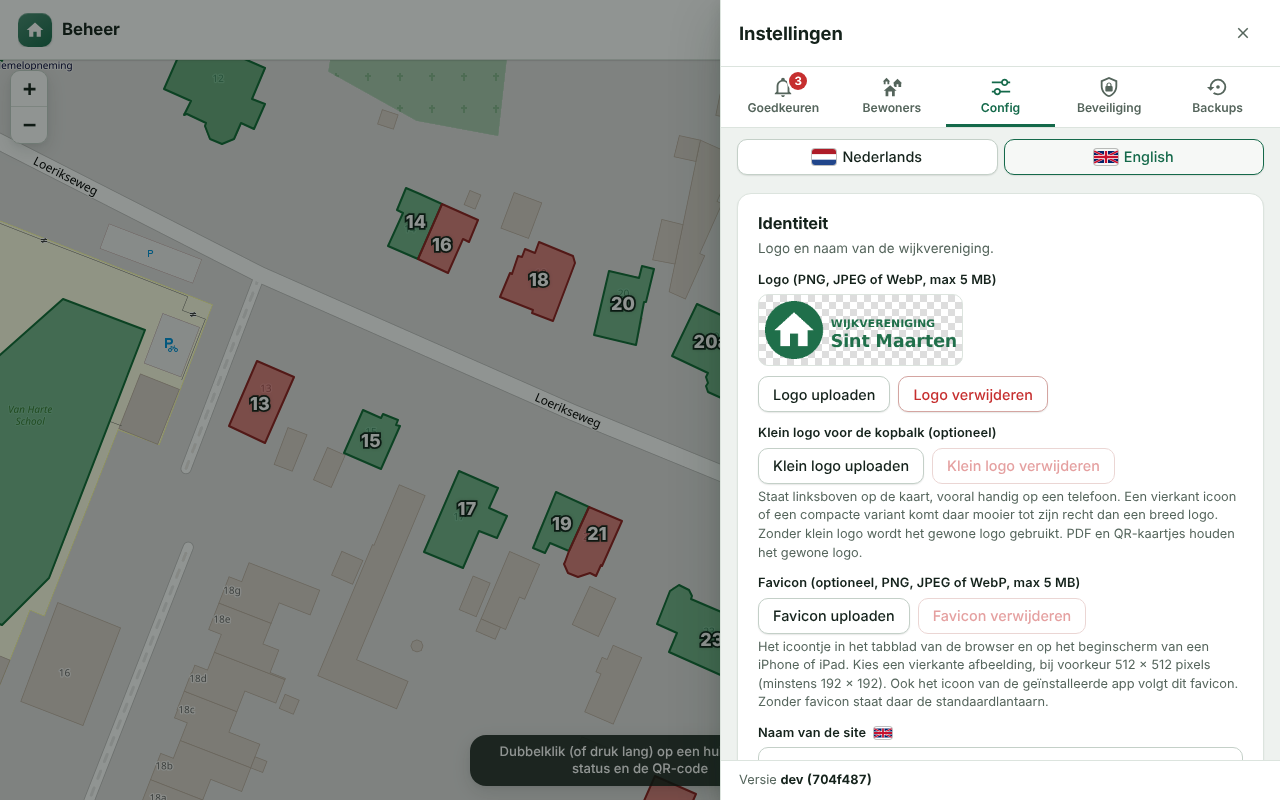 Config: taalbalk met vlaggen | 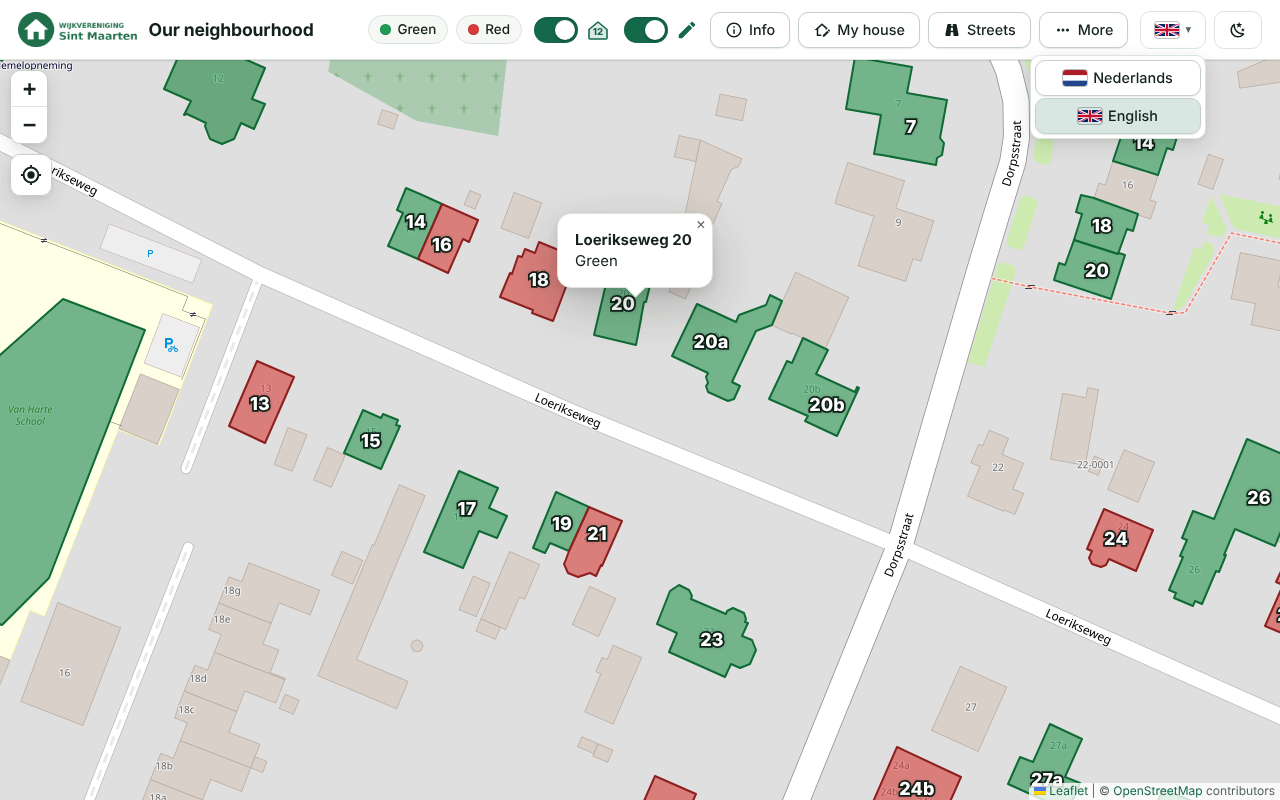 Engelse site met taalmenu | 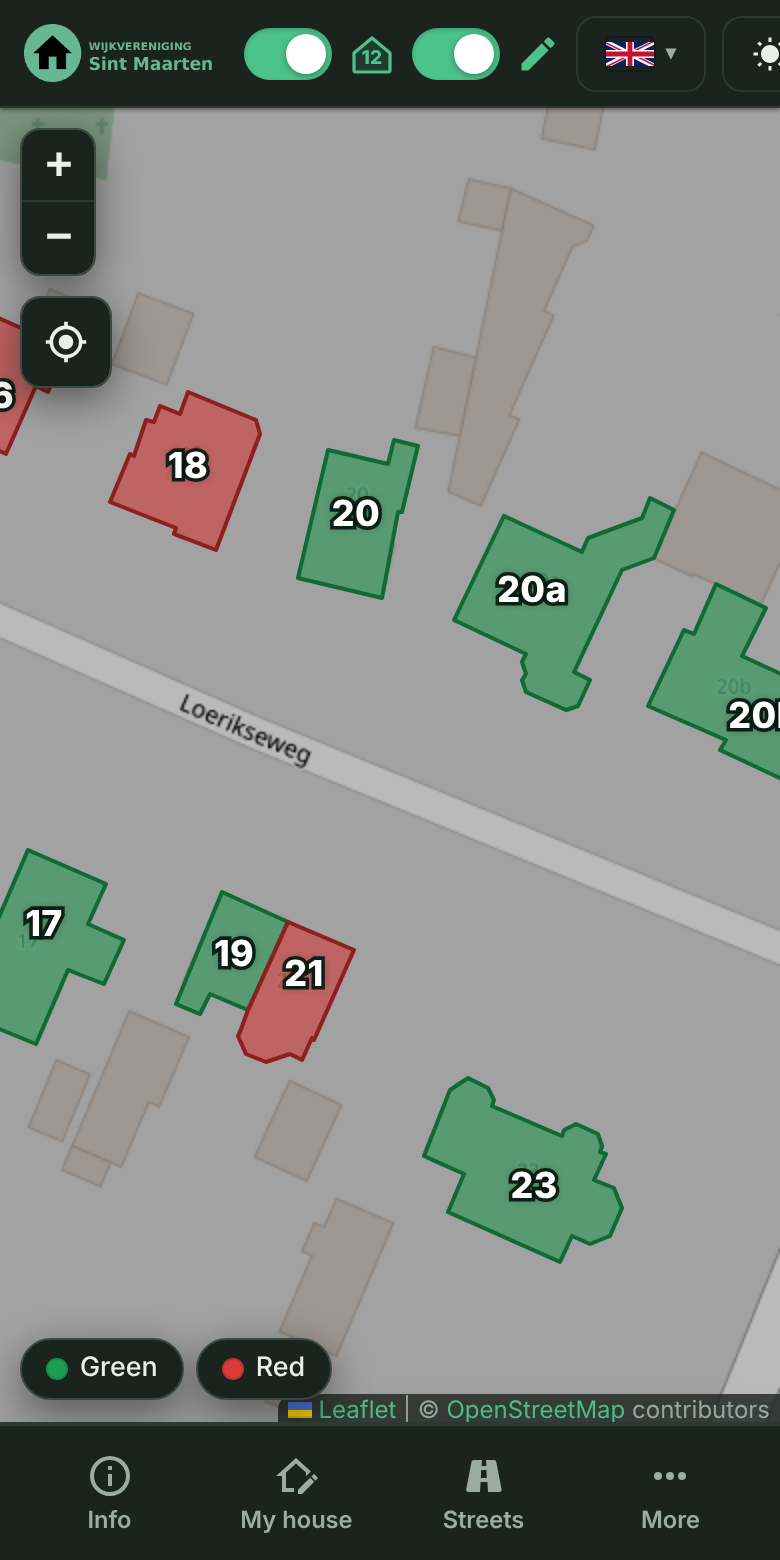 Mobiel: Engels en donker |
Het beheer (/beheer)
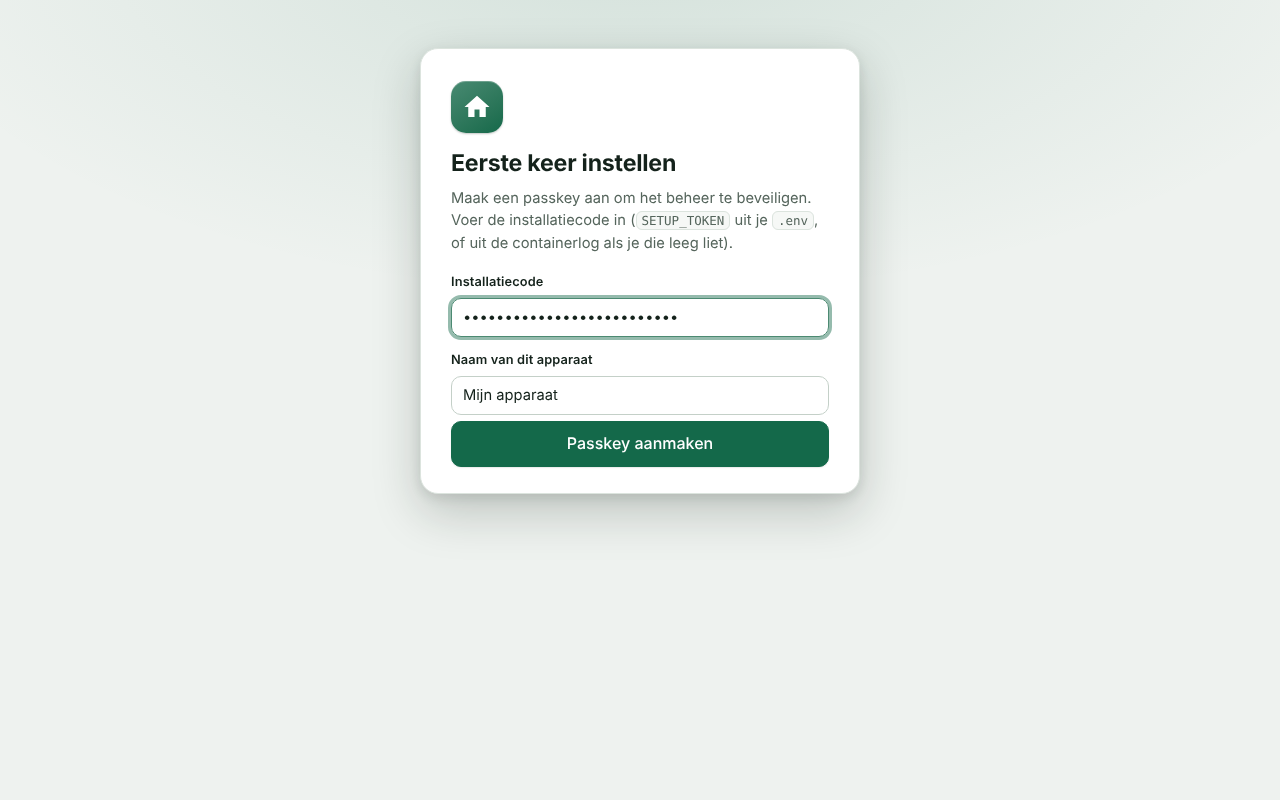 Onboarding met installatiecode | 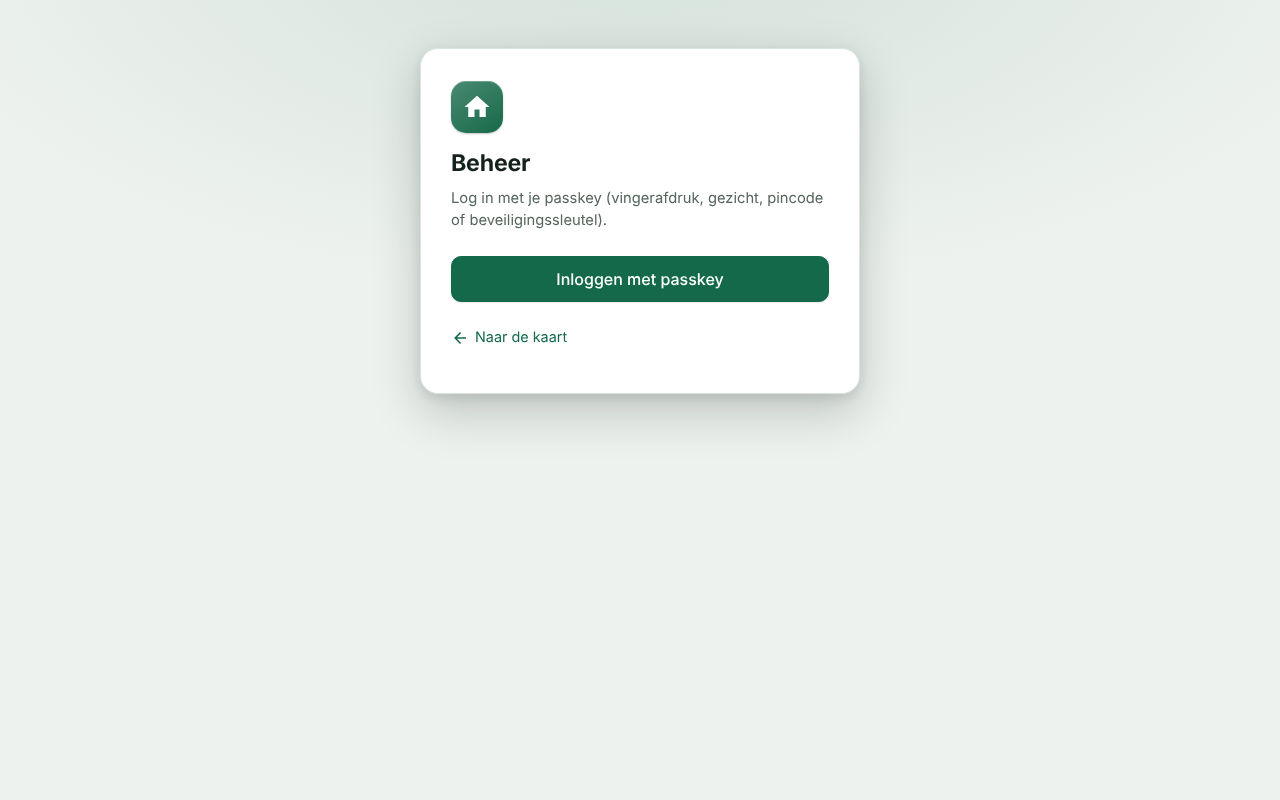 Inloggen met passkey |
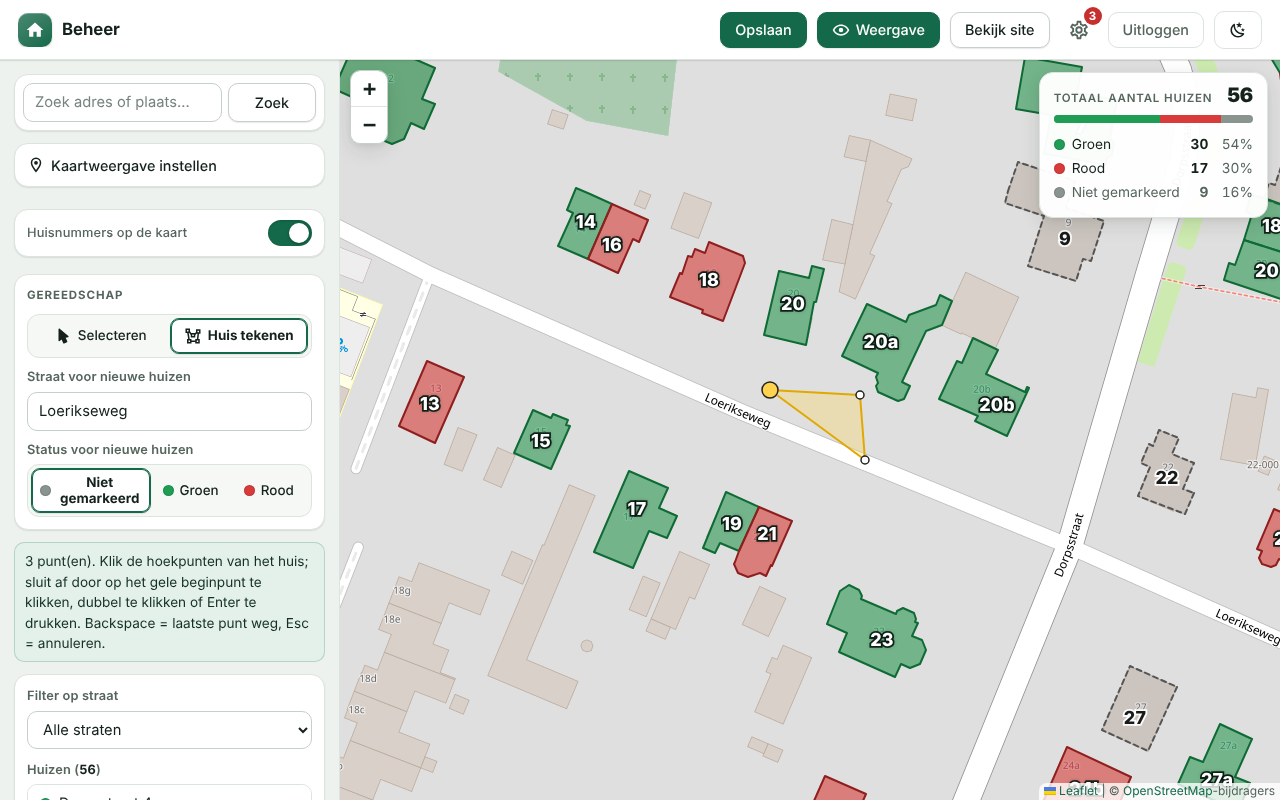 Huis tekenen | 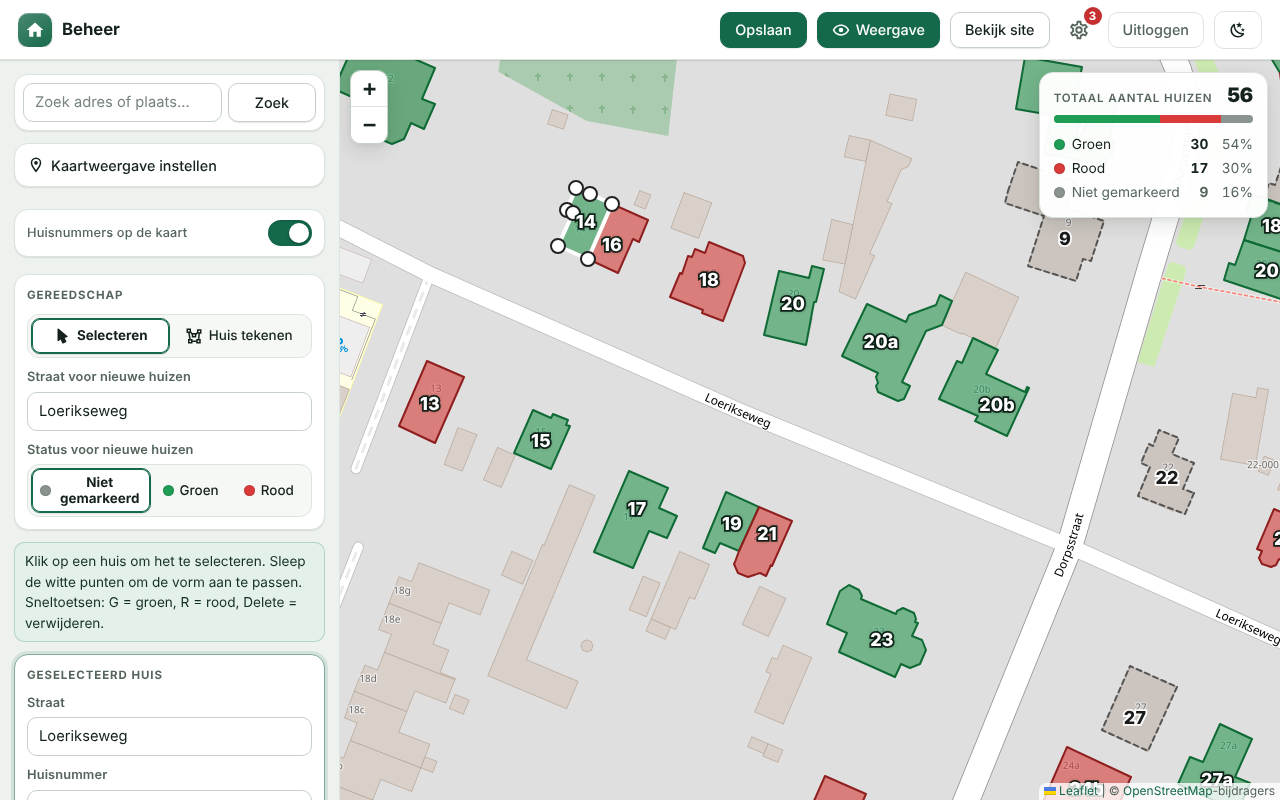 Huis bewerken |
Onboarding – de eerste keer maak je een passkey aan met de installatiecode (SETUP_TOKEN).
Inloggen – met passkey (vingerafdruk, gezicht, pincode of beveiligingssleutel), eventueel met wachtwoord dat je met een passkey bevestigt.
Weergave en bewerken – het beheer opent in de weergave: alleen de kaart, zonder zijbalk. Dubbelklik (of druk lang op een touchscreen) op een huis voor een popup waarmee je het huis direct groen, rood of niet gemarkeerd maakt (het wordt meteen opgeslagen) en waarin het QR-kaartje voor de bewoners staat: met logo, adres, QR en uitleg. Daaronder staat de directe link met een kopieerknop, een knop Delen via WhatsApp (opent WhatsApp met een kant-en-klaar bericht en de link), op telefoons ook Kaartje delen… (het plaatje via het deelmenu), een PNG om te downloaden en Vernieuwen. Met ✏️ Bewerken open je het bewerkscherm (huizen tekenen, selecteren, zoeken, kaartweergave); ✓ Weergave brengt je terug (bij niet-opgeslagen wijzigingen vraagt het eerst).
Onderbalk – op een telefoon en in de geïnstalleerde beheer-app staat onderaan een balk met Bewerken en Instellingen (met een badge voor wachtende meldingen); op een laptop staan die knoppen in de kopbalk.
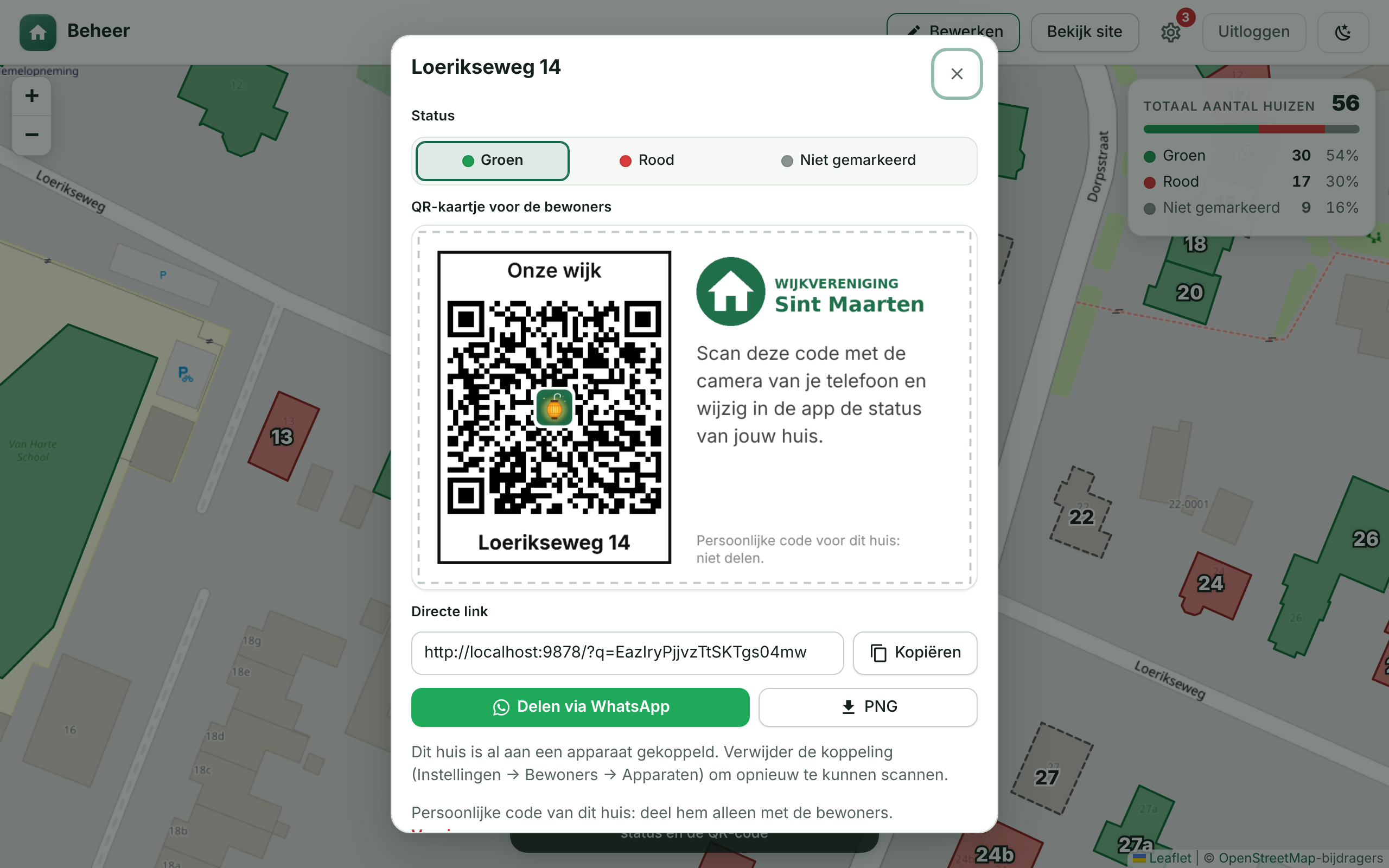 Popup op een laptop | 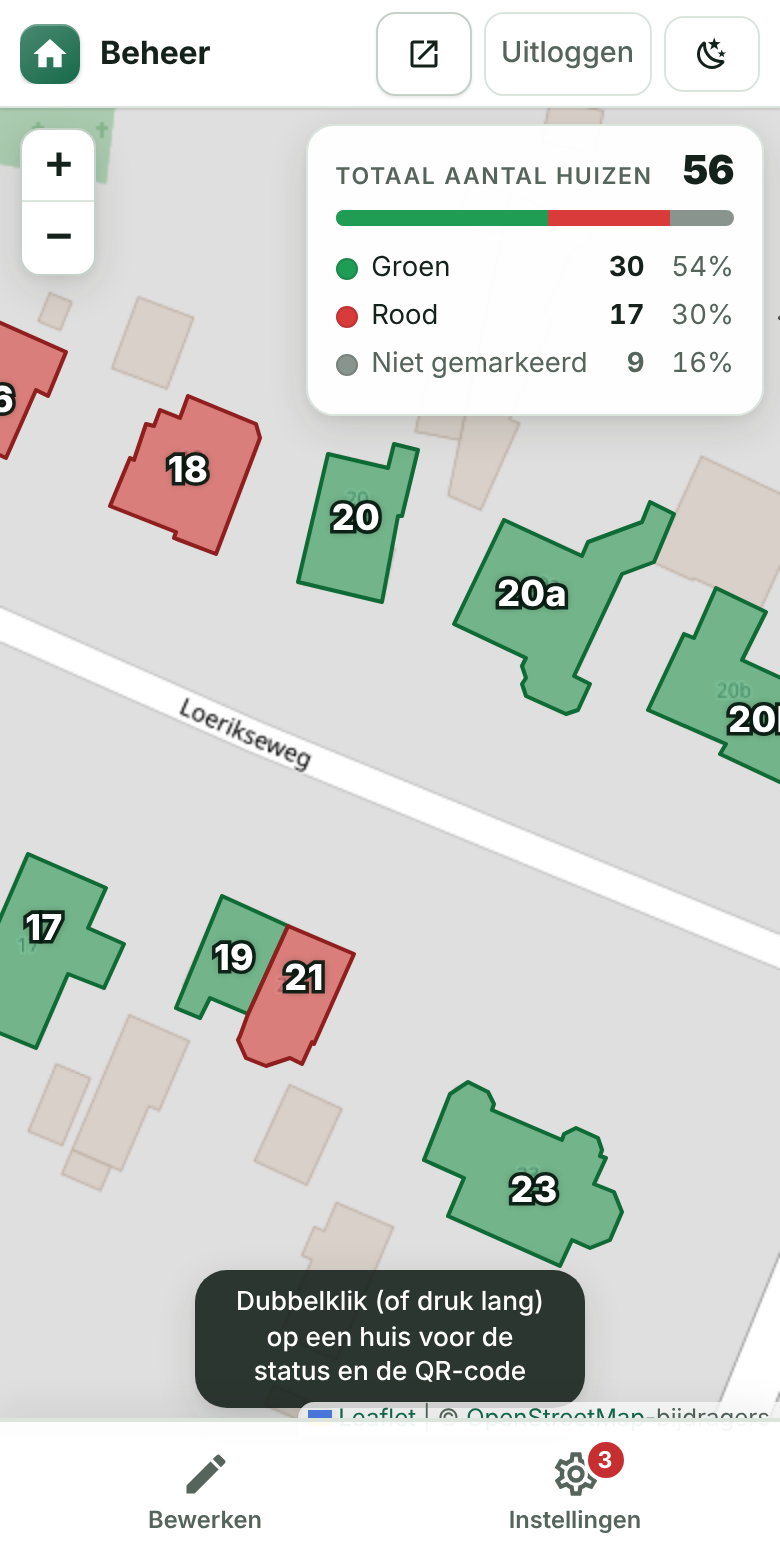 Weergave met onderbalk | 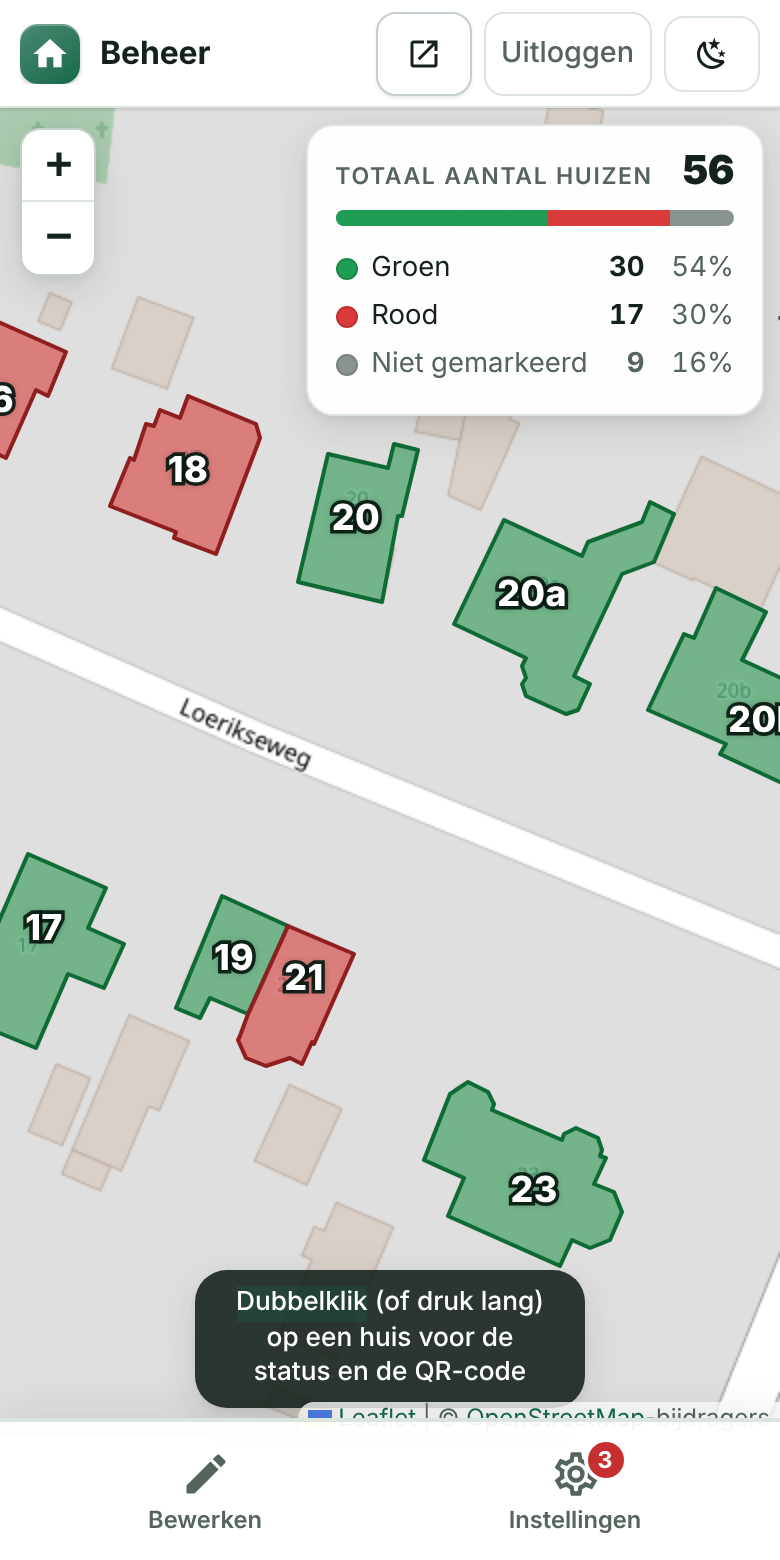 Popup op een telefoon |
Huis tekenen – kies een kleur en klik de hoekpunten van het huis; sluit af met het gele beginpunt, dubbelklik of Enter. Nieuwe huizen krijgen standaard geen status en de actieve straat.
Huis bewerken (in het bewerkscherm) – selecteer een huis (klik, dubbelklik of lang indrukken) om de kleur, straat, huisnummer en notitie aan te passen, of sleep de hoekpunten. Sneltoetsen: G groen, R rood, Delete verwijderen, Ctrl+S opslaan. De lijst links heeft een filter per straat; de rest wordt op de kaart gedimd.
Instellingen
Het tandwiel (⚙) in de balk schuift het instellingen-menu in beeld. Het is ingedeeld in vijf tabs (Goedkeuren, Bewoners, Config, Beveiliging en Backups, met iconen uit Material Design Icons, Apache License 2.0); elke tab bestaat uit kaarten met duidelijke schakelaars en een korte uitleg (ook op een telefoon).
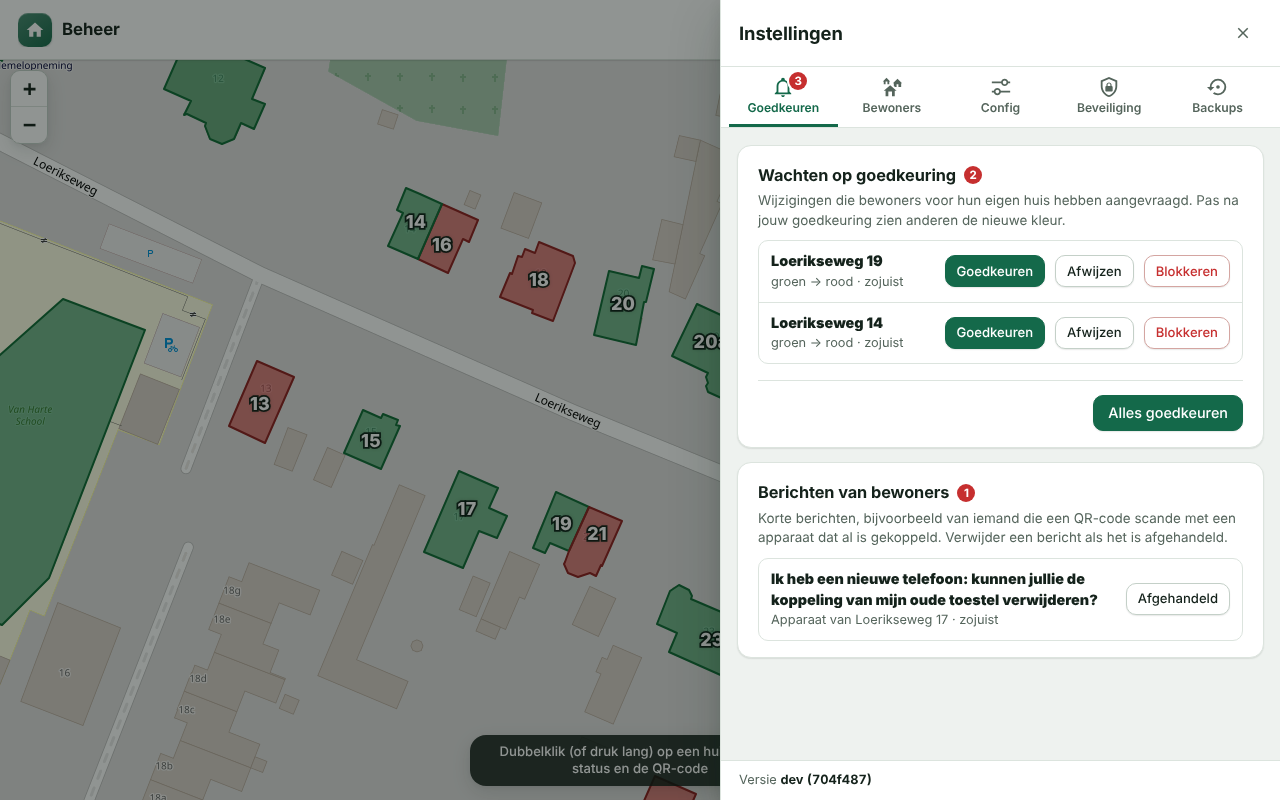 Goedkeuren | 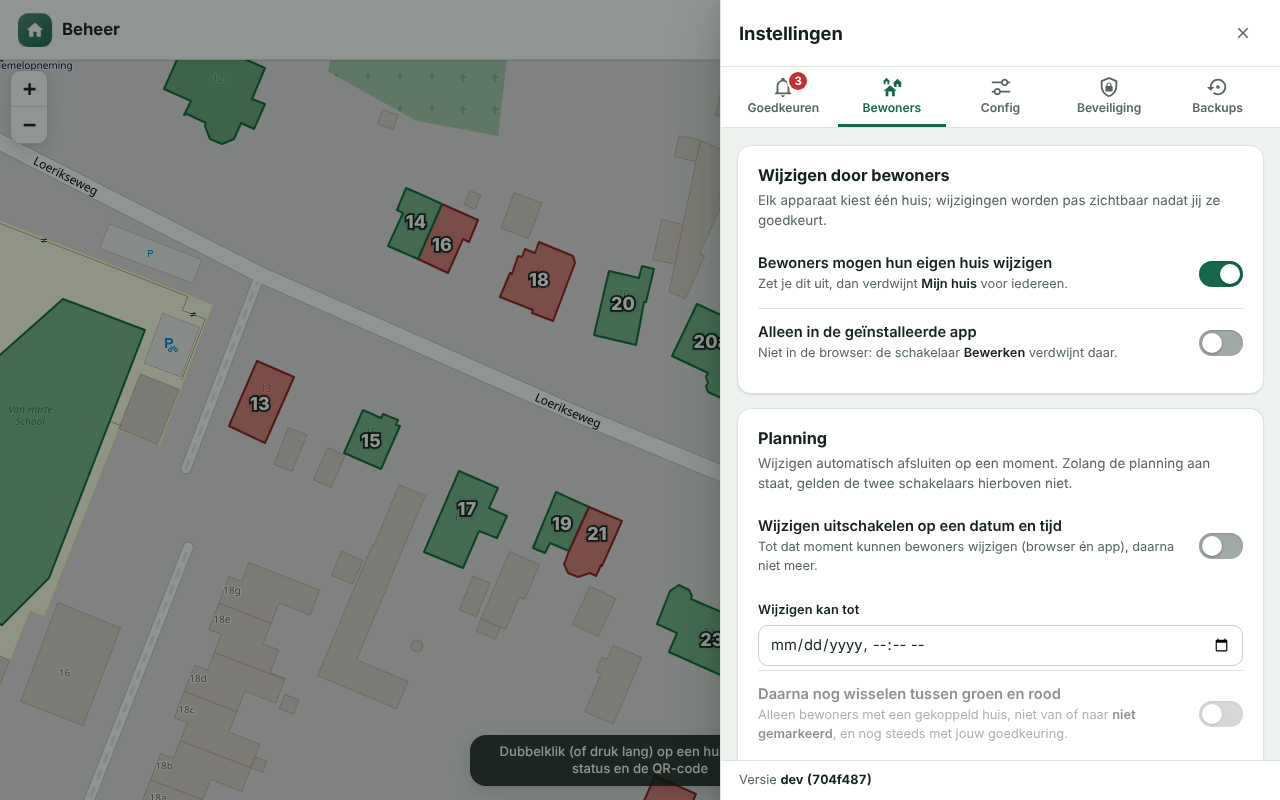 Bewoners | 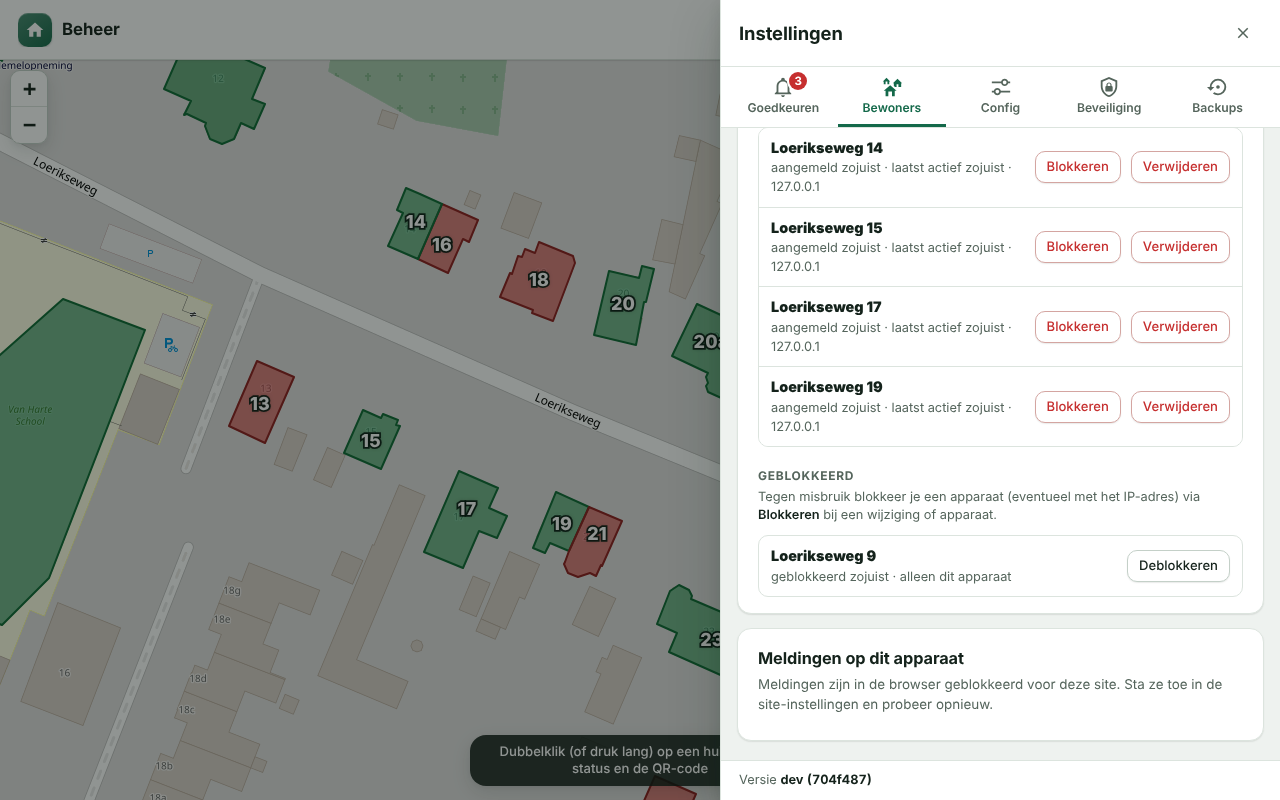 Bewoners: apparaten en meldingen |
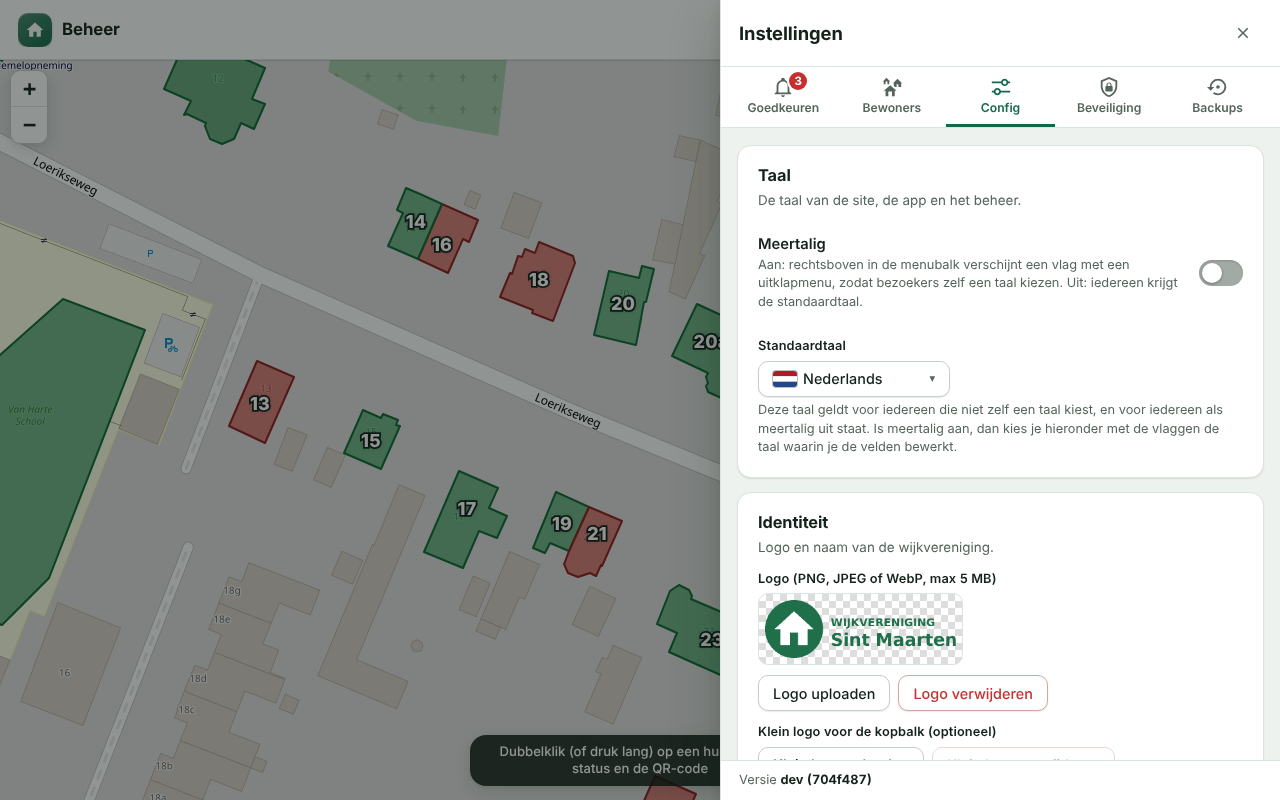 Config | 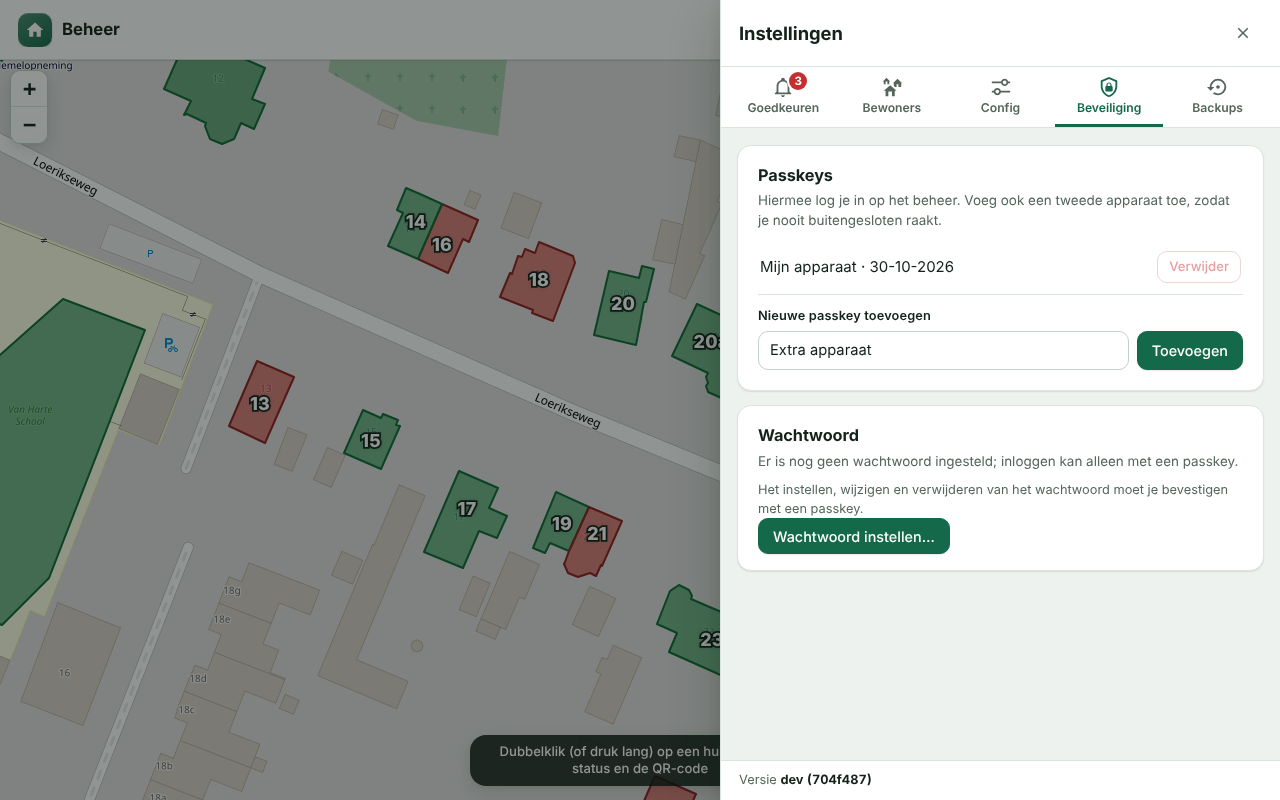 Beveiliging | 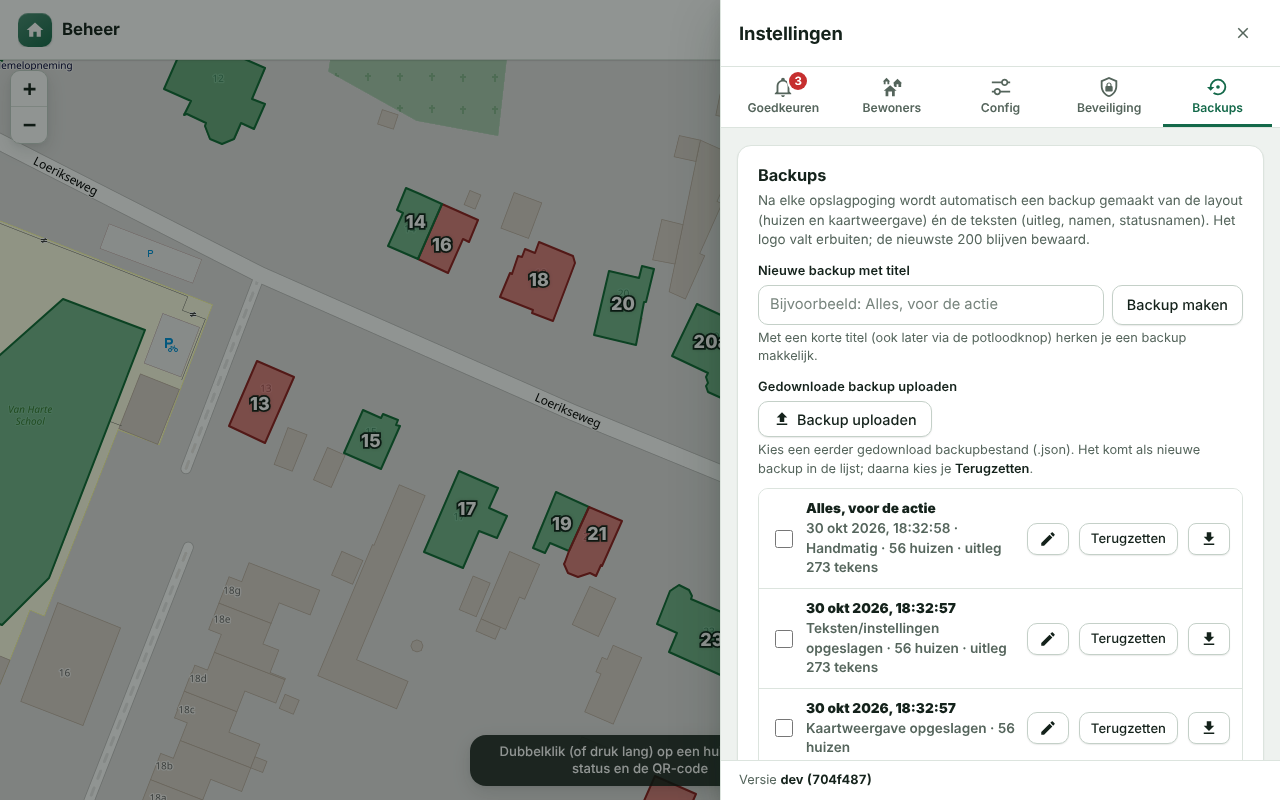 Backups |
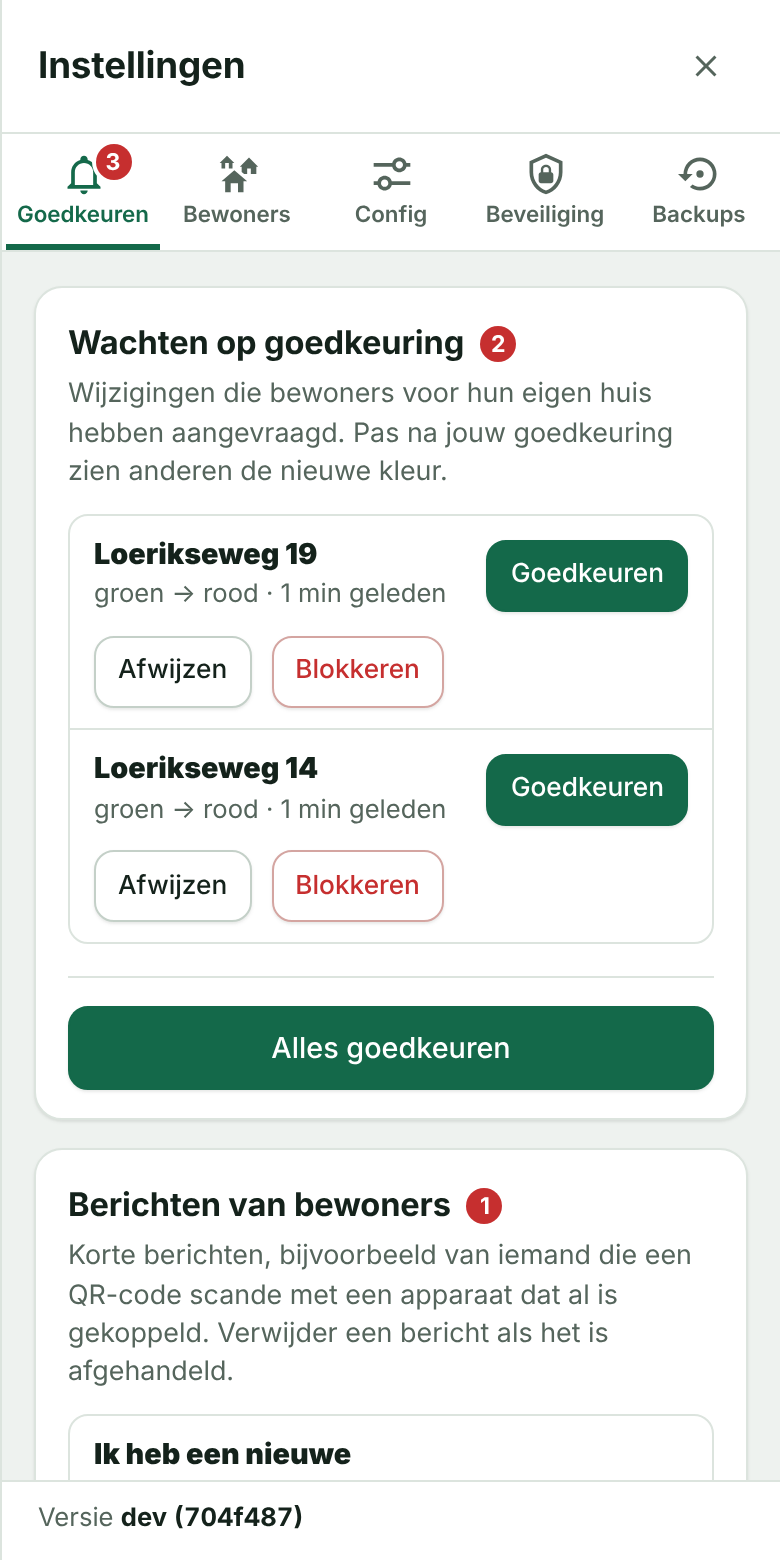
Instellingen op een telefoon
Goedkeuren – de wijzigingen die bewoners voor hun eigen huis hebben aangevraagd en de berichten van bewoners. Rode badges met het aantal staan bij het tandwiel, bij de tab en bij elke lijst, in de paginatitel en – in het geïnstalleerde beheer – op het app-icoon; ze worden ook bijgewerkt door een pushmelding als de app dicht is. Keur wijzigingen goed of af (of alles tegelijk) en klik Afgehandeld bij een bericht om het te verwijderen.
Bewoners – alles rond het wijzigen door bewoners:
- Wijzigen door bewoners: aan/uit, en eventueel alleen in de geïnstalleerde app (de schakelaar Bewerken verdwijnt dan in de browser en de server weigert wijzigingen zonder de app-kop
X-App-Mode: standalone). - Planning: wijzigen automatisch afsluiten op een datum en tijd (met datumkiezer), met eventueel daarna nog groen ↔ rood wisselen.
- Toegang: alleen in de wijk (locatie/geofence) en een toegangscode voor apparaten zonder GPS.
- Apparaten: aangemelde apparaten, alfabetisch op straat en huisnummer (handig zoeken bij veel huizen), met koppeling verwijderen of blokkeren (eventueel met IP-adres), en de lijst Geblokkeerd.
- Meldingen op dit apparaat: pushmeldingen voor nieuwe wijzigingen.
Config – taal (meertalig en standaardtaal), logo, naam van de site en de app, de eenvoudige weergave, de knop Mijn locatie voor bezoekers (aan of uit; standaard aan), de Community (live deelnemers; standaard uit), Kleur en symbool kiezen voor de community (aan of uit; standaard aan), de namen van de statussen, het infovlak, de uitleg, de tekst bij delen via WhatsApp en de titel en tekst van het communityvenster (de teksten per taal).
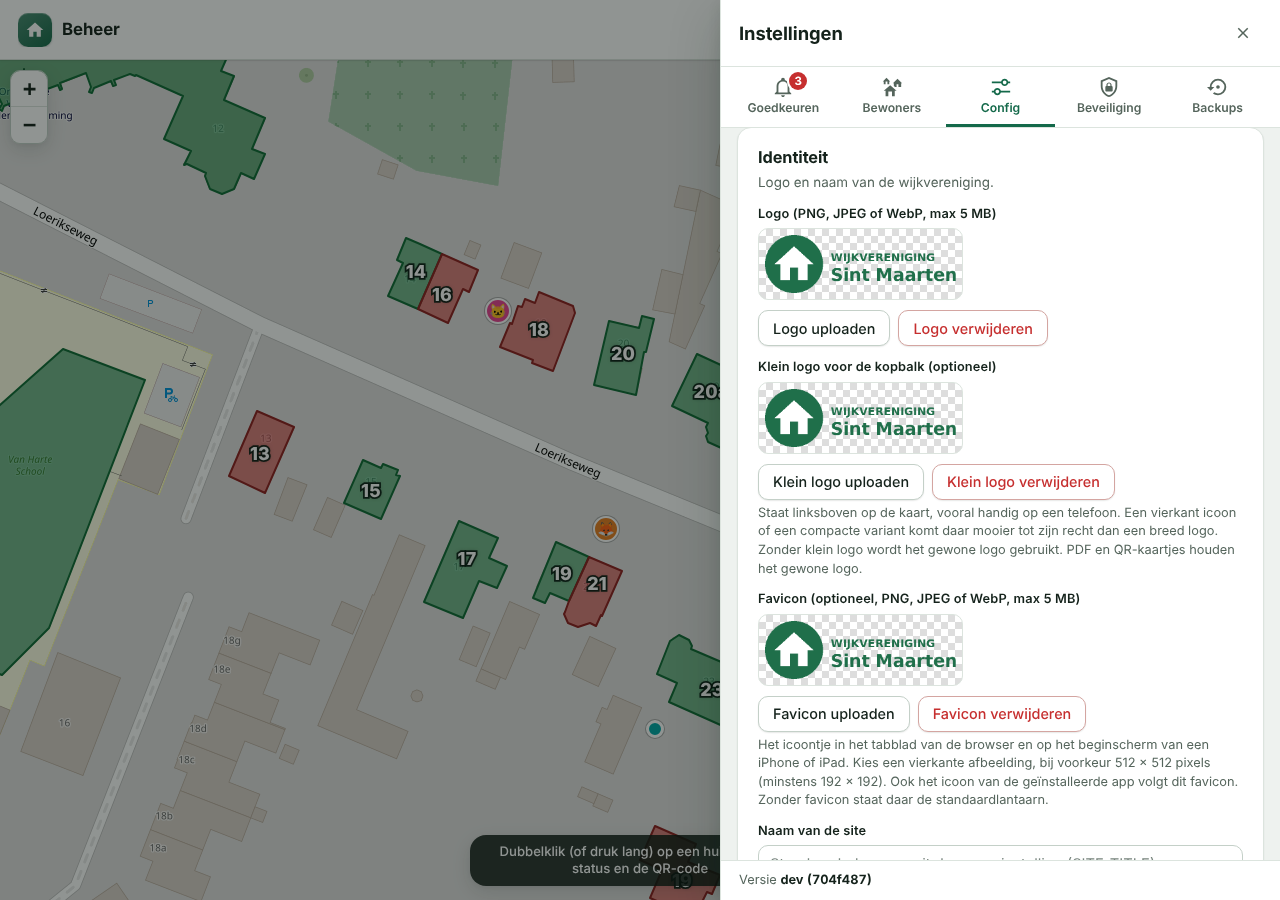 Config: logo, klein logo en favicon | 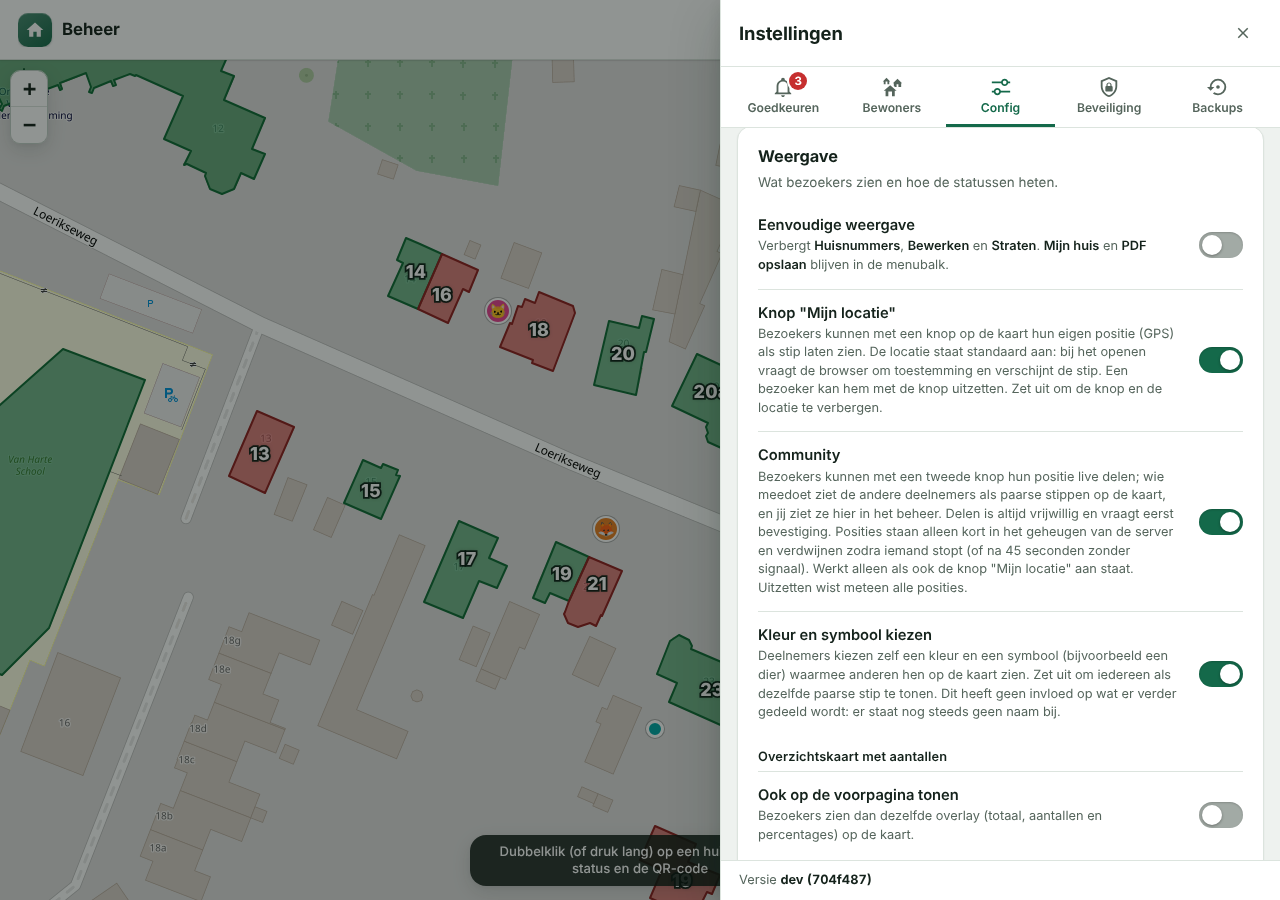 Config: Mijn locatie en Community | 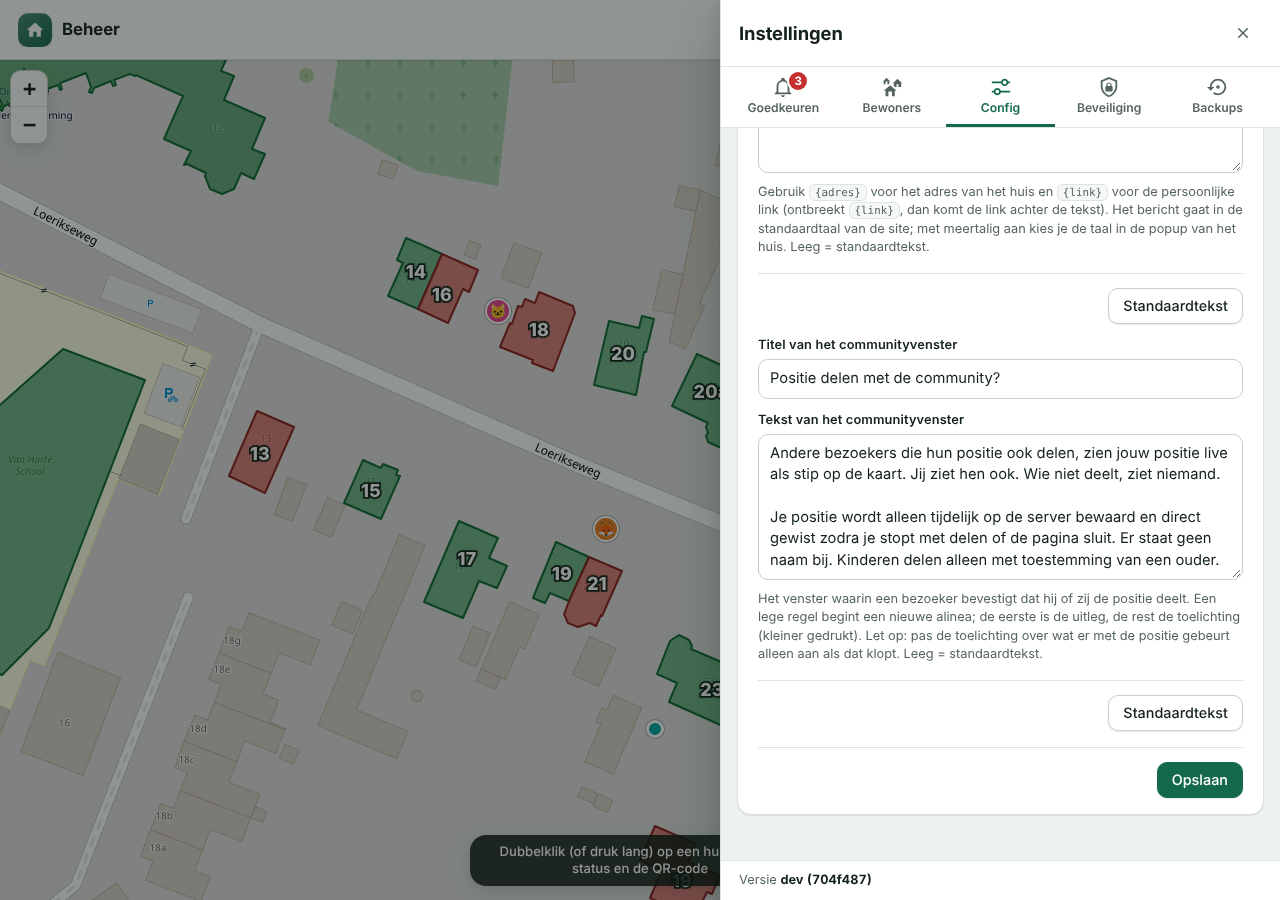 Config: titel en tekst van het communityvenster |
Beveiliging – passkeys toevoegen/verwijderen en een optioneel wachtwoord (bevestigen met passkey).
Backups – na elke opslagpoging wordt automatisch een backup gemaakt van de layout en teksten. Geef een backup een korte titel (✎, max. 40 tekens, bijvoorbeeld "Alles" of "Alleen layout") of maak er zelf een met Backup maken. Terugzetten of downloaden kan altijd; verwijderen (één of meer tegelijk) moet je bevestigen met je passkey.
Versie – onderin het menu staat de versie en commit van de draaiende build (zie Versienummer).
Pushmeldingen voor de beheerder
- Zet in Instellingen → Bewoners → Meldingen op dit apparaat meldingen aan op je eigen telefoon of computer. De server maakt daarvoor zelf de (VAPID-)sleutels en bewaart ze in
data/db.json. - Bij een nieuwe wijziging ontvang je een pushmelding (meerdere wijzigingen kort na elkaar worden samengevoegd). Tik je erop, dan opent het beheer bij Wijzigingen en kun je goedkeuren of afwijzen; pas dan wordt de wijziging doorgevoerd.
- Vereist HTTPS. Op een iPhone/iPad werkt Web Push alleen als je het beheer eerst aan het beginscherm toevoegt (iOS 16.4 of nieuwer) en het daar opent. Een knop Testmelding controleert of het werkt.
- Verlopen apparaten worden automatisch opgeruimd.
Namen van de statussen
Onder Instellingen (⚙) → Config → Weergave kun je de namen Groen, Rood en Niet gemarkeerd aanpassen, bijvoorbeeld naar Akkoord en Nog niet bezocht. De kleuren blijven groen en rood. De namen gelden overal: legenda, popups, straten-filter, de PDF, het beheer en de pushmelding. Leeg laten = standaardnaam.
Nieuwe huizen tekenen
Een nieuw getekend huis heeft standaard geen status (niet gemarkeerd; kies in het beheer desgewenst een andere status voor nieuwe huizen). Het veld Straat voor nieuwe huizen toont de actieve of laatst gebruikte straat: die volgt het huis dat je selecteert, het straat-filter of wat je zelf invult. Nieuwe, nog lege huizen krijgen die straat vooraf ingevuld, zodat je alleen het huisnummer hoeft in te vullen.
Huisnummers en straten
- In het beheer heeft elk huis een straat en een huisnummer (aparte velden; het straatveld stelt bestaande straten voor). Met Filter op straat toon je alleen de huizen van één straat in de lijst; de rest wordt op de kaart gedimd.
- De schakelaar Huisnummers op de kaart toont het nummer midden op elk huis (wit met donkere rand, dus goed leesbaar). Nummers die niet in het huis passen verdwijnen en komen terug bij verder inzoomen.
- In Kaartweergave instellen bepaal je of de nummers voor bezoekers standaard aan staan; bezoekers kunnen dat zelf wisselen met de schakelaar in de menubalk (de keuze wordt onthouden).
- Op de site kun je met het straat-icoon per straat de huizen verbergen of tonen. De PDF volgt die keuzes (huisnummers en zichtbare straten).
- Oudere gegevens met één veld huisnummer/naam worden automatisch omgezet: dat veld wordt het huisnummer.
Hoe werkt het
- Kaart: OpenStreetMap (via Leaflet), geen API-sleutel nodig. Google Maps is bewust niet gebruikt: dat vereist een betaalde sleutel en de voorwaarden staan het overtekenen en exporteren naar PDF niet toe.
- Beheer instellen: zoek je straat en zoom ver in; stel via Kaartweergave instellen het midden, de startzoom en de minimale/maximale zoom in (of neem de huidige weergave over). Bezoekers openen de kaart (ook in de app) met precies die weergave; met Automatisch toont de site alle huizen. In dezelfde dialoog bepaal je of de huisnummers voor bezoekers standaard aan staan. Onder Kaartvlak in de PDF zie je met een kader op de kaart welk gebied de PDF toont (standaard automatisch alle huizen) en kun je een eigen vlak vastleggen: zet de kaart op het gewenste gebied, kies Huidige kaart als PDF-vlak en sla op. Automatisch herstelt het standaardgedrag.
- Onboarding: de allereerste keer vraagt
/beheerom deSETUP_TOKENen maakt dan een passkey aan. Daarna kun je via Instellingen (⚙) → Beveiliging extra apparaten toevoegen (doe dat zodat je niet buitengesloten raakt).
De PDF haalt kaarttegels rechtstreeks bij OpenStreetMap op; houd het gebruik bescheiden (tile usage policy).
Inloggen met wachtwoord (optioneel)
Standaard kun je alleen met een passkey inloggen. Wil je ook met een wachtwoord kunnen inloggen, stel dat dan in via Instellingen (⚙) → Beveiliging → Wachtwoord
(minimaal 10 tekens). Het instellen, wijzigen of verwijderen moet je bevestigen met een passkey. Het wachtwoord wordt alleen als scrypt-hash opgeslagen.
Een sessie die met een wachtwoord is gestart kan de kaart en teksten beheren, maar geen passkeys of wachtwoord wijzigen; daarvoor log je in met een passkey.
Mislukte pogingen worden per IP-adres en globaal beperkt.
Na een update: oude pagina's of scripts
Scripts en stijlen worden per build met ?v=<versie>-<commit> opgevraagd en de HTML wordt nooit gecachet; zo krijg je nooit een oude admin.js bij nieuwe HTML (dat geeft fouten als
Cannot set properties of null). Zie je zo'n fout toch na een update, ververs dan hard (Ctrl+Shift+R) of wis de sitegegevens; eventueel staat een proxy/CDN (bijv. Cloudflare) te agressief te cachen.
Releases en release notes
Bij elke geslaagde build op main zet de GitHub Action een tag vMAJOR.MINOR.PATCH (zie Versienummer) en publiceert hij ook een GitHub Release met officiële release notes: alle releases. De notes worden automatisch samengesteld uit de gemergde pull requests sinds de vorige release, ingedeeld in ✨ Nieuwe functies en verbeteringen, 🐞 Opgeloste problemen en 📚 Documentatie, elk met een link naar de PR, plus het docker pull-commando voor die versie.
- Indeling: een PR uit een branch
fix/…(of met fix/herstel/crash in de titel) telt als opgelost probleem, een branchdocs/…als documentatie, de rest als nieuwe functie. Een duidelijke PR-titel en een korte lijst onder Wijzigingen in de beschrijving komen dus rechtstreeks in de release notes. - Handgeschreven notes: zet je een bestand
docs/releases/vX.Y.Z.mdneer, dan gebruikt de release dat in plaats van de automatische notes (zo is v1.0.0 gemaakt). - Achteraf (opnieuw) maken: Actions → Release → Run workflow en vul de tag in (bijvoorbeeld
v1.0.5). Lokaal proberen kan metnode tools/release-notes.js vX.Y.Z(metGITHUB_TOKENenGITHUB_REPOSITORYgezet).
Versienummer
Onderin het instellingenmenu (⚙) staat de versie en de commit van de draaiende build, bijvoorbeeld v1.0.3 (9f2c4e1).
Bij elke geslaagde build van de GitHub Action gaat het patchnummer met 1 omhoog (de eerste build is v1.0.0); de build krijgt een git-tag v1.0.N en het image wordt
ook onder die tag gepubliceerd (ghcr.io/helmerznl/doorbell-map:v1.0.3). Het deel 1.0 komt uit het bestand VERSION: pas dat aan voor een nieuwe minor- of major-versie, dan begint de teller opnieuw bij 0.
Lokaal (zonder build) toont de app dev met de commit uit git. De workflow heeft schrijfrechten op de repo nodig om de tag te zetten (staat in docker.yml).
Backups
Na elke opslagpoging (huizen/layout, teksten, kaartweergave) maakt de server een JSON-backup in data/backups/ van de layout (huizen + kaartweergave) en de teksten (uitleg, appnaam).
Identieke staten worden niet dubbel bewaard en de nieuwste 200 blijven staan (MAX_BACKUPS om dat aan te passen). Het logo valt buiten de backups.
Een gedownloade backup (.json, downloadknop in de lijst) kun je met Backup uploaden weer toevoegen; hij komt als nieuwe backup in de lijst. Terugzetten kan in Instellingen → Backups (de huidige staat wordt eerst zelf als backup bewaard); verwijderen vraagt een bevestiging met je passkey.
Elke backup kan een korte titel krijgen (max. 40 tekens, knop ✎), bijvoorbeeld "Alles" of "Alleen layout". Met Backup maken maak je handmatig een backup met een eigen titel, ook als er niets is veranderd.
Naam van de app
Bij Instellingen (⚙) → Config stel je ook de naam van de site in (naast het logo en in de PDF; standaard SITE_TITLE) en de naam van de app en een korte naam (max. 12 tekens, onder het icoon) in. Die worden gebruikt als de site op een telefoon of computer wordt geïnstalleerd.
Zonder invoer geldt de sitenaam (SITE_TITLE). Een al geïnstalleerde app neemt een nieuwe naam pas na een tijdje over.
Beheer als app
Ook het beheer (/beheer) is te installeren als eigen app, met een eigen donkerblauwe lantaarn met tandwiel als icoon en een eigen favicon, zodat je het onderscheidt van de publieke kaart (Chrome/Edge: installeer-icoon in de adresbalk of App installeren; iPhone/iPad: Zet in beginscherm). De app opent direct op /beheer; pushmeldingen voor nieuwe wijzigingen gebruiken hetzelfde icoon. Een nieuw icoon maak je met python3 tools/make-icons.py.
Installeren als app en offline gebruik
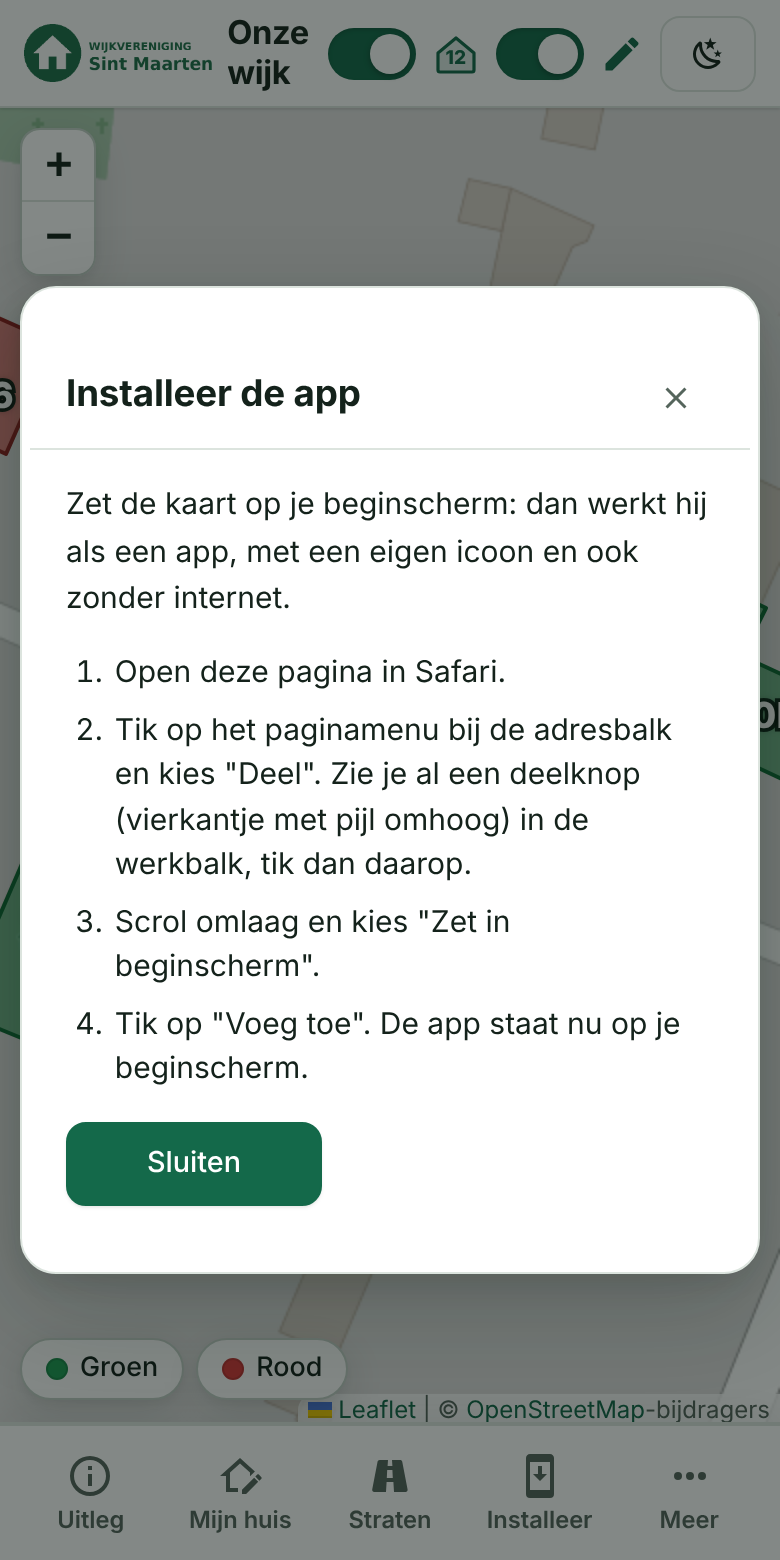 Installeren op iPhone/iPad | 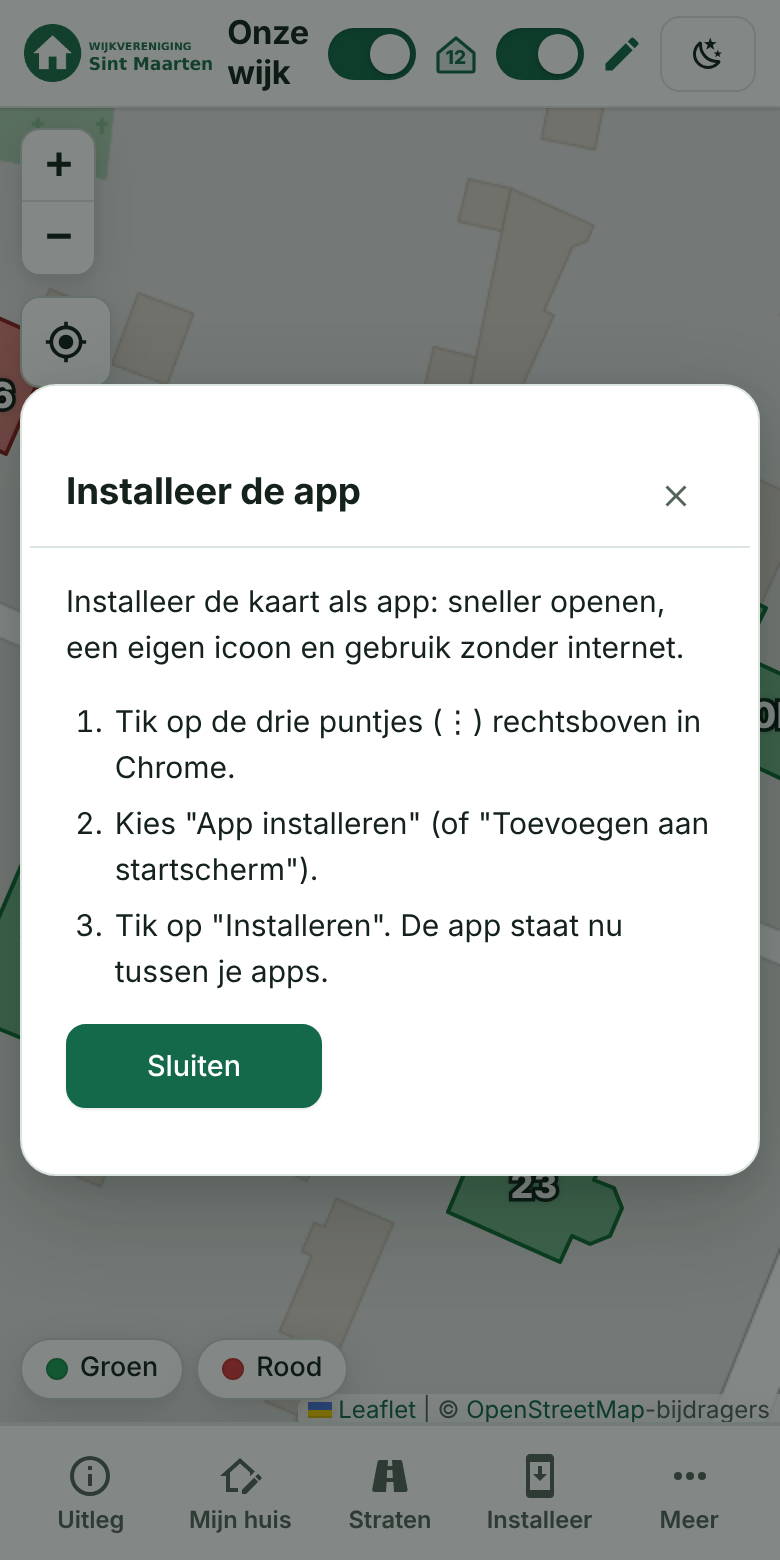 Installeren op Android |
- Knop Installeer in de menubalk: zolang de app niet geïnstalleerd is, staat er in de menubalk een knop Installeer (een telefoon met een pijl). Er opent niets vanzelf. Is de app geïnstalleerd en open je hem als app, dan verdwijnt de knop. Hij staat op iPhone/iPad, Android en Windows (Chrome/Edge), en in elke andere browser die zelf installeren aanbiedt (bijvoorbeeld Chrome op macOS of Linux):
- Android (Chrome), Windows en andere desktopbrowsers: de knop start meteen de installatie van de browser. Kan dat niet (bijvoorbeeld omdat je de vraag van de browser net hebt weggeklikt), dan opent een venster met de stappen: menu ⋮ → App installeren; op Windows het installeer-icoon in de adresbalk of menu → App installeren (Edge: Apps → Deze site als app installeren).
- iPhone/iPad (Safari): de knop opent een venster met de stappen. Een webpagina kan het deelmenu van Safari niet zelf openen en iOS heeft geen installatieprompt, dus je opent zelf het deelmenu van Safari (via het paginamenu bij de adresbalk → Deel, of met de deelknop in de werkbalk) en kiest Zet in beginscherm → Voeg toe.
- Safari op macOS en Firefox kunnen niet via de pagina installeren; daar staat de knop niet.
- Open je de website in de browser terwijl de app al geïnstalleerd is, dan staat de knop er toch (de browser meldt dat niet aan de pagina); open dan de app zelf.
- Offline: de app bewaart zichzelf, de laatst bekende kaartgegevens, het logo en de kaarttegels van het wijkgebied (en de PDF-uitsnede). Zonder verbinding zie je de laatst bekende stand (met de melding Offline), en de PDF blijft te maken. Alleen het beheer vereist altijd een verbinding.
- Dit werkt alleen via HTTPS (zie
ORIGIN). Na een update van de site haalt de app de nieuwe versie bij het eerstvolgende bezoek op.
Zelf deployen met Docker
Je draait de app op je eigen Docker-omgeving (NAS, server, Raspberry Pi, VPS) met twee bestanden uit deze repository:
| Bestand | Waarvoor |
|---|---|
docker-compose.yml |
Beschrijft de container: het image ghcr.io/helmerznl/doorbell-map:latest, de poort, de map ./data voor je gegevens en dat de instellingen uit .env komen. |
.env.example |
Voorbeeld van je instellingen. Kopieer het naar .env en vul het in; .env bevat geheimen en hoort niet in git. |
Je hoeft de code niet te bouwen: het image wordt door GitHub Actions automatisch gebouwd en gepubliceerd (zie Dockerfile voor de bouwinstructies).
Stappen
Maak een map op je Docker-host, bijvoorbeeld
doorbell-map, en download de twee bestanden:mkdir doorbell-map && cd doorbell-map curl -O https://raw.githubusercontent.com/helmerzNL/doorbell-map/main/docker-compose.yml curl -o .env https://raw.githubusercontent.com/helmerzNL/doorbell-map/main/.env.example(Of kopieer de inhoud van
docker-compose.ymlen.env.examplemet de hand;.env.examplesla je op als.env.)Vul
.envin:Variabele Betekenis ORIGINDe volledige URL waarmee je de site opent, bijvoorbeeld https://sintmaarten.flux76.app. Moet exact het adres in de browser zijn; passkeys werken alleen via HTTPS (of oplocalhost).SETUP_TOKENGeheime code voor het aanmaken van de allereerste passkey (onboarding). Genereer er een met openssl rand -hex 12.SESSION_SECRETSleutel voor het ondertekenen van sessies (minstens 16 tekens), bijvoorbeeld openssl rand -hex 32. Laat je hem leeg, dan vervallen sessies bij elke herstart.SITE_TITLENaam van de site (daarna aan te passen in het beheer). PORTPoort van de webserver, standaard 9888. DOORBELL_MAP_TAGWelke versie draait: latest(stabiel, standaard),betaof een versienummer om vast te zetten (bijvoorbeeldv1.0.21). Bijbetastaat er een BETA-label bij de naam, in de tabtitel en onder het app-icoon. Heette deze variabele bij jou nogSINTMAARTEN_TAG, dan blijft die werken; hernoem hem wanneer het uitkomt.DATA_PATHMap op de host voor je gegevens, standaard ./datanaastdocker-compose.yml. Draai je de stack via Dockge, Portainer, Komodo of Unraid, zet dan een absoluut pad (bijvoorbeeld/mnt/user/appdata/doorbell-map):./dataligt anders in de map van de stack-beheerder, die zelf in een container of volume kan draaien.RP_ID,SESSION_HOURSOptioneel; zie de opmerkingen in .env.example.Start de container:
docker compose up -d. Je gegevens (huizen, passkeys, logo, uitleg, backups) staan inDATA_PATH(standaard./data); de container herstelt zelf de rechten op die map (hij start kort als root en draait de app daarna als gebruikernode).Zet een reverse proxy met HTTPS voor de poort uit
PORT(Synology: Inloggegevens → Reverse Proxy, of Nginx Proxy Manager / Traefik / Caddy), zodatORIGINklopt.Open
ORIGIN/beheeren maak je eerste passkey aan met deSETUP_TOKEN(zie Onboarding).
Bijwerken: docker compose pull && docker compose up -d. Back-up: kopieer die map (of gebruik de backups in het beheer).
Is het GHCR-package privé? Maak het publiek (GitHub → Packages → Package settings), of log in met
docker login ghcr.io(gebruikersnaam + Personal Access Token metread:packages).
Beta-branch
Nieuwe functies ontwikkel je op de branch beta, zodat main (en dus :latest en de releases) stabiel blijft.
- Werkwijze: maak een
feature/…-branch, open een PR naarbeta, test en merge daar. Isbetagoed, dan open je een PRbeta→mainmet een duidelijke titel (die komt in de release notes). - Elke push naar
betalaat GitHub Actions de tests draaien en een imageghcr.io/helmerznl/doorbell-map:betabouwen (plus eensha-tag). Er komt geen versietag, geen release en:latestverandert niet; de app toont als versiex.y.z-beta. - Testen op de NAS: een aparte stack met
DOORBELL_MAP_TAG=betain de.env(dat kiest het image…:betaen zet het BETA-label aan), een eigencontainer_namein het compose-bestand, een eigen poort, een eigenORIGINen een eigenDATA_PATH. Deel de data niet met je productie-stack: nieuwe versies kunnen het gegevensformaat aanpassen. Bijwerken:docker compose pull && docker compose up -d. - Promotie naar
main: alleen op verzoek van de eigenaar, met een promotie-PRbeta→mainen een merge commit (nooit squash), volgens de promotion-runbook; de werkafspraken staan inAGENTS.md. De checkonly-from-beta(.github/workflows/pr-target.yml) laat elke andere PR naarmainfalen; de eigenaar maakt hem verplicht in de branch protection vanmain.
Issues en pull requests
Meldingen en pull requests volgen de formulieren uit App-Guidance (shared/templates/github/):
- Issues (
.github/ISSUE_TEMPLATE/): bug, feature, documentatie, regressie, performance, chore, release-checklist en PWA / self-hosting. Lege issues staan uit; vragen gaan naar Discussions, beveiligingsmeldingen naar een privé advisory. - Pull requests (
.github/PULL_REQUEST_TEMPLATE.md): Summary, Deployment files (wijzigingen in Compose of.env.exampleals instructie voor de beheerder), Limits, Change Spec voor de release notes en een checklist. De bullets onder Summary komen in de automatische release notes. - GitHub toont de issue-formulieren pas vanaf de standaardbranch.
GitHub Actions
.github/workflows/docker.yml draait de tests en bouwt bij elke push naar main/master een multi-arch image
(amd64 + arm64) naar ghcr.io/helmerznl/doorbell-map:latest. Update op de NAS met docker compose pull && docker compose up -d.
Lokaal ontwikkelen
npm install
ORIGIN=http://localhost:9888 SETUP_TOKEN=lokaal-test-token-1 npm start
npm test
De screenshots in deze README maak je opnieuw met node tools/screenshots.js (Playwright + Chromium en internet voor de kaarttegels; de voorbeeldgegevens staan in tools/screenshots/, de gebouwen komen uit OpenStreetMap © OpenStreetMap-bijdragers). Met een of meer woorden erachter maak je alleen de screenshots met die naam, bijvoorbeeld node tools/screenshots.js qr.
Beveiliging
Passkeys via WebAuthn (SimpleWebAuthn), sessiecookie HttpOnly/SameSite=Strict/Secure, origin-check op wijzigingen,
beperking op mislukte pogingen.
Back-up: kopieer de map data/. Passkey kwijt en geen ander apparaat? Zet in data/db.json
"passkeys": [] en doorloop de onboarding opnieuw.
Categories
Related apps
Explore more like this
Explore allDetails
ghcr.io/helmerznl/doorbell-map:beta